O WhatsApp se tornou uma ferramenta de comunicação indispensável para bilhões de pessoas, armazenando mensagens, fotos, vídeos e documentos importantes. Fazer backup desses dados garante que você nunca perca informações críticas devido à perda, danos ou atualizações do sistema do seu dispositivo. No entanto, o acesso a esses backups varia de acordo com o dispositivo: Android , iPhone e computadores têm métodos distintos, adaptados aos seus sistemas operacionais e ferramentas integradas. Este guia completo mostra todas as maneiras confiáveis de acessar backups do WhatsApp, seja em um dispositivo móvel ou computador, ajudando você a recuperar e gerenciar seus dados com facilidade.

Usuários Android podem acessar backups do WhatsApp por meio de dois canais principais: Google Drive (na nuvem) e armazenamento local (específico do dispositivo). Cada método atende a necessidades diferentes, sendo o Google Drive ideal para acesso entre dispositivos e os backups locais adequados para recuperação offline.
O WhatsApp faz backup automático de dados no Google Drive para usuários Android que vinculam sua conta do Google, mas os arquivos de backup ficam ocultos nas listas de arquivos do Drive e não podem ser visualizados diretamente; você só pode gerenciá-los ou restaurá-los. Veja como acessar e usar esses backups:
Passo 1. Abra um navegador da web e acesse o Google Drive . Em seguida, faça login com a mesma conta do Google vinculada ao seu WhatsApp.
Passo 2. Clique em "Backups" na barra lateral esquerda e você verá seu backup do WhatsApp junto com a hora da última atualização.

Na lista de backups, clique duas vezes no backup do WhatsApp para ver as opções. Você pode excluir o backup permanentemente ou desativar backups futuros. Observe que o Google Drive armazena backups do WhatsApp em um formato ilegível, portanto, você não pode visualizar o conteúdo diretamente aqui.
Para acessar o conteúdo do backup, você precisa restaurá-lo em um dispositivo Android . Desinstale e reinstale o WhatsApp, verifique seu número de telefone e, quando solicitado, toque em "Restaurar" para recuperar os dados do backup do Google Drive. Após a restauração, você poderá visualizar todas as mensagens e mídias no aplicativo WhatsApp.
O WhatsApp cria backups locais diários em dispositivos Android , armazenados na memória interna ou em um cartão SD (se disponível). Esses backups podem ser acessados pelo gerenciador de arquivos do dispositivo e visualizados ou transferidos sem conexão com a internet. Veja como acessar e restaurar backups locais do WhatsApp:
Passo 1. Localize a pasta de backup.
Abra o aplicativo gerenciador de arquivos do seu dispositivo (por exemplo, "Arquivos" ou "Meus Arquivos") e navegue até o diretório de backup do WhatsApp:
Etapa 2. Identificar arquivos de backup
Na pasta Databases, você encontrará arquivos com nomes como "msgstore-AAAA-MM-DD.db.crypt14" (o número varia dependendo da versão da criptografia). A data no nome do arquivo representa a data do backup.
O WhatsApp normalmente mantém backups locais por até 7 dias.

Etapa 3. Acesse ou restaure backups locais
Para visualizar o conteúdo de um backup local, você precisa restaurá-lo no WhatsApp.
Primeiro, renomeie o arquivo de backup que deseja restaurar para "msgstore.db.crypt14" (correspondendo à versão de criptografia atual).
Desinstale e reinstale o WhatsApp no seu dispositivo.
Quando solicitado, toque em "Restaurar" para carregar o backup local.
Usuários de iPhone contam com as ferramentas do ecossistema da Apple — iCloud (backup na nuvem) e iTunes (backup local no computador) — para acessar backups do WhatsApp. Esses métodos se integram perfeitamente ao iOS , garantindo a recuperação segura dos dados.
O WhatsApp faz backup automático no iCloud se você tiver ativado esse recurso, e você pode acessar o backup restaurando-o para o seu iPhone. Diferentemente do Google Drive, os backups do iCloud não são visualizáveis diretamente; você precisa restaurar o backup para acessar o conteúdo. Veja como restaurar o WhatsApp do iCloud:
Passo 1. Abra "Ajustes" no seu iPhone e toque no seu ID Apple na parte superior.
Passo 2. Selecione "iCloud" e role para baixo até encontrar o WhatsApp na lista.
Passo 3. Certifique-se de que a opção ao lado do WhatsApp esteja ativada, confirmando que os backups do WhatsApp estão sendo salvos no iCloud.
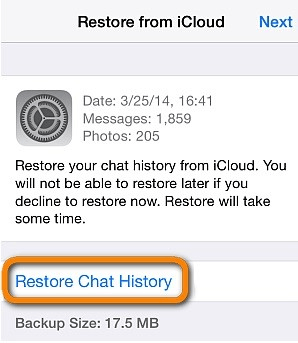
Se precisar restaurar um backup do iCloud, primeiro desinstale e reinstale o WhatsApp pela App Store.
Abra o WhatsApp, verifique seu número de telefone e siga as instruções na tela. Quando for solicitado a restaurar, toque em "Restaurar histórico de conversas" para recuperar suas mensagens e mídias do backup.
O iTunes (ou o Finder no macOS Catalina e versões posteriores) permite criar backups locais do seu iPhone, incluindo os dados do WhatsApp. Você pode acessar esses backups restaurando-os para o seu iPhone. Veja como restaurar os dados do WhatsApp a partir de um backup do iTunes:
Passo 1. Use um cabo USB para conectar seu iPhone a um computador com o iTunes (ou o Finder no macOS Catalina e versões posteriores) instalado.
Passo 2. Abra o iTunes ou o Finder e selecione seu dispositivo quando ele aparecer.
Passo 3. No iTunes, acesse a aba "Resumo". No Finder, acesse a aba "Geral".
Passo 4. Clique em "Restaurar backup" e selecione o arquivo de backup que contém seus dados do WhatsApp. Certifique-se de verificar a data do backup para confirmar se é a correta.
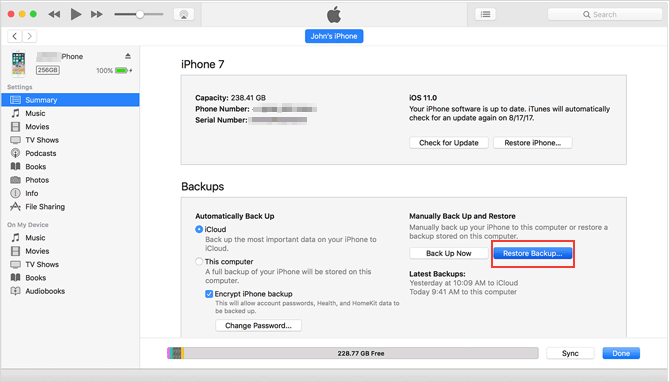
Passo 5. Clique em "Restaurar" e aguarde a conclusão do processo.
Observação: Este método irá sobrescrever todos os dados atuais do seu iPhone, portanto, certifique-se de fazer um backup dos seus dados antes de prosseguir para evitar a perda de informações importantes.
Para acessar backups do WhatsApp diretamente em um computador, você pode usar as ferramentas dedicadas da Coolmuster , desenvolvidas para usuários Android e iOS . Essas ferramentas eliminam a necessidade de restaurar backups para um dispositivo móvel, permitindo a visualização e o gerenciamento direto dos dados do WhatsApp no seu computador.
Para usuários Android , Coolmuster Android WhatsApp Recovery permite extrair diretamente os dados de backup do WhatsApp do seu dispositivo e visualizá-los no computador, sem depender de serviços em nuvem ou restaurá-los para o telefone.
Principais funcionalidades do Android WhatsApp Recovery
Como acessar o backup do WhatsApp Android pelo computador?
01 Clique no botão abaixo para baixar e instalar Android WhatsApp Recovery no seu computador.
02 Conecte seu telefone Android ao computador usando um cabo USB. Selecione seu dispositivo na interface do software e clique em "Avançar".

03 Assim que a conexão for estabelecida, o software começará a analisar seus dados do WhatsApp, incluindo mensagens, mídias e anexos.

04 Neste momento, ative a criptografia de ponta a ponta no seu telefone seguindo as instruções na tela. Esta etapa garante que seus dados do WhatsApp sejam devidamente protegidos. Após obter a chave de criptografia, o software a detectará automaticamente.

05 Após a conclusão da verificação, todos os seus dados do WhatsApp serão copiados para o seu computador. Você poderá então visualizar e acessar suas conversas e arquivos de mídia do WhatsApp diretamente do seu PC, permitindo que você gerencie e organize seu backup do WhatsApp de forma mais eficiente.

Guia em vídeo
Para usuários de iPhone, Coolmuster iPhone WhatsApp Recovery oferece uma maneira fácil e eficiente de fazer backup do histórico de conversas e anexos multimídia do WhatsApp do seu iPhone para o seu computador . Esta ferramenta permite extrair diretamente os dados do WhatsApp do armazenamento interno de dispositivos iOS e salvá-los no seu PC. Você também pode visualizar e gerenciar seus dados do WhatsApp diretamente no computador, sem precisar restaurá-los para o seu dispositivo.
Além de fazer backup dos dados do WhatsApp, o iPhone WhatsApp Recovery pode recuperar dados apagados do WhatsApp a partir de backups do iTunes sem a necessidade de restaurar todo o iPhone. Isso significa que você pode recuperar seletivamente seus dados do WhatsApp, economizando tempo e evitando o incômodo de restaurar dados desnecessários.
Como acessar o backup do WhatsApp do iPhone no seu computador?
01 Baixe e instale o iPhone WhatsApp Recovery no seu computador.
02 Abra o software e selecione "Recuperar do dispositivo iOS " para iniciar o processo.

03 Conecte seu iPhone ao computador usando um cabo USB. Assim que a conexão for estabelecida, selecione os tipos de dados que deseja fazer backup e clique em "Iniciar verificação". (Para conversas do WhatsApp, talvez seja necessário desbloquear o dispositivo e confirmar a solicitação.)

04 Após a conclusão da verificação, visualize os dados do WhatsApp encontrados no seu iPhone. Selecione os itens que deseja fazer backup. Depois de selecionar os dados desejados, clique em "Recuperar para o computador" para fazer backup dos dados do WhatsApp do seu iPhone para o seu PC. Em seguida, você poderá visualizá-los no seu computador.

Guia em vídeo
O acesso aos backups do WhatsApp pode variar dependendo do dispositivo, mas com a abordagem correta, você pode facilmente recuperar e gerenciar seus dados. Usuários Android podem usar o Google Drive para backups na nuvem ou o armazenamento local para acesso offline, enquanto usuários de iPhone utilizam o iCloud ou o iTunes com ferramentas de terceiros para recuperação seletiva de dados. Para quem deseja acessar os backups diretamente em um computador, Coolmuster Android WhatsApp Recovery e Coolmuster iPhone WhatsApp Recovery oferecem uma solução completa, permitindo visualizar e salvar os dados do WhatsApp sem a necessidade de restaurá-los para o telefone. Você pode escolher o método que melhor se adapta às suas necessidades.
Artigos relacionados:
Onde o backup do WhatsApp é armazenado no Android /iPhone/Google Drive?
Maneiras simples de ler o backup do WhatsApp no Google Drive pelo PC
Como visualizar o histórico de conversas do WhatsApp no PC: um guia passo a passo
Como corrigir o erro "Nenhum backup encontrado" no WhatsApp? - 9 soluções rápidas aqui







 Download grátis para PC
 Download gratuito para Mac


