Você consegue acessar seus dados do WhatsApp usando um computador? Frequentemente mantemos uma comunicação próxima com nossos entes queridos e parceiros comerciais pelo WhatsApp. No entanto, quando se trata de revisar ou organizar esses históricos de chat cruciais em um computador, o processo pode ser surpreendentemente inconveniente. Para resolver esse problema, este artigo vai te orientar sobre como visualizar o histórico de chat do WhatsApp no PC usando 5 métodos diferentes, tornando seu trabalho e sua vida mais eficientes.
Como acessar o histórico de chat do WhatsApp no seu computador de forma eficiente? Por favor, continue lendo.
Quer acessar os dados do WhatsApp do seu Android celular usando um computador? Você pode ler as mensagens do WhatsApp no computador com a ajuda de uma ferramenta profissional como Coolmuster Android WhatsApp Recovery. Android WhatsApp Recovery é um software poderoso desenvolvido principalmente para visualizar, fazer backup e restaurar dados do WhatsApp usando um computador. Usar essa ferramenta potente para visualizar mensagens do WhatsApp não requer nenhum conhecimento técnico.
Principais Características:
Abaixo estão alguns passos para usar Android Recuperação do WhatsApp para abrir mensagens do WhatsApp no PC:
01Acesse o site oficial do aplicativo Android WhatsApp Recovery e baixe a versão mais recente do aplicativo.
02Use um cabo USB funcionando para conectar o dispositivo Android ao computador e ative o modo de depuração no seu dispositivo Android . Clique no botão Próximo assim que estabelecer uma conexão entre os dois dispositivos.

03O software agora começará a escanear seus dados do WhatsApp e pedirá que você ative a criptografia de ponta a ponta no seu Android celular. Ela cria uma chave de 64 dígitos para inserir na ferramenta de recuperação. Espere o processo de escaneamento terminar e toque no botão Visualizar .

04Agora você pode acessar suas mensagens do WhatsApp no computador clicando na opção WhatsApp ou visualizar os anexos do WhatsApp clicando na opção Anexos do WhatsApp .

Como você pode acessar as mensagens do WhatsApp do iPhone no PC de forma eficiente? A melhor maneira de abrir mensagens do WhatsApp do iPhone no PC é usando uma ferramenta especializada. Coolmuster iPhone WhatsApp Recovery é uma poderosa ferramenta do WhatsApp para iPhone/iPad que permite aos usuários visualizar seus dados do WhatsApp e recuperar os dados perdidos/excluídos iOS dispositivos do WhatsApp de forma seletiva. Além disso, o aplicativo conta com milhões de usuários que confiam nele.
Principais Características:
Abaixo está como ler mensagens do WhatsApp no computador usando o iPhone WhatsApp Recovery:
01Use o navegador do seu computador e navegue até o site oficial do aplicativo WhatsApp Recovery do iPhone. Baixe o aplicativo, instale, inicie no computador.
02Conecte o iPhone ao computador usando um cabo de iluminação funcionando. Após estabelecer a conexão, selecione Recuperar de iOS Dispositivo.

03Depois de conectar, selecione os tipos de dados que deseja visualizar no seu PC e pressione o botão Start Scan . Por favor, note que esse processo exige que você desbloqueie seu iPhone.

04Após o processo de escaneamento, você pode visualizar seus dados do WhatsApp no computador. Claro, você também pode clicar em "Recuperar no Computador" para fazer backup do arquivo do seu iPhone no Whatsapp.

Outra forma popular de ler suas mensagens do WhatsApp no computador é o aplicativo de desktop do WhatsApp. Você precisa baixá-lo da Microsoft Store se for usuário de Windows computador. Se você usa um computador Mac , pode pegá-lo na App Store e seguir os passos simples abaixo para visualizar o histórico de chat do WhatsApp no PC:
Passo 1. Instale o aplicativo no seu PC depois de baixá-lo e abrir o app do WhatsApp em ambos os dispositivos.
Passo 2. Toque no ícone dos três pontos na parte superior da interface do WhatsApp. Desça a tela do seu dispositivo móvel e toque no botão Configuração . Clique no botão Dispositivos Vinculados e selecione a opção Vincular um Dispositivo .
Passo 3. Você será instruído a usar a câmera do seu celular para escanear o código QR no computador. Faça o que pediram.
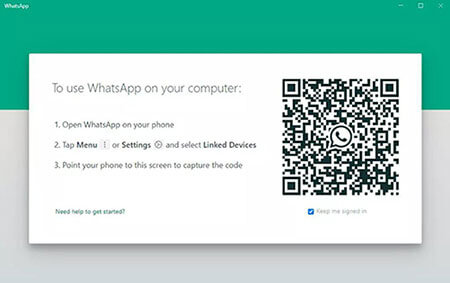
Passo 4. Após a digitalização, sua conta do WhatsApp será logada automaticamente no computador, e você poderá ler todas as suas mensagens do WhatsApp pelo computador.
Se você está pensando em como ler backup do WhatsApp a partir do Google Drive no PC, não hesite em clicar no link a seguir.
Maneiras Simples de Ler o Backup do WhatsApp a partir do Google Drive no PCO WhatsApp Web é uma tecnologia que permite aos usuários do WhatsApp anexar suas contas ao navegador do computador. Siga os passos simples abaixo para aprender como visualizar o histórico de bate-papo do WhatsApp no PC:
Passo 1. Navegue até a página do WhatsApp usando o navegador do seu computador.
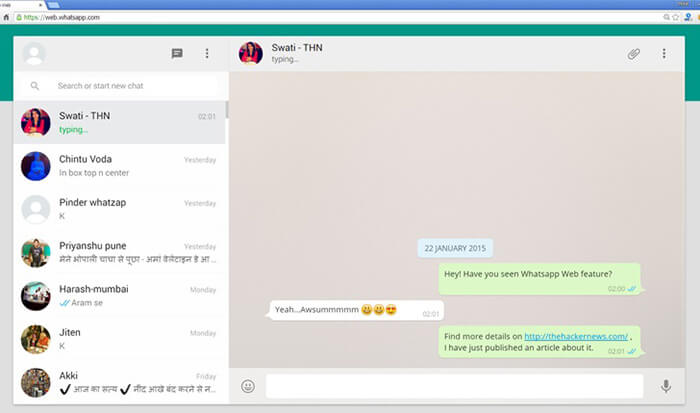
Passo 2. Inicie o WhatsApp no seu dispositivo móvel.
Passo 3. Toque nos Três pontos no canto superior direito da tela do seu dispositivo móvel, toque na opção Configurações , clique na opção Dispositivos Vinculados e toque na opção Vincular um Dispositivo .
Passo 4. Use a câmera do seu celular e escaneie o código QR no navegador do seu computador.
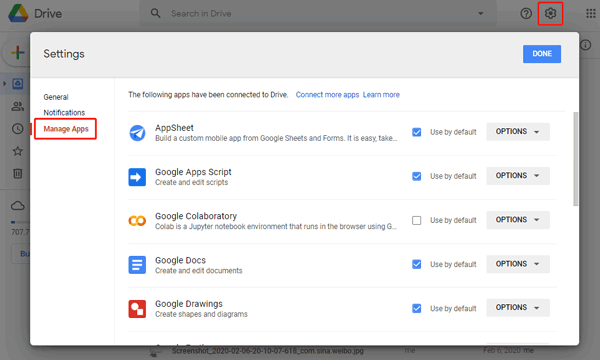
Você também pode usar o Google Drive para acessar os dados do WhatsApp do seu dispositivo Android usando um computador. No entanto, esse método exige que você tenha feito backup dos dados do WhatsApp no seu Google Drive. Abaixo estão os passos para usar o Google Drive e acessar os dados do WhatsApp no seu computador:
Passo 1. Faça login na sua conta do Google Drive usando um navegador de computador.
Passo 2. Clique no ícone Engrenagem no canto superior direito da interface do seu computador e selecione a opção Gerenciar Aplicativos .
Passo 3. Desça a página e toque no botão do WhatsApp Messenger . Toque no botão Opções e gerencie o backup do WhatsApp. Nessa etapa, você pode visualizar suas mensagens do WhatsApp.
P1. Posso acessar o backup do WhatsApp no iCloud usando um PC?
A maioria dos usuários de iPhone usa o iCloud para fazer backup dos dados do WhatsApp de seus dispositivos. No entanto, embora você possa ver o tamanho do seu backup do WhatsApp no iCloud usando seu computador, não pode abri-lo porque o WhatsApp usa políticas de privacidade muito rigorosas.
P2. Qual é a diferença entre o WhatsApp Web e o aplicativo de desktop do WhatsApp?
Ambos oferecem funcionalidades semelhantes, mas a principal diferença é que o aplicativo desktop permite fazer chamadas de áudio e vídeo, enquanto a versão web não suporta esses recursos.
Visualizar seus dados do WhatsApp no computador é muito simples. Siga as técnicas discutidas neste artigo e você vai gostar de ver seus dados do WhatsApp na tela grande do seu computador. Para facilitar e tornar o processo mais divertido, recomendamos que você use Coolmuster Android WhatsApp Recovery se você for usuário Android ou utilize Coolmuster iPhone WhatsApp Recovery Recovery se for usuário de iOS dispositivo.
Artigos relacionados:
Como acessar o backup do WhatsApp no iPhone/PC/Google Drive/iCloud sem problemas?
Como Fazer Backup das Mensagens do WhatsApp de Android para Mac - 5 Maneiras Comprovadas
Top 8 Opções de Software de Transferência do WhatsApp - Movimente Dados do WhatsApp com Facilidade
Backup Local do WhatsApp: Um Guia Completo [Atualizado em 2026]







 Download gratuito para PC
  Download gratuito para Mac


