Procurando uma maneira confiável de fazer backup das suas mensagens do Viber no PC? Seja para proteger conversas importantes, liberar espaço no celular ou manter registros a longo prazo, criar um backup das suas mensagens do Viber no computador é uma decisão inteligente.
É possível fazer backup do Viber a partir de um PC? A resposta é sim. Neste guia, você aprenderá como fazer backup das mensagens do Viber no PC Windows 10/11, incluindo 4 métodos comprovados. Cada método inclui etapas detalhadas para que você possa acompanhar facilmente e escolher a melhor maneira de fazer backup dos dados do Viber com base nas suas necessidades.
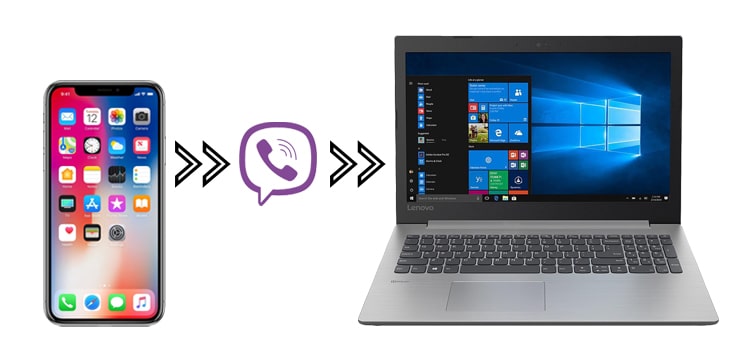
iOS Data Backup & Restore é a ferramenta ideal para fazer backup do histórico de conversas do Viber no seu iPhone. Ele oferece uma maneira eficaz de evitar a perda de dados. Depois de fazer backup das suas mensagens do Viber para um PC usando esta ferramenta, você pode visualizar facilmente os arquivos de backup. Se precisar restaurar o backup, você pode pré-visualizar e escolher os arquivos específicos que deseja restaurar.
Dica: Perdeu mensagens do Viber e não tem backup? Não se preocupe. Siga este guia para recuperar mensagens apagadas do Viber no iPhone .
Principais funcionalidades de backup e restauração de dados iOS :
Veja como fazer backup das mensagens do Viber em um iPhone para um computador usando o Backup e Restauração de Dados iOS :
01 Baixe e instale o software no seu computador, abra-o e conecte seu iPhone via USB. Selecione "Backup de Dados iOS " e escolha "Backup Padrão" ou "Backup Criptografado".

02 Marque as caixas "Viber", "Anexos do Viber" e "Histórico de chamadas do Viber", juntamente com quaisquer outros dados que você queira fazer backup.

03 Clique em "Avançar", escolha uma pasta de destino no seu computador e inicie o backup para salvar seus dados do Viber com segurança.

Para usuários iOS , outra opção para criar um backup das suas mensagens do Viber é o iTunes. Este método exige que você faça backup de todo o seu iPhone, já que o iTunes não oferece a opção de fazer backup apenas das mensagens do Viber. Além disso, ao restaurar os arquivos de backup, todos os dados existentes no seu iPhone serão apagados. O iPhone será restaurado exatamente com os mesmos dados que estavam nele no momento da criação do backup.
Veja como fazer backup das mensagens do Viber no PC Windows 10/11 usando o iTunes:
Passo 1. Conecte seu iPhone ao computador usando um cabo USB e abra o iTunes. Se for perguntado se você confia neste computador, toque em "Confiar" no seu iPhone.
Passo 2. Clique no ícone do dispositivo no canto superior esquerdo e, em seguida, acesse a guia "Resumo".
Passo 3. Na opção "Backups", selecione "Este computador" e clique em "Fazer backup agora" para iniciar o backup das suas mensagens do Viber no iPhone para o iTunes. ( A opção "Fazer backup agora" do iTunes está desativada ?)

O Viber possui uma opção integrada para fazer backup manual do histórico de conversas. Isso significa enviar o histórico de conversas em arquivos CSV compactados para o seu computador ou outro dispositivo por e-mail. Ou você pode simplesmente manter as conversas do Viber no servidor de e-mail. O processo é muito simples. A desvantagem é que não é possível restaurar os backups do Viber para o seu celular a partir dos arquivos compactados.
Veja como exportar o chat do Viber para o e-mail:
Passo 1. Abra o aplicativo Viber no seu iPhone ou Android e toque em "Mais" > "Configurações".
Passo 2. Encontre e toque em "Chamadas e mensagens".
Passo 3. Toque em "Histórico de mensagens de e-mail" e escolha o aplicativo de e-mail que deseja usar.
Passo 4. Digite seu endereço de e-mail e toque em "Enviar".
Passo 5. Em seguida, você pode acessar seu computador, fazer login na sua conta de e-mail e baixar as mensagens de backup do Viber para o seu PC.
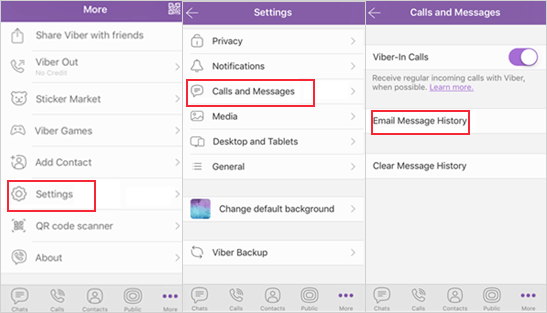
Observação: ao clicar em "Histórico de mensagens de e-mail", se aparecer a mensagem "e-mail não configurado", tente adicionar um e-mail ao seu telefone; ele será automaticamente conectado ao Viber e você poderá continuar.
O Viber oferece um serviço de nuvem integrado tanto para Android quanto para iOS , permitindo que você faça backup e restaure suas conversas, fotos e vídeos. No Android , os dados são salvos automaticamente no Google Drive, enquanto os dispositivos iOS usam o iCloud para backups do Viber. Você pode primeiro fazer o backup na nuvem e depois baixá-lo para o seu computador.
Observação: Antes de usar este método, certifique-se de que seu dispositivo esteja conectado a uma conta na nuvem, que seu aplicativo Viber esteja atualizado para a versão mais recente e que seu dispositivo tenha uma conexão de rede estável.
Veja como fazer backup do histórico de conversas do Viber em um PC usando serviços em nuvem:
Passo 1. Certifique-se de que sua conta do Viber esteja vinculada à sua conta do Google.
Passo 2. Abra o aplicativo Viber no seu dispositivo.
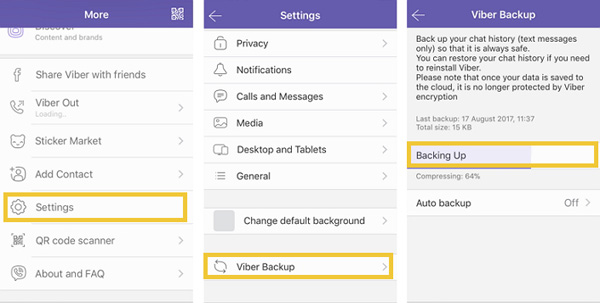
Passo 3. Toque no ícone "Mais" e, em seguida, acesse "Configurações".
Passo 4. Selecione sua conta e toque em "Backup do Viber". (No iOS , você pode escolher se deseja incluir vídeos e fotos no backup.)
Passo 5. Revise as informações e toque em "Fazer backup". Assim que o backup for concluído, você poderá acessar seu histórico de conversas do Viber no seu computador através do Google Drive.
Após ler este artigo, você dominará quatro maneiras diferentes de fazer backup de mensagens do Viber no PC. Para usuários de iPhone, iOS Data Backup & Restore é a ferramenta ideal para fazer backup de mensagens do Viber no PC. Ele oferece uma solução direta para criar vários arquivos de backup de mensagens do Viber no PC. Você pode visualizar facilmente os arquivos de backup no seu computador e restaurar arquivos específicos para o seu dispositivo sempre que precisar. Baixe esta ferramenta no seu computador e experimente.
Artigos relacionados:
Recuperação do Viber Android : Faça backup e restaure suas mensagens do Viber facilmente.
Como fazer backup do WeChat no PC? Resolvido com sucesso em 4 maneiras fáceis.

 Aplicativos Sociais
[Resolvido] Como fazer backup das mensagens do Viber no PC de forma fácil e segura?
Aplicativos Sociais
[Resolvido] Como fazer backup das mensagens do Viber no PC de forma fácil e segura?




 Download grátis para PC
 Download gratuito para Mac
