"Como faço para exportar um chat do WhatsApp em um documento PDF, incluindo a mídia na web do WhatsApp?"
- De Quora
Conversas no WhatsApp frequentemente contem informações importantes, como discussões de negócios, memórias pessoais ou até mesmo evidências necessárias para fins de trabalho ou legais. Por isso, muitos usuários querem exportar os chats do WhatsApp para PDF para poderem armazenar, imprimir ou compartilhar a conversa de forma clara e organizada.
No entanto, o WhatsApp não oferece uma opção direta para exportar conversas como arquivo PDF. Em vez disso, permite que os usuários exportem o histórico de conversas em formato de texto, que pode ser convertido em PDF. Além disso, alguns usuários preferem salvar as conversas como capturas de tela ou usar ferramentas profissionais para criar um arquivo PDF mais legível. Neste guia, apresentaremos três maneiras práticas de exportar conversas do WhatsApp para PDF, ajudando você a escolher o método que melhor atende às suas necessidades.
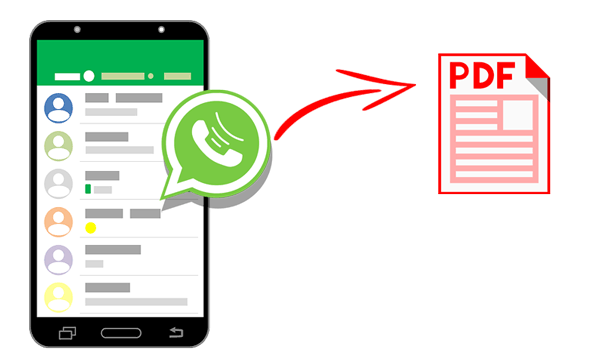
Uma das formas mais comuns de exportar chats do WhatsApp é usando o recurso Exportar Chat dentro do aplicativo e enviando a conversa para si mesmo por e-mail. Após exportar o arquivo de chat, você pode convertê-lo em PDF no seu computador. Esse método funciona tanto no Android quanto no iPhone, e não requer a instalação de aplicativos adicionais.
Veja como fazer isso:
Passo 1. Abra o WhatsApp no seu celular e vá até a conversa que você quer exportar.
Passo 2. Toque no nome do contato ou no menu de três pontos no topo da tela do chat, depois selecione "Mais" e selecione "Exportar Chat".

Passo 3. O WhatsApp vai perguntar se você quer exportar o chat com mídia ou sem mídia. Selecione a opção conforme suas necessidades.
Passo 4. Escolha "Email" como método de compartilhamento e envie o arquivo de chat exportado para seu próprio endereço de e-mail.
Passo 5. Abra o e-mail no seu computador e baixe o arquivo TXT exportado anexado à mensagem.
Passo 6. Abra o arquivo TXT usando um processador de texto como Microsoft Word ou Google Docs, depois escolha a opção "Imprimir" e selecione "Salvar como PDF" para criar o arquivo PDF final.
Outra maneira simples de salvar os chats do WhatsApp em PDF é tirando capturas de tela da conversa e combinando-as em um único documento PDF. Esse método é adequado quando você só precisa salvar uma pequena parte do chat e quer manter o layout original do chat. Esse método preserva a aparência visual da interface de chat, mas pode se tornar demorado se a conversa for muito longa.
Siga estes passos:
Passo 1. Abra a conversa do WhatsApp que você quer salvar e role até a seção que precisa.
Passo 2. Tire prints das mensagens do chat no seu celular. Continue rolando e capturando capturas de tela até salvar todas as mensagens necessárias.
Passo 3. Abra um documento ou aplicativo PDF no seu celular ou computador que suporte conversão de imagem para PDF.
Passo 4. Importe todas as capturas de tela que você capturou e organize-as na ordem correta.
Passo 5. Selecione a opção de exportar ou salvar as imagens como arquivo PDF, e suas capturas de tela do chat do WhatsApp serão combinadas em um único documento.
Se você precisa de uma forma mais eficiente de exportar conversas do WhatsApp, especialmente para conversas longas, usar uma ferramenta profissional pode ser uma opção melhor. Softwares dedicados de recuperação ou gerenciamento do WhatsApp permitem visualizar e exportar os dados do chat diretamente do seu dispositivo e salvá-los em formatos legíveis, como PDF.
Coolmuster Android WhatsApp Recovery foi projetada para ajudar os usuários a extrair, visualizar e fazer backup das conversas do WhatsApp de Android dispositivos para um computador. Ele permite que você pré-visualize conversas antes de exportá-las e salve mensagens importantes em um formato organizado.
Principais recursos do Android Recuperação do WhatsApp:
Passos para exportar conversas do WhatsApp para PDF usando Android WhatsApp Recovery:
01Baixe e instale Android Recuperação do WhatsApp no seu PC, depois inicie o programa.
02Conecte seu dispositivo Android ao computador usando um cabo USB. Certifique-se de que a depuração por USB esteja ativada no seu dispositivo e siga as instruções na tela. Uma vez estabelecida a conexão, clique em "Próximo" para prosseguir.

03O software escaneia automaticamente seu dispositivo em busca de dados do WhatsApp. Se solicitado, ative a criptografia de ponta a ponta e insira a chave de criptografia de 64 dígitos gerada pelo seu telefone Android . Espere o processo de escaneamento concluir e então clique em "Visualizar" para acessar seus dados.

04Após a varredura, clique na seção "WhatsApp" para ver seu histórico completo de conversas. Para visualizar arquivos de mídia (fotos, vídeos, documentos, etc.), selecione "Anexos do WhatsApp". A partir daqui, você pode exportar seus dados do WhatsApp para o computador, onde pode converter os arquivos para PDF usando um processador de texto ou ferramenta de conversão de PDF.

Se você preferir uma demonstração em vídeo passo a passo, dê uma olhada neste tutorial:
Para usuários de iPhone, Coolmuster iPhone WhatsApp Recovery oferece uma solução semelhante. Ele permite escanear seu iPhone ou fazer backup iOS arquivos do WhatsApp, visualizar conversas do WhatsApp e exportá-las para o seu computador para armazenamento seguro ou conversão adicional em PDF.
1. O chat exportado do WhatsApp inclui arquivos de mídia?
Depende da opção que você escolher ao exportar o chat. Ao selecionar "Exportar Chat", o WhatsApp perguntará se você quer incluir arquivos de mídia. Se você escolher "Com Mídia", imagens, vídeos e outros anexos serão incluídos no arquivo exportado.
2. Existe algum limite ao exportar conversas do WhatsApp?
Sim. O WhatsApp impõe limites para os chats exportados para garantir que o tamanho do arquivo permaneça administrável. Se você exportar conversas sem mídia, geralmente pode exportar até cerca de 40.000 mensagens. Se arquivos de mídia forem incluídos, o limite é muito menor.
3. Mensagens deletadas do WhatsApp são recuperáveis para exportação?
Se as mensagens foram excluídas do aplicativo do WhatsApp, mas ainda existirem na memória do dispositivo, elas podem ser recuperadas usando ferramentas de recuperação de dados. No entanto, uma vez que as mensagens são totalmente deletadas e sobrescritas, elas não podem ser recuperadas.
Exportar conversas do WhatsApp para PDF pode ser útil para preservar conversas importantes, compartilhar registros ou criar documentos mais fáceis de ler e armazenar. Dependendo das suas necessidades, você pode escolher diferentes métodos para realizar essa tarefa.
Artigos relacionados:
Como exportar mídias do WhatsApp para disco rígido externo [Android & iPhone]
[Transferência Rápida] Como transferir o WhatsApp do iPhone para o Android
[4 Soluções] Como transferir conversas do WhatsApp de Android para Android
Como transferir mensagens do WhatsApp para um novo celular sem backup [4 maneiras]







 Download gratuito para PC
  Download gratuito para Mac


