O WhatsApp é um aplicativo de mensagens muito popular, usado por muitas pessoas para se manterem conectadas com amigos, familiares e colegas. Para garantir que seu histórico de conversas, fotos e vídeos não sejam perdidos, é essencial fazer backups regulares dos dados do WhatsApp. Então, como posso fazer backup do WhatsApp no iPhone? Você está no lugar certo. Este artigo apresentará quatro métodos para fazer backup do WhatsApp no iPhone.
Se você deseja uma maneira mais rápida e flexível de fazer backup do WhatsApp no seu iPhone, usar uma ferramenta profissional para computador é uma escolha inteligente. Coolmuster iPhone WhatsApp Recovery foi desenvolvido especialmente para usuários iOS que precisam fazer backup e gerenciar seus dados do WhatsApp com segurança em um computador.
Diferentemente do iCloud ou do iTunes, esta ferramenta permite visualizar os dados do WhatsApp antes de exportá-los e salvá-los em formatos legíveis no seu PC ou Mac . É especialmente útil se você quiser manter uma cópia local das suas conversas, anexos e arquivos de mídia.
Principais funcionalidades do iPhone WhatsApp Recovery:
Como fazer backup do WhatsApp no iPhone para o computador usando o iPhone WhatsApp Recovery? Siga os passos abaixo:
01 Baixe e execute o software no seu computador e, em seguida, selecione "Recuperar do dispositivo iOS " na interface principal. Conecte seu iPhone ao computador usando um cabo USB.

02 Assim que o dispositivo for detectado com sucesso, selecione os tipos de dados do WhatsApp que deseja fazer backup e clique em "Iniciar verificação" para verificar seu iPhone.

03 Após a digitalização, visualize as conversas e anexos do WhatsApp, selecione os arquivos desejados e clique em "Recuperar para o computador" para salvar os dados selecionados do WhatsApp no seu computador.

Após concluir o processo de backup, você também pode assistir ao tutorial em vídeo detalhado abaixo para ver todo o procedimento demonstrado passo a passo.
O iCloud permite que usuários iOS façam backup de qualquer dado na nuvem, incluindo dados do WhatsApp, sem complicações, desde que tenham uma conta do iCloud. Além disso, se você quiser restaurar esses arquivos, poderá fazê-lo facilmente. Antes de iniciar o processo de backup, certifique-se de estar conectado ao iCloud no seu iPhone. ( Como restaurar do iCloud ? )
Veja como fazer backup das mensagens do WhatsApp do iPhone com o iCloud:
Passo 1. Abra o aplicativo WhatsApp e acesse "Configurações".
Passo 2. Procure a opção "Chats", clique nela e selecione "Backup do Chat".
Passo 3. Selecione "Fazer backup agora". Você também pode ativar o "Backup automático" para agendar backups regulares. Você pode escolher um backup diário, semanal ou mensal.
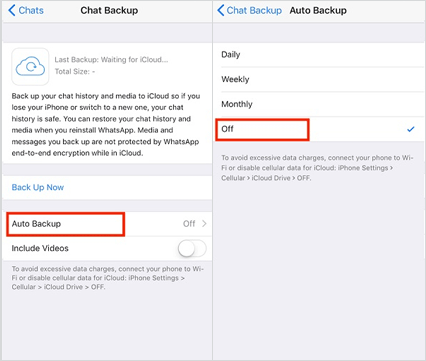
Observação: Por padrão, os backups do WhatsApp no iCloud não incluem vídeos. Para incluir vídeos nos seus backups, ative a opção "Incluir vídeos" nas configurações de backup de conversas do WhatsApp. Tenha cuidado ao fazer isso, pois vídeos em HD podem consumir uma quantidade significativa de espaço de armazenamento. Isso é particularmente importante agora que os usuários do WhatsApp podem enviar vídeos em HD.
Como fazer backup do WhatsApp no iPhone sem o iCloud ? O iTunes é um recurso útil quando você precisa fazer backup dos seus dados. Como o backup do iTunes inclui a maioria dos dados e configurações do dispositivo, ele permite que você faça backup dos seus dados do WhatsApp sem complicações.
No entanto, você não poderá visualizar ou acessar os dados salvos no iTunes, a menos que restaure o backup, o que poderá apagar todos os dados do seu dispositivo que não foram incluídos no backup.
Veja como fazer backup das conversas do WhatsApp no iPhone usando o iTunes:
Passo 1. Conecte o iPhone ao computador usando um cabo Lightning. Aguarde até que o iTunes abra automaticamente.
Passo 2. Em seguida, desbloqueie o iPhone e confie no seu computador. Quando solicitado, você poderá inserir a senha do telefone para prosseguir.
Passo 3. Agora, acesse a janela do iTunes e clique na opção do dispositivo. Em seguida, escolha "Resumo".
Passo 4. Toque no botão "Fazer backup agora" para iniciar o processo de backup.

Outra forma de fazer backup dos dados do WhatsApp é por e-mail. Mas esse método é adequado apenas para uma pequena quantidade de arquivos do WhatsApp. Veja como fazer backup do WhatsApp no iPhone por e-mail:
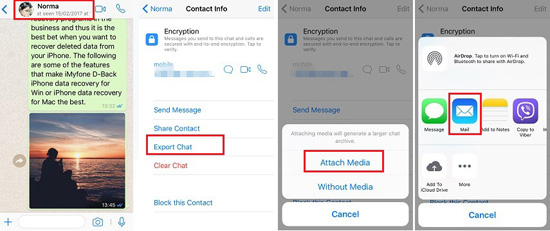
Passo 1. Abra o aplicativo WhatsApp no seu iPhone e clique nas conversas que deseja fazer backup.
Passo 2. Clique no nome do contato/grupo com os chats que você deseja fazer backup para abri-lo.
Passo 3. Agora, clique no menu de três pontos no canto superior direito da tela. Pressione "Mais" para abrir uma barra lateral com a opção "Exportar Chat". Clique nela e escolha a opção "Sem mídia" ou "Anexar mídia".
Passo 4. Selecione a opção "E-mail" e insira o endereço de e-mail para o qual deseja enviar os arquivos. Em seguida, clique no botão "Enviar" para exportar as conversas do WhatsApp.
P1. Qual é a frequência de backup do WhatsApp?
A frequência dos backups deve ser proporcional ao seu uso do WhatsApp e à importância das suas conversas. Para usuários regulares, recomenda-se fazer backups semanais ou quinzenais. Se você depende do WhatsApp para comunicações comerciais cruciais ou compartilha informações importantes com frequência, considere configurar backups automáticos diários.
Q2. É possível fazer backup do WhatsApp do meu iPhone para o Google Drive?
Não, não é possível fazer backup dos dados do WhatsApp de um iPhone para o Google Drive. O WhatsApp para iOS utiliza o iCloud para backups, enquanto o WhatsApp para Android usa o Google Drive. Os formatos de backup são incompatíveis devido aos diferentes sistemas operacionais. ( Como restaurar o backup do WhatsApp do Google Drive para o iPhone ? )
P3. Por que o backup do meu WhatsApp não está sendo feito no meu iPhone?
Se o WhatsApp não estiver fazendo backup no seu iPhone, verifique a disponibilidade de armazenamento no iCloud, certifique-se de que o backup do WhatsApp esteja ativado nas configurações, mantenha uma conexão Wi-Fi estável e verifique se há bateria suficiente. Atualize o WhatsApp para a versão mais recente, revise as configurações do iCloud, reinicie o iPhone ou redefina as configurações de rede, se necessário. Se o problema persistir, considere reinstalar o WhatsApp ou entrar em contato com o suporte do WhatsApp ou da Apple para obter mais ajuda.
Fazer backup do WhatsApp é importante, pois protege seus dados contra perda. Você pode usar facilmente qualquer um dos métodos mencionados anteriormente para fazer backup do WhatsApp no seu iPhone. No entanto, usar Coolmuster iPhone WhatsApp Recovery é a melhor opção, pois é a mais segura, rápida e confiável.
Artigos relacionados:
Onde o backup do WhatsApp é armazenado no Android /iPhone/Google Drive?
Como acessar o backup do WhatsApp no iPhone/PC/Google Drive/iCloud sem problemas?
Como visualizar mensagens apagadas do WhatsApp no iPhone com/sem backup
Guia mais recente: Como fazer backup das mensagens do WhatsApp do Android para o PC







 Download grátis para PC
 Download gratuito para Mac


