Você esgotou seu espaço gratuito no iCloud e está atrasando o backup do WhatsApp? E se você pudesse iniciar o backup do WhatsApp no iPhone sem o iCloud? Se você quer soluções, não perca este guia com 3 métodos eficazes para se livrar de vez da limitação de espaço do iCloud. Talvez você encontre hoje mesmo a alternativa ideal ao iCloud.
Características deste método: Eficiente, suporta pré-visualização, sem limite de tamanho, não é gratuito.
Sem o iCloud, você pode fazer backup das mensagens do WhatsApp de um iPhone para um computador usando Coolmuster iPhone WhatsApp Recovery . Este software exibe o conteúdo das suas mensagens e anexos do WhatsApp na interface, permitindo que você selecione e transfira os chats e arquivos desejados do seu dispositivo iOS para o computador . Ele salva os dados de backup do WhatsApp em formato HTML, facilitando o acesso no seu computador.
Saiba mais sobre a recuperação do WhatsApp no iPhone:
Baixe o software de recuperação do WhatsApp para iPhone.
Faça backup das suas conversas do WhatsApp com este programa:
01 Instale o iPhone WhatsApp Recovery no seu computador após o download. Selecione " Recuperar do dispositivo iOS ", conecte seu iPhone ao PC com um cabo USB e clique em " Confiar ".

02 Após conectar, toque em " Iniciar verificação " e, se solicitado, digite a senha para desbloquear o iPhone.

03 Depois de concluir esse processo, selecione as mensagens do WhatsApp que você precisa e clique em " Recuperar para o computador ". Assim, suas conversas do WhatsApp serão salvas no seu computador.

Confira o tutorial em vídeo abaixo para ver como isso funciona em tempo real.
Características deste método: Gratuito, sem pré-visualização, inacessível ao backup do WhatsApp
O iTunes é uma forma tradicional de fazer backup do iPhone no PC. Você pode usá-lo para fazer um backup completo do seu iPhone, incluindo seus dados do WhatsApp. Ele também permite restaurar o backup para o seu iPhone sempre que precisar.
No entanto, existem algumas desvantagens em utilizá-lo. Não oferece a opção de fazer backup apenas do histórico do WhatsApp e não é fácil gerenciar os arquivos de backup. Pior ainda, você pode perder seus dados existentes no iPhone ao restaurar o backup para o seu dispositivo usando o iTunes.
Como fazer backup do WhatsApp no iPhone sem o iCloud:
Passo 1 : Conecte seu iPhone ao computador usando um cabo USB e, em seguida, abra o iTunes.
Passo 2 : Desbloqueie seu iPhone e toque em " Confiar " quando a notificação " Confiar neste computador " aparecer. Você também pode precisar inserir o código de acesso do seu iPhone para continuar.
Passo 3 : Clique no ícone do dispositivo no canto superior esquerdo da janela do iTunes e, em seguida, clique na aba Resumo .
Passo 4 : Na seção " Backups ", selecione " Fazer backup agora " para fazer backup do WhatsApp do iPhone sem o iCloud.

Características deste método: Gratuito, tamanho de arquivo limitado, demorado
Se você precisar fazer backup apenas de algumas conversas do WhatsApp, pode enviá-las por e-mail para si mesmo. Ao exportar as conversas selecionadas por e-mail, você pode salvá-las no servidor de e-mail ou baixar o arquivo em outro dispositivo para fazer um backup.
Mas você só pode exportar até 4000 mensagens do WhatsApp quando não precisar de mídia, e no máximo as 1000 mensagens mais recentes com mídia. Além disso, esse método não permite restaurar os chats de backup para o seu telefone. A conversa será salva como um arquivo de texto e seus arquivos de mídia serão exportados em seus formatos originais, como JPG, JPEG, MP4, etc.
Como fazer backup de mensagens do WhatsApp sem o iCloud via e-mail:
Passo 1 : Abra o WhatsApp no seu iPhone e acesse a conversa da qual deseja fazer backup.
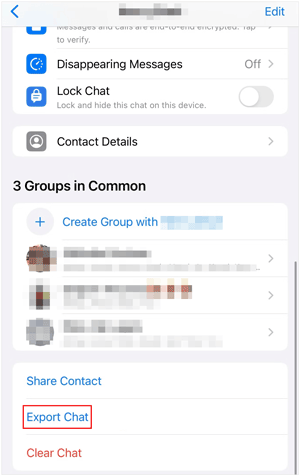
Passo 2 : Toque no nome do contato na parte superior e selecione " Exportar conversa ".
Passo 3 : Você pode selecionar " Anexar mídia " ou " Sem mídia ", conforme desejar. O tamanho máximo dos arquivos anexados ao e-mail é de 25 MB, portanto, talvez seja necessário excluir os arquivos de mídia.
Passo 4 : Toque na opção " Correio " para continuar.
Passo 5 : Na janela de e-mail, digite seu endereço de e-mail e toque em " Enviar ".
Passo 6 : Você pode acessar o e-mail no seu computador ou em outros dispositivos e salvar as conversas. Você pode abrir o arquivo TXT anexado para visualização.
P1: Como desativar o backup automático do WhatsApp?
Se você não quiser o recurso de backup automático no WhatsApp, pode acessar as "Configurações" do WhatsApp, clicar em "Conversas" > "Backup de conversas" e desativar a opção "Backup automático".
P2: Posso fazer backup dos meus dados do WhatsApp no Google Drive em vez do iCloud no meu iPhone?
Não, no momento, não é possível fazer backup do WhatsApp em dispositivos iOS com o Google Drive, a menos que você capture as telas e as carregue manualmente para o Google Drive. Se você baixar os dados de mídia do WhatsApp, poderá carregá-los para o Google Drive.
P3: Como faço para restaurar meu backup do WhatsApp do iCloud para o meu iPhone?
Primeiro, desinstale o WhatsApp do seu iPhone. Segundo, reinstale o WhatsApp e use o mesmo número de telefone associado ao backup do WhatsApp no iCloud para fazer login. Terceiro, toque em "Restaurar" quando vir uma mensagem como "Um backup do WhatsApp foi encontrado no iCloud em [data]. Deseja restaurar?". Por fim, após a conclusão da restauração, faça login no WhatsApp novamente.
Esses 3 métodos viáveis podem te ajudar a fazer backup do WhatsApp no seu iPhone sem o iCloud. Seguindo os passos descritos acima, o backup será simples e eficiente, especialmente se você usar Coolmuster iPhone WhatsApp Recovery . Este software permite visualizar e selecionar suas conversas e anexos do WhatsApp. Além disso, você pode usar o iTunes e o e-mail para fazer backup dos seus dados do WhatsApp no seu dispositivo iOS . Escolha o método que preferir.
Artigos relacionados:
5 maneiras de recuperar imagens do WhatsApp apagadas pelo remetente
[Guia 2026] Como restaurar o backup do WhatsApp do iCloud para Android
Como fazer backup das mensagens do WhatsApp do Android para Mac
Transfira facilmente o WhatsApp para um novo celular Android ou iPhone.






 Download grátis para PC
 Download gratuito para Mac


