O WhatsApp é um dos aplicativos de mensagens mais populares do mundo, com bilhões de usuários trocando mensagens, fotos, vídeos e documentos importantes diariamente. Para usuários de iPhone, ele costuma armazenar uma grande quantidade de dados valiosos, incluindo conversas pessoais, conversas de trabalho e arquivos de mídia memoráveis que você talvez não queira perder.
À medida que seus dados do WhatsApp continuam a crescer, fazer backup deles torna-se cada vez mais importante para evitar perdas acidentais causadas por problemas no dispositivo, erros de sistema ou exclusão não intencional. Muitos usuários, portanto, optam por fazer backup do WhatsApp do iPhone para o PC para um armazenamento mais seguro e acesso mais fácil. Neste guia, mostraremos vários métodos práticos para ajudá-lo a transferir e fazer backup dos dados do WhatsApp do seu iPhone para um computador com facilidade.
Se você busca uma maneira mais flexível e eficiente de fazer backup dos dados do WhatsApp do seu iPhone para um PC, usar uma ferramenta dedicada pode ser uma ótima opção. Comparada aos métodos tradicionais, ela permite visualizar conversas e anexos específicos e, em seguida, exportar seletivamente os dados necessários, em vez de fazer backup de tudo de uma vez.
Coolmuster iPhone WhatsApp Recovery foi desenvolvido para essa finalidade. Ele permite transferir mensagens e anexos do WhatsApp diretamente do seu iPhone para o computador, além de possibilitar a extração de dados do WhatsApp de backups existentes do iTunes para facilitar o acesso e o gerenciamento.
Principais recursos de recuperação do WhatsApp no iPhone:
Como transferir dados do WhatsApp do iPhone para o PC usando o iPhone WhatsApp Recovery?
01 Baixe e execute este programa no seu PC. Em seguida, selecione "Recuperar do dispositivo iOS ".
02 Conecte seu dispositivo iOS ao computador usando um cabo USB e, em seguida, toque em "Confiar" no seu iPhone para prosseguir.

03 Depois de conectar, escolha os tipos de dados que deseja recuperar para o seu computador e clique em "Iniciar verificação".

04 Após a digitalização, visualize os arquivos e selecione aqueles que deseja recuperar. Depois de selecionar os arquivos, clique em "Recuperar para o computador" para salvar os dados do WhatsApp no seu computador.

Tutorial em vídeo:
O iTunes é um aplicativo prático para fazer backup de todos os dados do iPhone , incluindo conversas e anexos do WhatsApp, configurações do iPhone e outros arquivos. Embora seja gratuito e fácil de usar, não oferece flexibilidade suficiente para selecionar os arquivos desejados. Pior ainda, você perderá todos os dados atuais do dispositivo de destino ao restaurar o backup do WhatsApp do PC para o seu dispositivo iOS .
Veja como fazer um backup do WhatsApp do iPhone para um PC:
Passo 1. Instale a versão mais recente do iTunes no seu computador e, em seguida, conecte seu iPhone a ele usando um cabo USB.
Passo 2. Quando o iTunes abrir automaticamente, clique no ícone do iPhone na janela do iTunes e, em seguida, toque em "Resumo".

Passo 3. Em "Backups", selecione "Este computador" e clique em "Fazer backup agora". Aguarde até que o backup seja concluído.

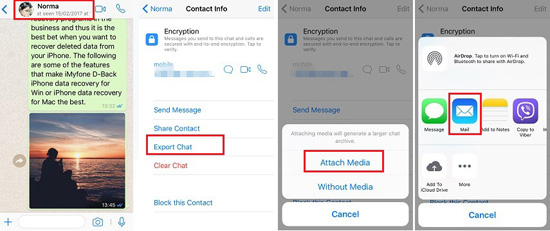
Transferir mensagens, imagens ou documentos do WhatsApp para um computador por e-mail é simples, mas pode apresentar problemas, já que as mensagens do WhatsApp serão convertidas em um arquivo TXT. Além disso, o e-mail não será enviado se o anexo for muito grande ou contiver mais de 10.000 mensagens.
No entanto, enviar algumas mensagens pelo WhatsApp é rápido e fácil. Se preferir enviar por e-mail, siga estes passos:
Passo 1. Abra o WhatsApp no seu iPhone e acesse o grupo de bate-papo do qual deseja transferir os dados.
Passo 2. Clique no nome do contato na parte superior, escolha "Mais" > "Exportar Chat" > "E-mail" e envie este e-mail após fazer login.
Passo 3. Abra o serviço de e-mail no seu computador e insira o mesmo endereço de e-mail e senha para fazer login. Em seguida, localize o e-mail e baixe o arquivo TXT para o seu computador.
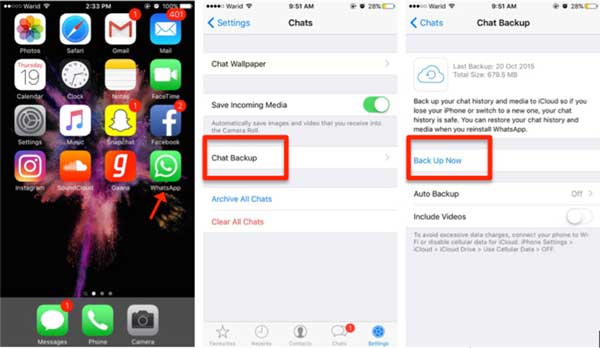
Além de fazer backup das suas mensagens do WhatsApp no iPhone para um computador, você também pode fazer backup das conversas do WhatsApp pelo iCloud. Para que o backup seja bem-sucedido, certifique-se de que sua conta do iCloud tenha espaço de armazenamento suficiente, caso contrário, ele poderá falhar. ( O espaço de armazenamento do iCloud não é suficiente ?)
Em seguida, você pode fazer backup do WhatsApp no iCloud desta forma:
Passo 1. No iPhone, acesse "Ajustes", toque no seu nome e selecione "iCloud" > "iCloud Drive".
Passo 2. Abra o WhatsApp no seu iPhone, toque em "Configurações" > "Conversas" > "Backup de conversas" > ative "Incluir vídeos".
Passo 3. Clique em "Fazer backup agora".
Após ler o tutorial passo a passo, você pode escolher qualquer um dos métodos acima para fazer backup do WhatsApp do iPhone para o PC. Se você deseja uma solução rápida para fazer o backup sem perda de dados, pode selecionar Coolmuster iPhone WhatsApp Recovery . É mais fácil, rápido e seguro de usar do que o iTunes ou o e-mail.
Se você encontrar algum problema durante o backup, informe-nos nos comentários. Entraremos em contato em breve.
Artigos relacionados:
4 maneiras fáceis de fazer backup do WhatsApp no iPhone com ou sem o iCloud
Backup local do WhatsApp: um guia completo [Atualizado em 2026]
Como fazer backup de fotos e vídeos do WhatsApp? (Dicas comprovadas para iPhone e Android )
Como acessar o backup do WhatsApp no iPhone/PC/Google Drive/iCloud sem problemas?

 Aplicativos Sociais
[Atualizado] 3 maneiras incríveis de fazer backup do WhatsApp do iPhone para o PC
Aplicativos Sociais
[Atualizado] 3 maneiras incríveis de fazer backup do WhatsApp do iPhone para o PC







 Download grátis para PC
 Download gratuito para Mac
