Como um dos aplicativos de mensagens instantâneas mais populares, o WhatsApp permite enviar mensagens de texto e compartilhar arquivos de mídia com facilidade. Se você usa o WhatsApp diariamente como alternativa ao aplicativo de mensagens padrão do seu celular, talvez queira criar um backup completo dos seus arquivos de mídia, como fotos e vídeos, para evitar a perda de dados. Normalmente, as conversas do WhatsApp podem ser salvas automaticamente no Google Drive ou no iCloud. Neste artigo, mostraremos mais maneiras de fazer backup das fotos do WhatsApp no Android e no iPhone.

Para usuários Android , você pode aprender como fazer backup das fotos do WhatsApp no Android com os dois métodos a seguir.
Se você busca uma solução de backup mais completa e confiável, Coolmuster Android WhatsApp Recovery é uma excelente escolha. Essa ferramenta não só permite fazer backup das suas mídias do WhatsApp, como também possibilita recuperar fotos e vídeos perdidos ou apagados, tornando-se uma solução completa para gerenciar seus dados do WhatsApp.
Principais funcionalidades do Android WhatsApp Recovery
Como faço para criar um backup de mídia do WhatsApp?
01 Para começar, clique no botão abaixo para baixar, instalar e executar Android WhatsApp Recovery.
02 Conecte seu telefone Android ao seu PC usando um cabo USB, selecione seu dispositivo e clique em "Avançar".

03 Assim que a conexão for estabelecida com sucesso, o software começará a escanear seu telefone Android em busca dos seus dados do WhatsApp.

04 Neste ponto, o software solicitará que você habilite a criptografia de ponta a ponta no seu telefone. Siga o tutorial na tela para fazer isso. Em seguida, você pode clicar no botão "Confirmar" para continuar.

05 Após a conclusão da verificação, todos os seus dados do WhatsApp, incluindo as fotos, serão copiados para o seu computador.

Guia em vídeo
Usuários Android podem fazer backup de imagens e vídeos do WhatsApp no Google Drive nas configurações do WhatsApp.
Como faço para fazer backup das minhas fotos do WhatsApp no Google Fotos?
Passo 1. Abra o WhatsApp no Android .
Passo 2. Toque na opção "Mais" (ícone de três pontos).
Passo 3. Toque em "Configurações" > "Chats".
Passo 4. Selecione "Backup do chat" > "Fazer backup no Google Drive". Esta operação também permite selecionar a frequência dos backups, como diário, semanal, mensal e assim por diante.

Passo 5. Toque em "Fazer backup" para fazer backup de suas mídias do WhatsApp no Google Drive.
Como usuário iOS , você também tem dois métodos exclusivos para fazer backup das fotos do WhatsApp.
Para usuários de iPhone, Coolmuster também oferece um software dedicado para backup do WhatsApp: o Coolmuster iPhone WhatsApp Recovery . Este software foi desenvolvido para fazer backup dos dados do WhatsApp de um iPhone para um computador . Similar ao Android WhatsApp Recovery, o iPhone WhatsApp Recovery consegue recuperar dados do WhatsApp do armazenamento interno de dispositivos iOS e salvá-los em um computador. Você também pode visualizar e acessar as fotos do WhatsApp diretamente no seu computador. O software é compatível com mais de 6.000 iOS e iPads, incluindo o iPhone 17. Além disso, ele tem a capacidade de restaurar dados apagados do WhatsApp a partir de backups do iTunes.
Aqui está um guia passo a passo sobre como fazer backup das fotos do WhatsApp no seu PC usando o iPhone WhatsApp Recovery:
01 Primeiro, baixe e instale o iPhone WhatsApp Recovery no seu computador.
02 Inicie o programa e selecione "Recuperar do dispositivo iOS ".

03 Conecte seu iPhone ao computador usando um cabo USB. Após a conexão, selecione os tipos de dados que deseja fazer backup e clique em "Iniciar verificação". (Para conversas do WhatsApp, responda imediatamente à solicitação de desbloqueio no seu dispositivo.)

04 Após a conclusão da verificação, você poderá navegar por todos os dados do WhatsApp no seu iPhone, um por um, no seu computador, e selecionar as fotos que deseja fazer backup. Clique em "Recuperar para o computador" e escolha o local desejado para salvá-las, fazendo assim o backup no seu PC.

Guia em vídeo
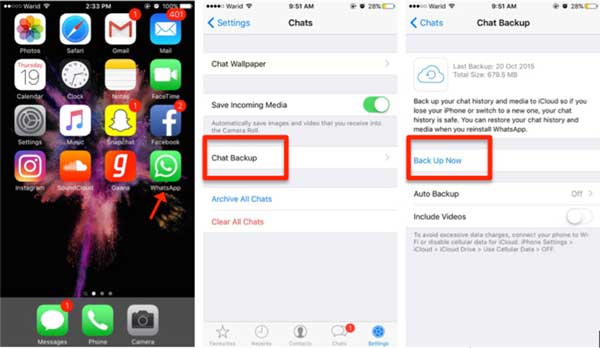
Se você usa um iPhone com iOS 9 ou posterior, também pode fazer backup de fotos e vídeos do WhatsApp nas configurações do aplicativo. Certifique-se de ter iniciado a sessão com seu ID Apple e de que o iCloud Drive esteja ativado.
Você pode fazer um backup de mídia do WhatsApp no seu iPhone seguindo os passos abaixo:
Passo 1. Primeiro, você precisa ativar o iCloud Drive. Para fazer isso, acesse "Ajustes" no iPhone > "iCloud" > ative o iCloud Drive.
Passo 2. Em seguida, abra o WhatsApp no seu iPhone.
Passo 3. Toque em "Configurações" no canto inferior direito.
Passo 4. Clique na opção "Chats" > "Backup do chat".
Passo 5. Toque em "Fazer backup agora".
Passo 6. Ative a opção "Incluir vídeos" para fazer backup dos vídeos do WhatsApp.
Nesta seção, preparamos também dois métodos para fazer backup de mídia do WhatsApp, acessíveis tanto para usuários Android quanto de iPhone.
Se você quiser fazer backup dos arquivos de mídia do WhatsApp de apenas uma conversa, pode fazê-lo por e-mail. Mas há um limite para o número de imagens.
Eis como fazer isso:
Passo 1. No seu celular, abra o WhatsApp e acesse a conversa da qual você deseja fazer backup.
Passo 2. Pressione o ícone de menu > selecione "Mais".
Passo 3. Toque em "Exportar chat".

Passo 4. Selecione a opção "Anexar mídia" para fazer backup dos arquivos de mídia.
Passo 5. Toque no aplicativo Mail, digite seu endereço de e-mail e toque em "Enviar".
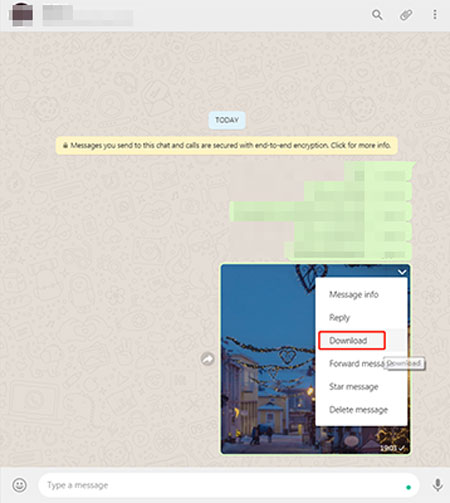
Seja você usuário Android ou iOS , você pode fazer backup de suas fotos e vídeos do WhatsApp pelo site do WhatsApp. Este método, porém, é adequado apenas para pequenas quantidades de fotos ou vídeos, pois você precisará selecionar manualmente os arquivos a serem baixados.
Eis como:
Passo 1. No seu computador, acesse o site do WhatsApp pelo navegador.
Passo 2. Para entrar na versão web do WhatsApp, abra o WhatsApp no seu celular > toque no ícone de "menu" > "WhatsApp Web" > use seu celular para escanear o código QR no site.
Passo 3. Acesse a conversa da qual deseja fazer backup e clique no ícone de três pontos no canto superior direito > "Selecionar arquivos" > selecione as fotos ou vídeos que deseja fazer backup > clique no ícone "Download" para transferi-los para o computador.
Observação: Posso criar um backup de uma chamada de vídeo do WhatsApp? Lamento informar que a resposta é não. O WhatsApp não pode gravar ou salvar suas conversas de chamada, pois isso viola a lei de privacidade.
Fazer backup das suas fotos do WhatsApp é crucial para proteger seus arquivos de mídia contra perda acidental ou problemas no dispositivo. Embora o Google Drive e o iCloud ofereçam opções simples de backup para mídias do WhatsApp, usar ferramentas especializadas como Coolmuster Android WhatsApp Recovery e o Coolmuster iPhone WhatsApp Recovery proporciona uma solução mais confiável e completa. Essas ferramentas permitem que você faça backup de suas fotos, vídeos e conversas do WhatsApp de forma eficiente, podendo até mesmo recuperar mídias apagadas quando necessário.
Para uma melhor experiência, recomendamos o uso Android WhatsApp Recovery para usuários Android e do iPhone WhatsApp Recovery para usuários de iPhone. Essas ferramentas não apenas garantem um backup seguro, como também permitem a recuperação fácil de dados perdidos.
Artigos relacionados:
Um guia completo para ajudar você a fazer backup dos seus stickers do WhatsApp.
Backup local do WhatsApp: um guia completo [Atualizado em 2026]
Como acessar o backup do WhatsApp no iPhone/PC/Google Drive/iCloud sem problemas?
Como fazer backup das mensagens do WhatsApp do Android para Mac - 5 métodos comprovados

 Aplicativos Sociais
Como fazer backup de fotos do WhatsApp (6 dicas comprovadas para iPhone e Android )
Aplicativos Sociais
Como fazer backup de fotos do WhatsApp (6 dicas comprovadas para iPhone e Android )







 Download grátis para PC
 Download gratuito para Mac
