Compartilhamos muitas mensagens e lembranças preciosas no WhatsApp, tornando crucial armazenar e garantir o backup seguro desses dados em dispositivos móveis. O local de armazenamento dos arquivos de backup do WhatsApp tornou-se, portanto, um ponto central de preocupação dos usuários. Este artigo mostra onde o backup do WhatsApp é armazenado no Android e no iPhone, bem como o local de armazenamento dos backups do WhatsApp no Google Drive. Além disso, daremos uma dica extra sobre como fazer backup dos dados do WhatsApp Android para um computador com segurança. Vamos explorar juntos:

Encontrar os arquivos de backup do WhatsApp em um dispositivo Android é um processo simples, e você pode localizá-los facilmente usando o gerenciador de arquivos do seu dispositivo. O WhatsApp cria backups locais automaticamente no armazenamento do seu dispositivo diariamente, mas esses backups são criptografados e você não pode ler diretamente o conteúdo deles sem os métodos de descriptografia apropriados.
Aqui está um guia passo a passo sobre como encontrar arquivos de backup do WhatsApp no Android . Seguindo estes passos, você poderá encontrar e identificar tanto backups locais antigos do WhatsApp, com datas em seus nomes de arquivo, quanto o backup mais recente com a extensão "crypt14":
1. Abra o Gerenciador de Arquivos:
Desbloqueie seu dispositivo Android e abra o aplicativo gerenciador de arquivos. Se o seu dispositivo não tiver um gerenciador de arquivos integrado, você pode baixar um na Google Play Store.
2. Acesse o diretório do WhatsApp:
No gerenciador de arquivos, acesse:
Armazenamento interno/ Android /Mídia/com.whatsapp/WhatsApp
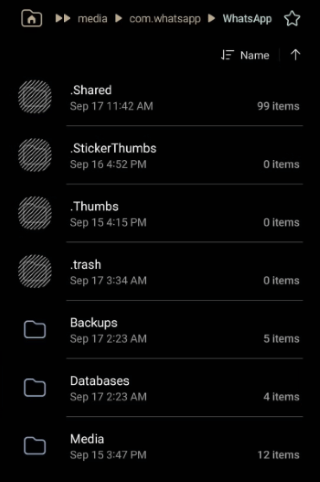
3. Acesse a pasta Bancos de Dados:
Procure uma pasta chamada "Databases" dentro do diretório do WhatsApp e abra-a. É aqui que o WhatsApp armazena seus arquivos de backup locais.
4. Identificar arquivos de backup do WhatsApp:
Na pasta "Databases", você encontrará vários arquivos com nomes como "msgstore-AAAA-MM-DD.1.db.crypt12". O formato inclui a data do backup (AAAA-MM-DD) e a extensão "crypt12". Esses arquivos representam backups locais anteriores do WhatsApp.

5. Localize o backup mais recente:
O arquivo de backup mais recente pode não incluir a data no nome. Em vez disso, terá a extensão "crypt14". Este é o backup mais recente do WhatsApp no seu dispositivo.
Existem duas dicas adicionais:
Acessar os arquivos de backup do WhatsApp em um iPhone não é tão simples quanto em um Android devido às restrições da Apple quanto ao acesso aos arquivos internos do iPhone. As mensagens do WhatsApp em iPhones são armazenadas e têm backup feito principalmente pelo iCloud e iTunes. Embora essas plataformas facilitem o backup e a restauração de mensagens do WhatsApp, o acesso aos arquivos de backup originais não é permitido em circunstâncias normais.
Embora este arquivo não seja diretamente acessível, você pode extrair e visualizar o conteúdo do backup utilizando um extrator de backups do iTunes confiável, como o iMazing.
Aqui estão os passos para usar o iMazing para atingir esse objetivo:
1. Abra o iMazing: Inicie o aplicativo iMazing no seu computador e conecte seu iPhone ao computador usando um cabo USB.
2. Selecione seu dispositivo: Selecione seu iPhone conectado na lista de dispositivos disponíveis.
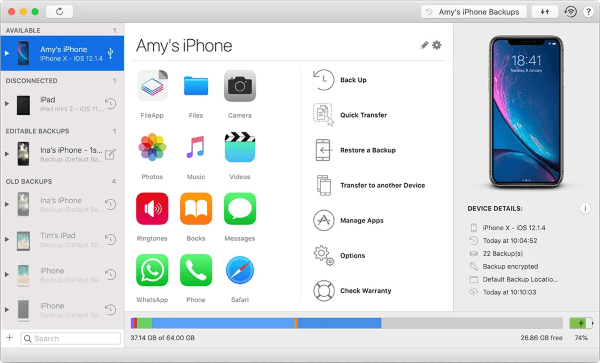
3. Acessar backups: Navegue até a seção "Backups". Você deverá ver uma lista dos backups disponíveis.
4. Selecione o backup do iTunes: Localize e selecione o backup do iTunes que contém seus dados do WhatsApp.
5. Visualizar e extrair dados: o iMazing agora exibirá várias categorias de dados. Procure por WhatsApp ou Messenger na lista.
Nota: Para descobrir onde seu dispositivo armazena mensagens do WhatsApp , clique no link.
Os backups do WhatsApp no Google Drive são armazenados com segurança em uma seção dedicada chamada "Backups", que fica oculta dentro do contexto mais amplo do gerenciamento de armazenamento do Google Drive. Os arquivos de backup são intencionalmente ocultados da lista principal de arquivos e pastas, adicionando uma camada extra de privacidade e organização à sua conta do Google Drive.
Para localizar seu backup do WhatsApp no Google Drive, siga estas instruções passo a passo:
1. Abra o Google Drive em um navegador da Web: Acesse o site do Google Drive visitando drive.google.com .
2. Inicie sessão com a sua conta Google: Certifique-se de iniciar sessão com a mesma conta Google que utiliza para fazer backup dos seus dados do WhatsApp . Isto é crucial para aceder e gerir os seus backups.
3. Acesse a guia "Armazenamento": No lado esquerdo da interface do Google Drive, você encontrará uma série de guias. Clique na guia "Armazenamento" para ver os detalhes do seu uso de armazenamento.
4. Navegue até a seção "Backups": Role para baixo na aba "Armazenamento" até encontrar uma seção específica chamada "Backups". É aqui que todos os backups dos seus aplicativos, incluindo o WhatsApp, são armazenados.
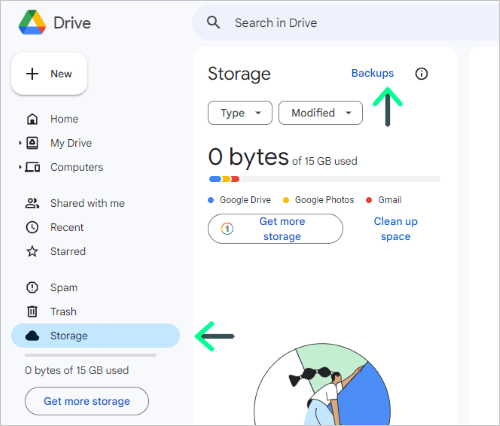
5. Localize seu backup do WhatsApp: Na seção "Backups", você encontrará seu backup do WhatsApp listado. Ele pode estar nomeado como "Backup do WhatsApp" ou algo semelhante, dependendo da convenção de nomenclatura usada pelo WhatsApp.
Se você deseja aumentar a segurança dos seus dados do WhatsApp sem depender de backups na nuvem, definitivamente deveria considerar o uso do Coolmuster Android WhatsApp Recovery . Esta ferramenta profissional oferece uma maneira prática de fazer backup dos seus dados do WhatsApp diretamente no seu computador, adicionando uma camada extra de proteção. Android WhatsApp Recovery foi desenvolvido especificamente para recuperar com eficiência mensagens, anexos e contatos apagados do WhatsApp. Seu mecanismo de recuperação rápido e robusto permite a extração de dados perdidos de dispositivos Android , tudo apresentado por meio de uma interface amigável.
01 Baixe, instale e ative Android WhatsApp Recovery. Conecte seu computador e celular usando um cabo USB, selecione o dispositivo móvel e clique em "Avançar". Certifique-se de que a depuração USB esteja ativada no seu celular Android .

02 O software iniciará o processo de digitalização para extrair seus dados do WhatsApp, fazendo um backup durante o processo.

Se você deseja fazer backup dos seus dados do WhatsApp no seu iPhone , que tal experimentar Coolmuster iPhone WhatsApp Recovery clicando no botão de download abaixo?
Utilizando os métodos apresentados neste artigo, você pode localizar facilmente os arquivos de backup do WhatsApp no seu celular e entender o mecanismo de armazenamento desses arquivos no Google Drive. Além disso, com a dica extra do Coolmuster Android WhatsApp Recovery , você pode fazer backup dos dados do WhatsApp no seu computador, garantindo segurança adicional em caso de imprevistos. Seja para evitar a perda de dados ou para facilitar a troca de dispositivos, um conhecimento profundo dos métodos de armazenamento de backup do WhatsApp garantirá uma experiência mais segura e tranquila no mundo da comunicação digital.
Artigos relacionados:
Backup local do WhatsApp: um guia completo [Atualizado em 2026]
Como restaurar o backup do WhatsApp sem desinstalar o aplicativo no Android e iOS ?
Como acessar o backup do WhatsApp no iPhone/PC/Google Drive/iCloud sem problemas?
Diga adeus aos backups: o guia definitivo sobre como desativar o backup do WhatsApp.







 Download grátis para PC
 Download gratuito para Mac


