Perder mensagens importantes do WhatsApp pode ser uma verdadeira dor de cabeça, especialmente se você não tiver um backup. Talvez você tenha apagado acidentalmente uma conversa crucial (fotos, vídeos, documentos etc.) ou talvez uma falha no software tenha apagado suas mensagens. Não importa a causa, o resultado é o mesmo: você fica desesperado tentando recuperar essas conversas perdidas.
Seja você usuário iOS ou Android , este guia mostrará soluções práticas para restaurar suas mensagens apagadas do WhatsApp sem backup . Vamos recuperar essas mensagens agora mesmo.
Se você usa um dispositivo Android e apagou acidentalmente suas conversas, mas não tem um backup, existem várias maneiras de recuperá-las. Abaixo, seguem alguns passos simples para garantir que suas mensagens apagadas sejam restauradas.
Se você perceber que suas mensagens do WhatsApp sumiram, o primeiro passo é usar uma ferramenta de recuperação de dados Android para recuperá-las. O software mais eficiente e eficaz para restaurar mensagens apagadas do WhatsApp em um dispositivo Android é o WhatsApp Data Recovery para Android . Este software pode restaurar mensagens antigas ou novas, apagadas ou perdidas, no Android com apenas alguns cliques.
A causa da exclusão não importa; este software recupera suas mensagens da memória Android de forma rápida e segura. Além disso, você pode fazer backup dos seus arquivos do WhatsApp em um computador . A melhor parte é que você não precisa fazer root no seu celular para gerenciar seus arquivos. Com sua tecnologia avançada, esta ferramenta escaneia seu dispositivo para recuperar conversas do WhatsApp diretamente.
Dito isso, aqui estão os principais recursos do WhatsApp Data Recovery para Android que o destacam:
Passos para recuperar dados do WhatsApp sem backup de forma fácil:
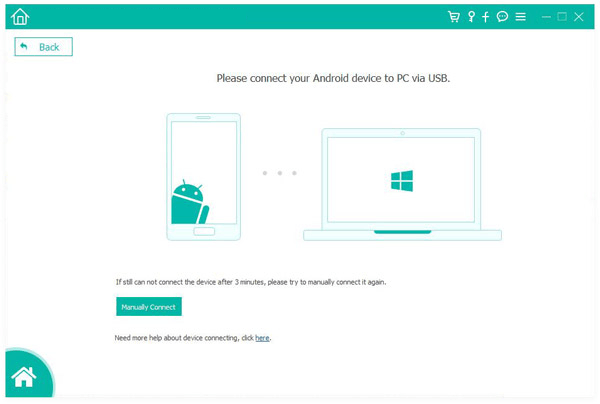
01 Baixe o software no seu PC e selecione a opção "Recuperação de Dados Android ". Conecte o dispositivo ao computador via USB e ative a depuração USB para permitir que a ferramenta o detecte. Toque no botão "OK" para prosseguir.
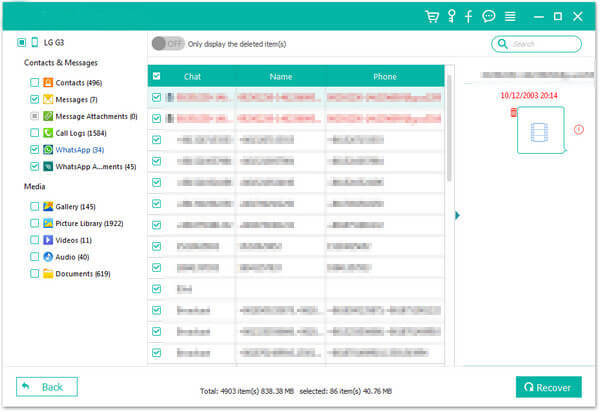
02 Selecione "WhatsApp" na lista de tipos de arquivo e toque em "Avançar" para escanear os arquivos. Você será solicitado a baixar a ferramenta para fazer root no dispositivo. Após instalar a ferramenta de root, você deve autorizá-la a acessar o dispositivo antes de realizar a verificação.

03 Após a verificação dos arquivos, você será notificado de que a verificação padrão foi concluída. Em seguida, toque em "OK" e visualize os arquivos no painel esquerdo. Selecione a opção "WhatsApp" e toque na guia "Recuperar".
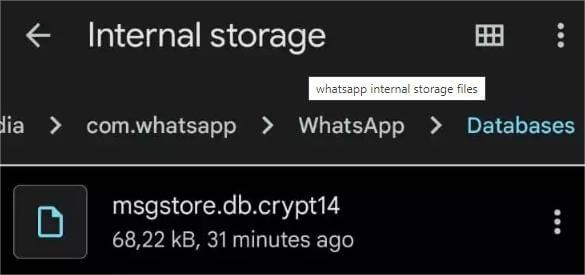
Mesmo que você não habilite o backup dos arquivos do WhatsApp no Google Drive , o WhatsApp sempre salva os arquivos automaticamente no dispositivo. Esse backup normalmente ocorre às 2h da manhã, quando os arquivos são salvos no armazenamento local. O arquivo salvo é sempre criptografado e você pode restaurá-lo caso não tenha um backup.
Essa funcionalidade padrão permite restaurar o histórico de conversas sem um backup. No entanto, os backups locais são armazenados por apenas sete dias. Se não estiver no cartão SD do seu telefone, você pode encontrá-lo nas pastas de armazenamento interno.
Aqui estão os passos para restaurar mensagens do WhatsApp sem backup usando o armazenamento local no Android :
Passo 1. Selecione o arquivo de backup a ser restaurado e renomeie-o para "msgstore.db.crypt14 from msgstore-AAAA-MM-DD.1.db.crypt14".
Passo 2. Em seguida, desinstale o aplicativo WhatsApp do dispositivo para que você possa reinstalá-lo novamente.
Passo 3. Acesse a Play Store e baixe uma nova versão do aplicativo WhatsApp no seu celular.
Passo 4. Inicie o aplicativo e adicione suas credenciais, como nome e número de telefone.
Passo 5. Durante a instalação do aplicativo, uma janela aparecerá na tela perguntando se você deseja recuperar os chats que foram salvos. Toque no ícone "Restaurar" e confirme o processo. O processo de recuperação começará em instantes.
Após concluir esse processo, siga as instruções na tela para finalizar a instalação. Assim, você terá recuperado suas mensagens do WhatsApp.
Além disso, você pode recuperar mensagens apagadas do WhatsApp em um iPhone, mesmo que não tenha feito backup do dispositivo antes da exclusão dos arquivos. Embora possa parecer complicado, é possível fazer isso sem muito esforço com as ferramentas e etapas corretas. Abaixo, você encontrará métodos para restaurar conversas do WhatsApp sem backup no iPhone:
Apesar do WhatsApp ser uma plataforma popular para conversas diárias, ele não possui um método integrado para restaurar mensagens apagadas ou perdidas no iPhone sem um backup. Nesse caso, você precisa de um software de recuperação adequado para garantir a recuperação do seu histórico de conversas. Existem muitas ferramentas online, mas encontrar uma que funcione corretamente pode ser complicado.
No entanto, com o WhatsApp Data Recovery para iPhone , você não precisa se preocupar com nada. É a melhor opção para restaurar mensagens apagadas do WhatsApp em um iPhone sem backup.
Aqui estão os principais recursos do WhatsApp Data Recovery para iPhone:
Passos para recuperar mensagens apagadas do WhatsApp sem backup no iPhone:
01 Instale o software em um PC e conecte um iPhone usando um cabo Lightning. Clique em "Confiar" para confiar no seu computador.
02 Selecione a opção "Recuperar do dispositivo iOS " e toque no ícone "Iniciar" antes de verificar os arquivos excluídos. Após a verificação, todos os arquivos do dispositivo aparecerão em categorias.
03 Selecione "WhatsApp" e pressione a guia "Recuperar"; todos os seus arquivos serão salvos no computador.

Recupere dados do WhatsApp do iTunes com o iPhone WhatsApp Recovery.
Além disso, se você tiver feito backup dos seus arquivos do WhatsApp no iTunes, poderá restaurá-los facilmente com Coolmuster iPhone WhatsApp Recovery . A ferramenta analisa seus backups do iTunes e os lista por nome, tamanho, data, versão, etc.
Além disso, funciona também com backups criptografados. Após a verificação, você pode selecionar os arquivos que deseja recuperar depois de visualizá-los. Não há perda de dados.
Se você apagar uma conversa no WhatsApp, ela será apagada do seu iPhone, mas não do destinatário. Portanto, você pode pedir para ele exportar a conversa e compartilhar com você. Assim, você poderá verificar o arquivo exportado e salvar as mensagens apagadas do WhatsApp.
Passos para recuperar mensagens apagadas do WhatsApp no iPhone sem backup usando o recurso Histórico de Conversas:
Passo 1. Abra o "WhatsApp" e, em seguida, abra a conversa do WhatsApp que deseja enviar ou exportar.
Passo 2. Clique no menu de três pontos na parte superior e escolha "Mais" e depois "Exportar".
Passo 3. Em uma janela pop-up, você verá duas opções: "Com mídia" ou "Sem mídia". Selecione uma das opções e, em seguida, escolha a plataforma para enviar o histórico do chat.
P1. Posso recuperar conversas do WhatsApp sem um backup?
Sim. É possível recuperar mensagens do WhatsApp sem um backup, mas apenas se você usar um aplicativo confiável de terceiros. Existem inúmeras ferramentas de recuperação de dados na internet, mas a maioria não funciona como esperado. No entanto, o WhatsApp Data Recovery para iPhone e o WhatsApp Data Recovery para Android são exceções.
Q2. Por quanto tempo as mensagens apagadas do WhatsApp são armazenadas?
As conversas apagadas do WhatsApp ficarão armazenadas no seu dispositivo por 30 dias, após os quais serão excluídas permanentemente. Portanto, você poderá recuperá-las antes do término desse período.
Quase todos nós usamos o WhatsApp, então ele armazena muitas mensagens importantes. Se você se esqueceu de fazer backup dos seus dados do WhatsApp, estes métodos permitirão que você os recupere facilmente. A ferramenta mais prática para usuários Android é o WhatsApp Data Recovery para Android , que escaneia a memória do seu dispositivo para encontrar arquivos apagados e os recupera com apenas um clique. O WhatsApp Data Recovery para iPhone é a melhor ferramenta para restaurar mensagens apagadas do WhatsApp no iPhone.
Artigos relacionados:
Como visualizar mensagens apagadas do WhatsApp pelo remetente em minutos
Como restaurar conversas do WhatsApp após a desinstalação? Guia passo a passo
5 maneiras eficazes de transferir mensagens do WhatsApp de um iPhone para um novo iPhone
[RESOLVIDO] Como recuperar mensagens do WhatsApp de 1 ano atrás sem backup no Android e iOS






 Download grátis para PC
 Download gratuito para Mac


