Com milhões de usuários no mundo todo, o WhatsApp é considerado um dos aplicativos de mensagens mais seguros. O app foi projetado para criptografar as mensagens enviadas para você e seus amigos. Mas como garantir que esses anexos permaneçam protegidos contra os diversos riscos de perda de dados? O segredo é criar um backup.
Se você usa o WhatsApp há muito tempo, mas não sabe como fazer backup do WhatsApp em um dispositivo Android , chegou a hora de aprender. Este artigo mostrará as melhores maneiras de fazer backup do WhatsApp no Android , com ou sem o Google Drive.
Antes de aprender como fazer backup do WhatsApp, talvez você queira saber por que um backup pode falhar. Os motivos abaixo podem ser a causa:
Você está usando uma conta do Google diferente daquela que usou para fazer backup do WhatsApp anteriormente.
* Utilize um número de telefone diferente daquele que você usou para criar um backup anterior.
* Corromper dados no cartão SD ou no histórico de bate-papo.
* Rede instável.
* Versão desatualizada do WhatsApp.
* Não há espaço de armazenamento suficiente no seu dispositivo Android .
Agora que você sabe o que pode resultar em um backup malsucedido, vamos prosseguir para as diversas maneiras de fazer backup do WhatsApp em um telefone Android .
Muitos não sabem disso, mas existe um alto risco de perder dados do WhatsApp, como conversas e fotos, quando o sistema falha ou o aplicativo é desinstalado. Ao optar por salvar os dados antecipadamente, você ainda poderá restaurá-los mesmo se forem perdidos. Abaixo estão algumas maneiras de fazer backup dos dados do WhatsApp Android :
Esta é provavelmente a maneira mais fácil e conveniente de fazer backup dos dados do WhatsApp. Embora nem todos possuam uma conta do Google, você pode facilmente criar uma e usá-la para fazer backup do WhatsApp. O Google Drive permite criar um espaço de armazenamento na nuvem onde você pode salvar arquivos.
Você também pode acessar seus arquivos do Drive, desde que tenha uma boa conexão com a internet. Basta configurar o backup automático para o Google Drive no dispositivo Android e fazer backup dos dados do WhatsApp manualmente sempre que quiser.
Para concluir o backup online do WhatsApp no Android usando o Google Drive, faça o seguinte:
Passo 1: Localize o aplicativo WhatsApp e abra-o. Selecione Configurações clicando no menu de três pontos.
Passo 2: Selecione a opção "Chats" e navegue até "Chats" . Escolha "Backup de chats" e clique na opção "Fazer backup no Google Drive" .
Passo 3: Escolha uma frequência de backup diferente da opção "Nunca" . Escolha a conta do Google para a qual deseja mover os chats. Se você não tiver uma conta, clique em "Adicionar conta" e insira as credenciais para fazer login.
Passo 4: Clique na opção Fazer backup para selecionar a rede a ser usada.

Outra boa maneira de fazer backup dos dados do WhatsApp é por e-mail. No entanto, cada conversa será enviada individualmente, o que torna esse método conveniente apenas para um número menor de mensagens.
Veja como usar o e-mail para fazer backup dos arquivos do WhatsApp no Android :
Passo 1: Abra o aplicativo WhatsApp no smartphone e escolha Mais > Configurações > Exportar conversa .
Passo 2: Escolha um aplicativo de e-mail no seu celular Android e insira seu endereço de e-mail.
Passo 3: Faça login na sua conta de e-mail no computador e encontre este e-mail na caixa de entrada . Em seguida, baixe o arquivo de conversa do WhatsApp para o seu computador.

Se você deseja fazer backup dos dados do WhatsApp, mas não quer usar o Gmail ou o Google Drive, pode optar pelo método direto. No entanto, esse método pode levar algum tempo, dependendo da quantidade de dados disponíveis. Além disso, os registros serão salvos no armazenamento local do dispositivo Android , o que os torna menos seguros. (Aqui você encontra tudo o que precisa saber sobre backup local do WhatsApp .)
Aqui estão os passos para fazer backup dos seus dados do WhatsApp localmente em um dispositivo Android :
Passo 1: Abra o aplicativo WhatsApp no seu celular Android e procure o ícone de menu.
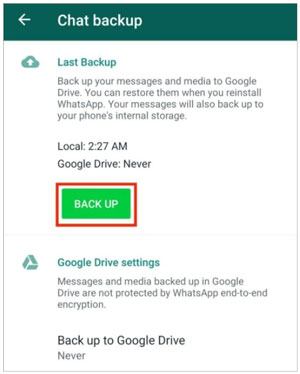
Passo 2: Clique em Configurações no menu de três pontos. Encontre a opção Chats , clique nela e prossiga para Backup do Chat .
Passo 3: Clique no ícone de BACKUP para iniciar o processo de backup. Isso salvará as conversas no armazenamento interno do Android .
Como todos os métodos de backup mencionados acima levam muito tempo, é hora de você lidar com isso profissionalmente. Coolmuster Android WhatsApp Recovery é uma ferramenta poderosa que ajudará você a fazer backup dos dados do WhatsApp para o computador rapidamente. Uma interface amigável com opções bem definidas torna este software fácil de usar, mesmo para quem não tem muita experiência com computadores.
Principais funcionalidades do Android WhatsApp Recovery:
Faça backup dos dados do WhatsApp do Android para o computador em minutos.
* Visualize e acesse o histórico de conversas do WhatsApp em um PC com facilidade.
* Exporte e restaure dados do WhatsApp nos formatos HTML e CSV para facilitar o gerenciamento.
* Compatível com a versão mais recente Android 16, incluindo Samsung, OnePlus, Tecno, Xiaomi, Google, Vivo, ZTE, etc.
Baixe este programa de backup do WhatsApp.
Um guia passo a passo para fazer backup do WhatsApp no computador:
01 Instale e execute o programa no computador. Em seguida, conecte seu dispositivo Android ao PC usando um cabo USB.
02 Depois de conectar, escolha seu Android em Recuperação do WhatsApp Android e clique em Avançar para iniciar a verificação dos seus dados do WhatsApp.

03 Ative a criptografia de ponta a ponta no WhatsApp conforme solicitado. O software inserirá o código automaticamente. Em seguida, clique em "Visualizar" para acessar seus dados.

04 Selecione as mensagens do WhatsApp e clique em " Recuperar para o computador ". O procedimento de backup será iniciado automaticamente. Assim que concluído, o backup do WhatsApp estará finalizado.

Guia em vídeo
Agora que você sabe como fazer backup dos dados do WhatsApp em um celular Android , não há desculpa para não fazer backup dos seus arquivos. Mantenha seus dados seguros e evite perder o histórico de conversas criando um backup. Além disso, Coolmuster Android WhatsApp Recovery é uma ferramenta que pode fazer backup dos seus dados do WhatsApp sem dificuldades.
Artigos relacionados:
Como fazer backup do WhatsApp sem o Google Drive? 4 soluções
Como acessar o backup do WhatsApp no Android /iPhone/Computador
Como restaurar o backup do WhatsApp do iCloud para Android (4 maneiras fáceis)
Solução rápida para backup do WhatsApp travado com dicas práticas [ Android e iPhone]







 Download grátis para PC


