O WhatsApp é uma das maiores plataformas de mensagens instantâneas do mundo, com bilhões de usuários, mas ainda não oferece uma função de sincronização multiplataforma. Embora não seja possível transferir o backup do WhatsApp de um Android para um iPhone e vice-versa, existe uma função de backup no iOS e Android por meio do iCloud e do Google Drive, respectivamente. Isso é útil ao trocar de aparelho, mas ainda permanecer no mesmo ecossistema.
Devido a outras configurações e ao tamanho do backup do WhatsApp, você pode enfrentar um problema de backup travado no Android e no iPhone. Este é um problema comum que muitas pessoas enfrentam quase sempre. Felizmente, você pode resolver o problema facilmente por meio de vários métodos. Este guia apresenta as principais soluções que podem ajudar com o problema de backup de dados do WhatsApp. Então, vamos começar.
Em dispositivos Android , é bastante comum encontrar problemas com o backup do WhatsApp travado. Isso pode ser causado por problemas de rede, armazenamento insuficiente ou mau funcionamento do aplicativo. Nesta seção, apresentaremos dez soluções eficazes para ajudá-lo a resolver rapidamente o problema de backup do WhatsApp.
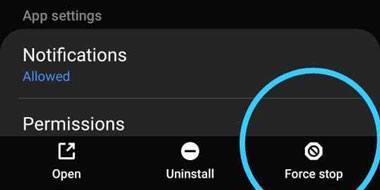
Se o backup do WhatsApp falhou no seu celular Android , tente fechar o aplicativo WhatsApp à força e, em seguida, faça o backup novamente. Para fechar o WhatsApp à força, siga estas etapas:
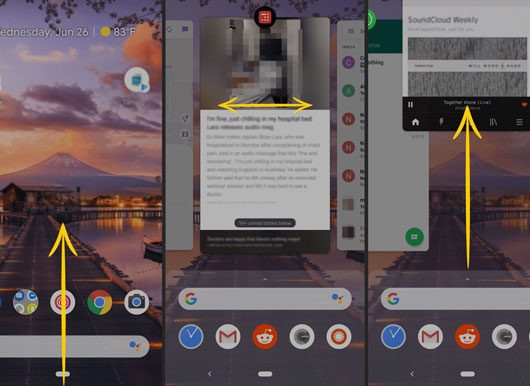
Quando muitos aplicativos estão sendo executados em segundo plano, o backup do WhatsApp pode ficar travado. Portanto, basta fechar esses aplicativos. Toque no botão de alternância de aplicativos para exibir todos os aplicativos em execução em segundo plano. A partir daí, feche o WhatsApp e abra-o novamente. Em seguida, verifique se o backup ainda está funcionando.
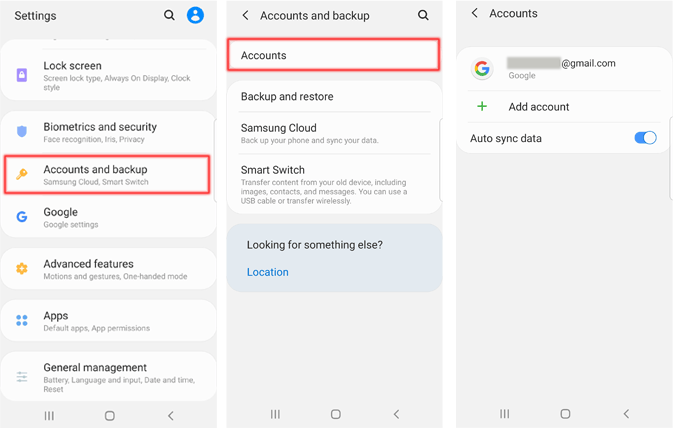
Sua conta do Google está ativa? É extremamente importante garantir que sua conta do Google esteja vinculada ao seu dispositivo e ativada. Para isso, siga estas etapas:
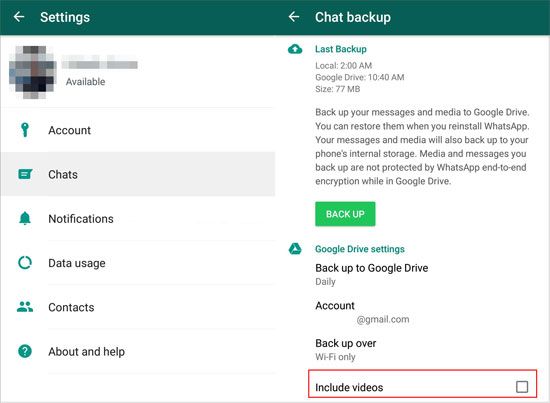
Se você tiver vídeos no seu arquivo de backup do WhatsApp, o tamanho do backup provavelmente será grande. A boa notícia é que o WhatsApp oferece a opção de excluir vídeos ao criar um backup. Portanto, aproveite essa opção para resolver o problema.
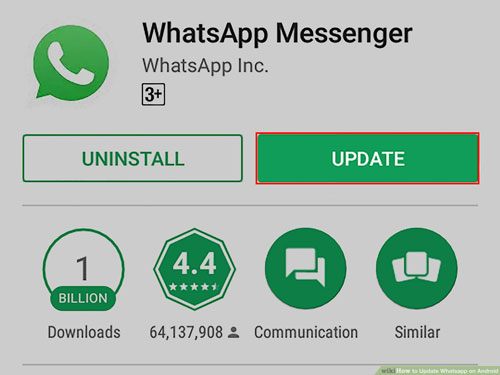
Uma versão desatualizada do WhatsApp pode ser um dos principais motivos para o problema de travamento do backup. Para atualizar o seu WhatsApp, siga os passos abaixo:
Se o seu telefone tiver uma versão beta do WhatsApp instalada, o melhor a fazer é desinstalá-la.
Se você ainda estiver com problemas de backup travado nos seus dados do WhatsApp, limpe o cache do aplicativo. Depois disso, tente fazer o backup novamente e veja se o problema foi resolvido.

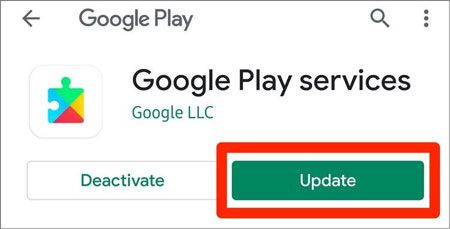
Se o Google Play Services não estiver atualizado no seu dispositivo Android , você poderá perceber que o backup do WhatsApp está travado. Portanto, certifique-se de instalar e atualizar o Google Play Services no seu dispositivo seguindo estes passos:
Se você tiver muitos backups do WhatsApp no Google Drive, isso pode causar problemas com o backup. Para excluir o backup do WhatsApp do Google Drive, acesse sua conta do Google Drive, toque no ícone de engrenagem no canto superior direito para ir às configurações, navegue até "Gerenciar apps", selecione as opções do WhatsApp e limpe os dados do aplicativo.
Os backups do seu WhatsApp geralmente têm tamanho em GBs porque contêm vídeos e fotos. Obviamente, para que o processo seja concluído com sucesso, é necessário ter uma conexão estável. Certifique-se de estar conectado a uma rede forte.
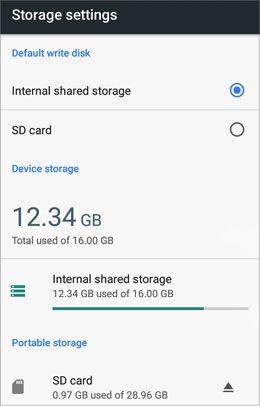
Se o problema persistir, você também deve verificar o espaço de armazenamento do seu telefone. Para verificar o espaço de armazenamento no seu Android : ( Clique aqui para ver como liberar espaço no Android )
Se você estiver enfrentando problemas com o backup do WhatsApp no seu iPhone, isso pode ser devido a questões como armazenamento insuficiente no iCloud, configurações de rede ou outras configurações relacionadas iOS . Nesta seção, apresentaremos 10 soluções para ajudar você a resolver o problema de backup do WhatsApp no iPhone. Essas soluções incluem fazer login no iCloud, atualizar o WhatsApp e forçar a reinicialização do seu dispositivo.
Primeiramente, verifique se sua conta do iCloud do WhatsApp está conectada. Para isso:
Verifique se você ativou o backup do WhatsApp no iCloud Drive. Para fazer isso:
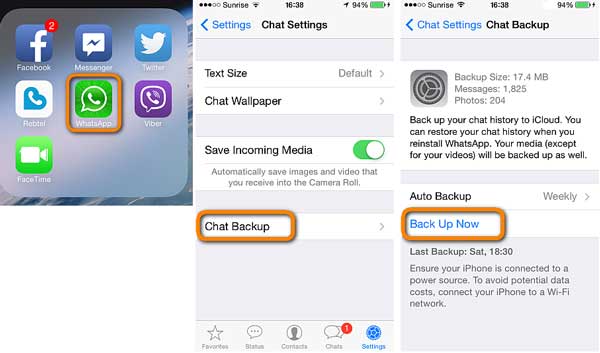
O armazenamento do iCloud também pode ser um possível motivo para o backup do WhatsApp ficar travado. Portanto, é fundamental garantir que seu armazenamento no iCloud seja suficiente.

Além disso, tente excluir o backup existente do iCloud no seu iPhone e tente fazer backup dos seus dados do WhatsApp novamente. Para fazer isso:
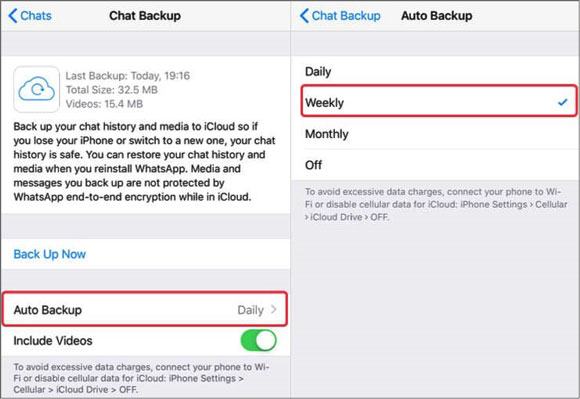
Cópias de segurança maiores geralmente levam mais tempo para serem concluídas. Além disso, quando a frequência de backup é definida diariamente, um backup pode começar antes que o anterior seja concluído. Isso cria uma espécie de acúmulo, o que pode levar ao travamento do processo de backup. O que fazer nesse caso é definir a frequência de backup semanal ou mensal, em vez de diária. Veja a seguir os passos para fazer isso:
Você também pode resolver o problema de backup travado do seu iPhone reiniciando o aparelho. Para isso, siga os passos abaixo:

Normalmente, o WhatsApp lança suas atualizações no iOS . A falha no backup do WhatsApp pode ser devido a uma versão com bugs instalada recentemente no seu dispositivo.
Para atualizar o WhatsApp: Abra a App Store no seu iPhone e acesse a seção de atualizações para baixar a versão mais recente do WhatsApp.
Às vezes, sua conexão Wi-Fi pode estar lenta ou com desempenho ruim. Portanto, teste a velocidade da internet para garantir que esteja funcionando corretamente. Se a rede for a sua rede doméstica, você pode reiniciá-la. Você também precisará redefinir os ajustes do iPhone se a rede não estiver funcionando bem. Acesse Ajustes > Geral, role para baixo, clique em "Redefinir" e, em seguida, em "Redefinir Ajustes de Rede".

Pode haver também um bug no iOS que esteja causando o travamento do backup do WhatsApp. Portanto, você deve atualizar para a versão mais recente. Para fazer isso,

Se o backup do seu WhatsApp ainda não estiver progredindo, verifique o status do servidor iCloud, pois ele pode estar causando o problema. Para verificar se os servidores do iCloud/Google Drive estão fora do ar, acesse https://www.apple.com/support/systemstatus/ e verifique o status do servidor iCloud.
Se tudo estiver marcado em verde, significa que o servidor iCloud está funcionando normalmente. Porém, se encontrar alguma parte marcada em laranja, há erros no iCloud.

Se todas as soluções acima não resolverem o problema de backup do WhatsApp travado, ou se você estiver cansado das limitações do backup na nuvem (como armazenamento limitado, dependência de rede e indisponibilidade do servidor), fazer backup do WhatsApp no seu computador é a alternativa mais confiável. Esse método evita todos os problemas relacionados à nuvem, armazena seus dados localmente para maior segurança e permite acesso e restauração flexíveis a qualquer momento.
Coolmuster oferece ferramentas profissionais e fáceis de usar para usuários Android e iPhone fazerem backup dos dados do WhatsApp para o computador com um único clique: Coolmuster Android WhatsApp Recovery para dispositivos Android e Coolmuster iPhone WhatsApp Recovery para dispositivos iOS . Ambos os produtos permitem fazer backup de todos os dados do WhatsApp do seu dispositivo para o computador, incluindo mensagens, fotos, figurinhas, vídeos, documentos e outros anexos. Os dois produtos são compatíveis com os dispositivos mais recentes, incluindo Android 16 e iOS 26. Além disso, o iPhone WhatsApp Recovery permite recuperar dados do WhatsApp a partir de um backup do iTunes sem precisar restaurar todo o dispositivo iOS .
Agora, mostraremos como usar Android WhatsApp Recovery para fazer backup dos seus dados do Android no seu computador . O processo para recuperar dados do WhatsApp no iPhone é igualmente simples e pode ser concluído seguindo as instruções na tela.
01 Comece baixando e instalando Android WhatsApp Recovery no seu computador.
02 Conecte seu dispositivo Android ao computador através de um cabo USB. Após a conexão, selecione seu dispositivo e clique em "Avançar" para continuar.

03 Siga as instruções para ativar o recurso de backup criptografado de ponta a ponta. O software inserirá automaticamente a chave digital para você. Em seguida, clique em "Confirmar" para prosseguir e, depois, em "Visualizar" para acessar seus dados do WhatsApp.

04 Selecione as mensagens do WhatsApp e quaisquer anexos que você deseja fazer backup e clique em "Recuperar para o computador" para salvar tudo no seu PC.

Fazer backup dos seus dados do WhatsApp é essencial, mas nem sempre é fácil. Se você se deparar com um problema de backup do WhatsApp travado no Android ou no iPhone, as soluções que discutimos devem ajudar a resolver a situação e manter o WhatsApp funcionando sem problemas.
No entanto, para evitar problemas futuros com backups, ferramentas como Coolmuster Android WhatsApp Recovery e Coolmuster iPhone WhatsApp Recovery oferecem uma maneira eficiente de fazer backup dos seus dados do WhatsApp diretamente no seu computador. Essas ferramentas oferecem uma solução simples, segura e rápida, garantindo que seus dados do WhatsApp estejam sempre seguros e acessíveis, mesmo que o backup seja interrompido.
Artigos relacionados:
Reparo rápido do WhatsApp: restaurando arquivos de mídia presos no Android e iPhone.
Como corrigir o erro "Nenhum backup encontrado" no WhatsApp? - 9 soluções rápidas aqui!
WhatsApp não funciona com Wi-Fi? Descubra as causas e soluções comprovadas.
O Guia Definitivo de Como Desativar o Backup do WhatsApp [ Android e iPhone]

 Aplicativos Sociais
Solução rápida para backup do WhatsApp travado com dicas práticas [ Android e iPhone]
Aplicativos Sociais
Solução rápida para backup do WhatsApp travado com dicas práticas [ Android e iPhone]







 Download grátis para PC
