Com a expansão dos nossos hábitos de uso, a disponibilidade de armazenamento interno em celulares torna-se cada vez mais limitada. A falta de espaço não só prejudica a funcionalidade e a capacidade de resposta do aparelho, como também limita nossa produtividade e nosso prazer em usá-lo. Portanto, entender como liberar espaço no Android de forma eficaz torna-se crucial.
Felizmente, este post apresentará uma série de técnicas simples, porém eficazes, para ajudá-lo a liberar espaço de armazenamento no seu celular Android sem esforço.
Como posso liberar espaço no meu celular? Os smartphones Android geralmente incluem uma lixeira ou pasta de reciclagem, um recurso projetado especificamente para armazenar temporariamente arquivos que os usuários excluíram. Esses arquivos não são apagados permanentemente, mas sim mantidos por um determinado período caso o usuário queira recuperá-los. No entanto, isso significa que eles continuam ocupando uma quantidade significativa de espaço de armazenamento. Para liberar espaço, siga as instruções abaixo:
Passo 1. Abra seu gerenciador de arquivos ou aplicativo de galeria.
Passo 2. Localize e acesse a opção "Lixeira" ou "Reciclagem".

Passo 3. Selecione os arquivos que deseja excluir permanentemente ou escolha "Excluir tudo".
Passo 4. Confirme a exclusão e esses arquivos serão removidos permanentemente, liberando espaço de armazenamento.
Como posso liberar espaço no meu celular? Uma grande quantidade de espaço de armazenamento é usada por muitos aplicativos, principalmente aqueles que você quase não usa ou não precisa mais. Você pode liberar espaço importante monitorando e excluindo esses aplicativos regularmente. Veja como:
Passo 1. Abra o aplicativo "Configurações" no seu dispositivo.
Passo 2. Deslize para baixo, encontre "Aplicativos" e toque nele. Em seguida, escolha "Gerenciar aplicativos" na lista.
Passo 3. Navegue pela lista para encontrar os aplicativos que você não precisa mais.
Passo 4. Toque no nome do aplicativo e selecione "Desinstalar".

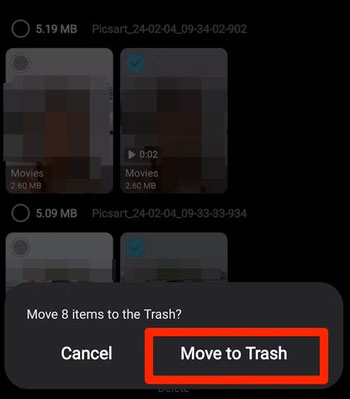
Fotos e vídeos são os principais responsáveis pelo uso de espaço de armazenamento. Com o tempo, podemos acumular uma quantidade considerável de arquivos de mídia, muitos dos quais podem estar duplicados ou com baixa qualidade. Você tem a opção de navegar manualmente por esses arquivos usando o aplicativo Galeria e remover aqueles que não são mais necessários. Veja a seguir os passos exatos:
Passo 1. Abra o aplicativo da galeria.
Passo 2. Selecione as fotos e os vídeos de que não precisa mais.
Passo 3. Toque em "Mover para a Lixeira". Em seguida, esvazie a lixeira.
Como liberar espaço no meu celular? A maioria dos aplicativos Android gera dados em cache durante o uso. Embora esses dados possam melhorar a velocidade de carregamento dos aplicativos, eles também se acumulam lentamente e ocupam uma quantidade considerável de armazenamento. Para otimizar o armazenamento no seu dispositivo Android , você pode limpar o cache. Veja como:
Passo 1. Acesse o menu "Configurações".
Passo 2. Encontre a opção "Armazenamento" e toque em "Dados em cache" ou "Limpar cache".
Passo 3. Selecione os aplicativos para os quais deseja limpar o cache.
Passo 4. Toque em "Limpar cache" para liberar espaço.

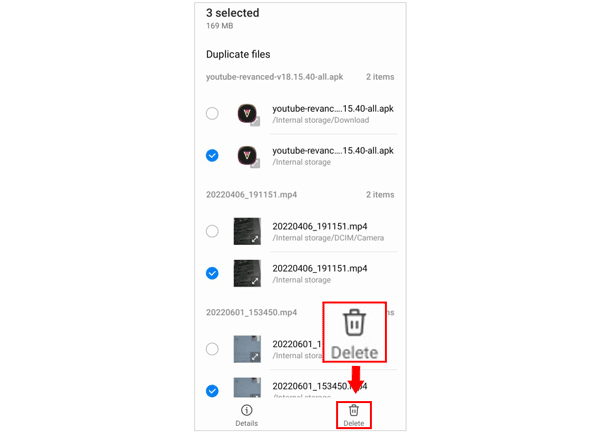
Com o tempo, nossos dispositivos podem acumular um número significativo de arquivos duplicados, incluindo arquivos baixados, fotos, áudios e vídeos, sem que sequer percebamos. Esses arquivos duplicados não apenas ocupam espaço de armazenamento, como também tornam o gerenciamento de arquivos caótico. Usando um gerenciador de arquivos ou um aplicativo dedicado à limpeza de arquivos duplicados, você pode facilmente identificar e excluir arquivos duplicados. Aqui está um tutorial detalhado:
Passo 1. Baixe e instale um aplicativo localizador de arquivos duplicados.
Passo 2. Execute o aplicativo e faça uma varredura no seu dispositivo para procurar arquivos duplicados.
Passo 3. Examine os resultados da verificação e selecione os arquivos que deseja excluir. Basta tocar no ícone "excluir" para apagá-los.
Se o seu dispositivo Android suporta armazenamento externo, você pode considerar comprar um cartão SD para expandir o espaço de armazenamento. Mover arquivos para o cartão SD não só libera espaço de armazenamento interno, como também permite a transferência fácil de dados entre dispositivos. Siga estes passos para aprender como liberar espaço no Android instalando um cartão SD:
Passo 1. Insira o cartão SD no slot para cartão SD do dispositivo.
Passo 2. Transfira fotos, vídeos e outros arquivos para o cartão SD.

Passo 3. Nas configurações do dispositivo, defina o cartão SD como o local de armazenamento padrão.
Os serviços de armazenamento em nuvem oferecem uma maneira prática de armazenar e fazer backup de conteúdo, economizando espaço no dispositivo. É possível enviar arquivos para a nuvem e acessá-los de qualquer dispositivo com serviços como Google Drive, Dropbox e OneDrive. Veja um exemplo usando o Google Drive:
Passo 1. Instale e ative o Google Drive e faça login na sua conta.
Passo 2. Clique no ícone "+", selecione "Carregar" e escolha os arquivos que deseja enviar para a nuvem.

Passo 3. Assim que o upload estiver concluído, exclua esses arquivos do seu dispositivo para liberar espaço.
Você também pode liberar espaço de armazenamento no seu celular transferindo seus arquivos para o computador com facilidade. Para isso, utilize Coolmuster Android Assistant . Essa ferramenta permite transferir diversos tipos de arquivos, como fotos, contatos, vídeos, aplicativos, documentos, músicas e muito mais. Assim, você pode exportar facilmente seus arquivos do celular para o PC ou Mac .
Além disso, ele pode fazer backup de todos os seus dados Android de uma só vez, e você pode acessar seus dados diretamente no seu computador, pois eles serão salvos em formatos legíveis.
Dica: Se você quiser vender ou doar seu celular, apague todos os dados do aparelho primeiro para proteger sua privacidade.
Principais funcionalidades do Coolmuster Android Assistant :
Para liberar espaço de armazenamento movendo arquivos para um computador com o Assistente Android :
01 Para começar, instale, baixe e ative Coolmuster Android Assistant . Em seguida, conecte seu telefone Android ao computador usando um cabo USB.

02 Depois que seu telefone Android estiver conectado com sucesso, selecione um tipo de dados no painel esquerdo.

03 Selecione os dados que deseja mover e clique em "Exportar" para transferi-los para o seu computador. Feito isso, você poderá excluir os dados do seu celular Android . Quando precisar, poderá importá-los do seu computador para o seu dispositivo móvel.

Com esses 7 métodos em mãos, você agora pode liberar espaço no seu Android facilmente. Coolmuster Android Assistant pode transferir seus dados Android para o seu computador, para que você não perca nenhum arquivo do seu Android após a limpeza dos dados. Sempre que precisar dos seus dados, você poderá restaurá-los para o seu celular sem esforço.
Artigos relacionados:
[4 maneiras comprovadas] Como excluir aplicativos em celulares/tablets Android ?
O armazenamento do seu iPhone está cheio? Como liberar espaço no iPhone facilmente
Como excluir fotos de backup automático do Android [Métodos infalíveis]
Como mover fotos para o cartão SD no Android sem problemas [4 maneiras]

 Borracha de telefone & Cleaner
Como liberar espaço em dispositivos Android : 8 métodos rápidos e fáceis
Borracha de telefone & Cleaner
Como liberar espaço em dispositivos Android : 8 métodos rápidos e fáceis






 Download grátis para PC
 Download gratuito para Mac
