Existem muitas situações em que você pode querer mover arquivos para um cartão SD em um celular ou tablet Android . Você pode fazer backup dos dados do seu dispositivo Android ou liberar espaço de armazenamento interno. No entanto, é difícil armazenar todas as suas fotos, vídeos, aplicativos, arquivos de áudio e outros dados no seu Android , principalmente se o seu celular tiver menos de 128 GB de memória.
A boa notícia é que você pode transferir os dados para o seu cartão SD para economizar espaço e deixar seu celular mais rápido. Este artigo irá guiá-lo na transferência de dados para o cartão SD com 4 métodos fáceis.
Está ansioso para concluir a transferência do seu celular para o cartão SD, incluindo documentos, vídeos, fotos, etc.? O aplicativo Gerenciador de Arquivos é a melhor ferramenta para realizar essa tarefa. Você não precisa usar um computador para transferir arquivos de um dispositivo Android para um cartão SD. Siga o guia passo a passo abaixo:
Passo 1: Certifique-se de ter instalado o cartão micro SD no seu dispositivo Android e abra o aplicativo " Gerenciador de Arquivos ".
Passo 2: Toque no botão " Todos os arquivos ", selecione " Armazenamento interno " e localize os arquivos/pastas que deseja mover para o seu cartão SD.
Passo 3: Pressione a pasta para ver o painel de seleção e selecione todos os arquivos que deseja mover. Na barra inferior, toque no botão " Mover ".
Passo 4: Selecione " Cartão de memória " e toque em " Colar " para transferir os arquivos para o armazenamento externo.

Quando seu dispositivo Android não possui entrada para cartão SD, como transferir arquivos do celular para o cartão? Na verdade, a solução é simples: basta ter um leitor de cartões. Com um leitor adequado, você pode conectar seu cartão de memória ao computador e realizar a migração de arquivos.
Transfira arquivos de mídia do Android para um cartão SD usando um leitor:
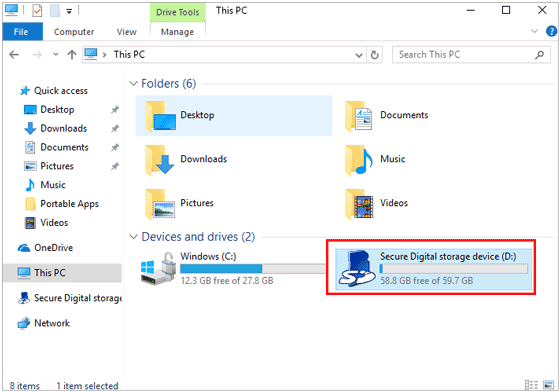
Passo 1: Instale o seu cartão microSD em um leitor e insira o leitor em um computador.
Passo 2: Conecte seu dispositivo Android ao computador usando um cabo USB e selecione a opção " Transferir arquivos " no seu telefone. Em seguida, clique duas vezes em " Este Computador " e abra a unidade do seu telefone.
Passo 3: Copie os arquivos desejados do seu telefone e navegue até o cartão SD. Por fim, cole os arquivos na pasta correspondente no cartão SD. Feito isso, remova o leitor e o telefone com segurança.
Acho que você vai gostar de: É fácil recuperar vídeos apagados de um cartão SD ? Abra este guia e você verá como é fácil.
Mover seu aplicativo Android para o cartão SD é complicado e não recomendamos fazer isso se você tiver pelo menos 16 GB de espaço disponível no seu dispositivo Android . Mover aplicativos do armazenamento interno para o cartão SD é possível, mas nem todos os aplicativos podem ser transferidos para um cartão SD. Além disso, alguns aplicativos podem não funcionar corretamente se forem movidos para um cartão SD.
Para garantir o bom funcionamento, utilize um cartão SD de alta qualidade. É imprescindível formatar o cartão SD antes de transferir os aplicativos para ele, pois isso apagará todo o conteúdo. Portanto, faça um backup dos arquivos do cartão SD primeiro.
Agora, formate seu cartão SD como armazenamento interno antes de transferir arquivos para ele:
Passo 1: Abra o aplicativo " Configurações " no seu celular Android , toque no botão " Armazenamento " e uma tela mostrando as informações de Cartão SD, Armazenamento interno e RAM será exibida. Selecione a opção "Cartão SD".
Passo 2: Toque no botão com três pontos para ver mais informações e toque no botão " Formatar como portátil ".
Passo 3: Toque na opção " Continuar " quando a mensagem aparecer. Toque no botão " Apagar e formatar " na parte inferior da tela para confirmar a ação.
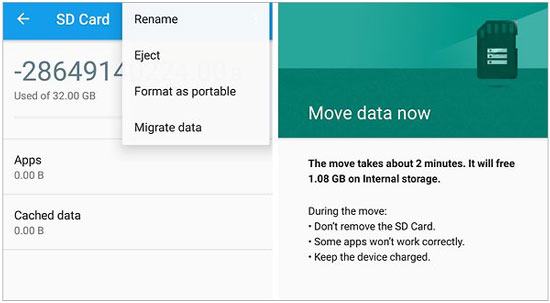
Agora que você já formatou seu cartão SD como armazenamento interno, é fácil mover seus aplicativos para ele. Abra o aplicativo "Configurações" no seu telefone e altere o local de armazenamento do aplicativo. Observe que alguns aplicativos nativos e de terceiros não podem ser transferidos para um cartão SD.
Siga os passos abaixo para transferir seus aplicativos para um cartão SD no Android :
Passo 1: Abra o aplicativo " Configurações " no dispositivo Android e toque em " Apps e notificações " > " Gerenciar apps ". Você verá todos os aplicativos disponíveis.
Passo 2: Selecione um aplicativo e toque no botão " Armazenamento " > " Mover para o cartão SD ". O aplicativo e seus dados serão então armazenados no seu armazenamento externo.

Veja também: Você pode transferir suas fotos de um cartão SD para um computador de 3 maneiras . Vamos conferir.
Celulares Android com espaço de memória livre são mais rápidos. Se o seu celular está lento, pode ser devido ao excesso de dados. Portanto, você pode mover arquivos para um cartão SD para liberar memória no seu dispositivo Android e acelerá-lo. Coolmuster Android Assistant ( Windows / Mac ) é uma ferramenta eficiente para transferir seus arquivos.
Com ele, você pode transferir todos os arquivos que desejar do seu Android para um cartão SD, mantendo a qualidade original. Além disso, você pode fazer backup dos dados Android para um computador com um único clique e restaurar os arquivos quando quiser. Este software é compatível com diversos tipos de arquivos, como contatos, fotos, vídeos, músicas, aplicativos e muito mais.
Principais funcionalidades deste software de transferência de arquivos:
Baixe esta ferramenta de transferência.
Transfira arquivos de um telefone Android para um cartão SD usando este software:
01 Baixe e instale o programa
Execute o software após instalá-lo em seu computador.
02 Conecte o telefone Android ao computador
Use um cabo USB para conectar o dispositivo Android ao computador e ative o modo de depuração USB no seu telefone. Você pode instalar o cartão SD no seu telefone ou conectá-lo diretamente ao computador. Se você tiver instalado o cartão no telefone, o software irá escanear todos os arquivos do armazenamento interno e externo.

03 Selecione e mova arquivos para o cartão SD
Após digitalizar os arquivos, você pode abrir uma categoria e selecionar os arquivos que deseja transferir na interface. Em seguida, clique no ícone " Exportar " para selecionar a pasta do seu cartão SD e transferir os arquivos para lá.
Após a conclusão, seus arquivos Android serão armazenados no seu cartão SD.

Você pode precisar de: [Resolvido] Como transferir fotos do iPhone para um cartão SD com qualidade original?
Observação: Como transferir contatos para um cartão SD? De qualquer forma, vamos orientá-lo durante o processo.
1. Abra o aplicativo "Contatos" no seu celular Android .
2. No canto superior direito, toque no ícone "Menu" e selecione a opção "Exportar/importar contatos".
3. Toque no botão "Exportar" contatos e exporte para um arquivo .vcf. Isso abrirá o gerenciador de arquivos. Selecione o caminho para transferir seus contatos para o cartão SD e pronto.
Por que você não consegue transferir arquivos para um cartão SD no Android ? Abaixo estão alguns motivos comuns e maneiras de resolver o problema.
1. Cartão SD inserido incorretamente
Certifique-se de inserir o cartão SD corretamente no seu celular Android . Caso contrário, você não conseguirá transferir arquivos do seu Android para o cartão SD.
2. Espaço insuficiente
Seu cartão SD deve ter espaço suficiente para você transferir seus arquivos. Por exemplo, se você transferir uma grande quantidade de fotos e vídeos para o cartão SD, precisa garantir que ele tenha espaço suficiente para acomodá-los. Os arquivos só serão transferidos se o cartão SD tiver espaço suficiente.
3. O cartão SD apresenta erro de gravação ou leitura.
Os cartões SD são propensos a corromper-se se forem usados com frequência. Se o seu cartão SD apresentar um erro de gravação ou leitura, é aconselhável formatá-lo e tentar transferir os seus arquivos do Android novamente.
4. Cartão SD danificado
Certifique-se de que o cartão SD esteja em boas condições. Se o seu cartão SD estiver danificado, você deve substituí-lo por um novo. Portanto, é recomendável que o cartão SD usado para transferir seus arquivos do Android funcione corretamente.
Em resumo, os métodos discutidos acima ajudarão você a transferir arquivos para o seu cartão SD no Android . Se você procura uma ferramenta robusta e confiável, Coolmuster Android Assistant é a melhor opção. Ele permite transferir praticamente todos os arquivos do seu celular Android para o cartão SD, facilitando a liberação de espaço de memória e acelerando o seu aparelho.
Artigos relacionados:
Como transferir arquivos do PC para o iPhone sem o iTunes? [5 maneiras]
Como transferir arquivos de Android para Android de forma fácil e eficaz? (6 maneiras)
Como transferir fotos de um celular Android diretamente para um disco rígido externo?
Melhor gerenciador de cartão SD Android : gerencie seu Android com facilidade (atualizado)

 Android Transferência
Transfira arquivos para o cartão SD em seu dispositivo Android de 4 maneiras fáceis [Guia confiável]
Android Transferência
Transfira arquivos para o cartão SD em seu dispositivo Android de 4 maneiras fáceis [Guia confiável]






 Download grátis para PC
 Download gratuito para Mac
 Baixar para PC
 Baixar para Mac

