"Recentemente, atualizei para um novo PC Windows 11, mas agora não consigo descobrir como importar fotos do meu cartão SD. A janela de Reprodução Automática não aparece no PC. Eu preferiria importá-las corretamente em vez de copiá-las de 'Este Computador' para manter a qualidade. Qualquer ajuda será bem-vinda."
- Samantha Jones
Se você precisa importar fotos de um cartão SD para um computador Windows 10 para edição, retoque ou backup, mas não sabe como transferir fotos de um cartão SD para um computador corretamente, você pode consultar os 3 métodos eficazes abaixo.
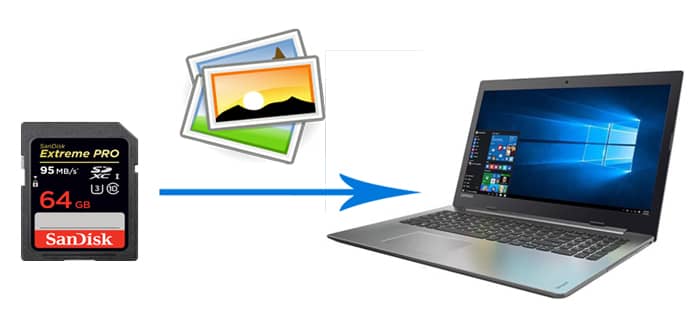
Coolmuster Lab.Fone for Android permite transferir fotos, vídeos, músicas e documentos, tanto apagados quanto existentes, do cartão SD para o computador, incluindo cartões SD de dispositivos Android , câmeras digitais, filmadoras, reprodutores de MP4, televisores e quaisquer outros dispositivos que possuam um cartão SD.
Desde que o cartão SD seja lido por este programa, você pode migrar arquivos do cartão SD para o computador sem esforço. Além disso, você também podetransferir mensagens , registros de chamadas, contatos, vídeos, músicas, fotos e documentos da memória interna Android para o computador.
Principais recursos do Coolmuster Lab.Fone for Android :


Como transferir fotos de um cartão Micro SD para o computador?
1. Instale e execute Coolmuster Lab.Fone for Android no seu computador e clique no módulo de Recuperação Android na caixa de ferramentas para entrar.
2. Selecione o modo de recuperação do cartão SD no menu superior e insira o cartão SD no computador usando um leitor de cartões SD.

Em seguida, clique em Avançar neste programa e você verá todos os cartões SD inseridos. Selecione a unidade de disco que deseja verificar e clique em Avançar para iniciar a verificação.

3. Após a digitalização, selecione "Fotos" no painel esquerdo, visualize e escolha as fotos que deseja transferir e toque em "Recuperar" na parte inferior para exportar as fotos do cartão SD para o computador.

Você também pode transferir fotos do cartão SD para o computador inserindo o cartão SD no computador e copiando as fotos do cartão SD para ele. No entanto, esse método não permite exportar fotos protegidas do cartão SD para o computador.
Como importar fotos do cartão SD para o computador?
1. Insira o cartão SD no slot para cartão SD do seu computador usando um leitor de cartões e o computador o reconhecerá como um disco rígido portátil.
2. Clique no botão Iniciar no canto inferior esquerdo da tela do computador, digite "Fotos" na caixa de pesquisa e pressione a tecla Enter no teclado para iniciar o aplicativo Fotos Windows .
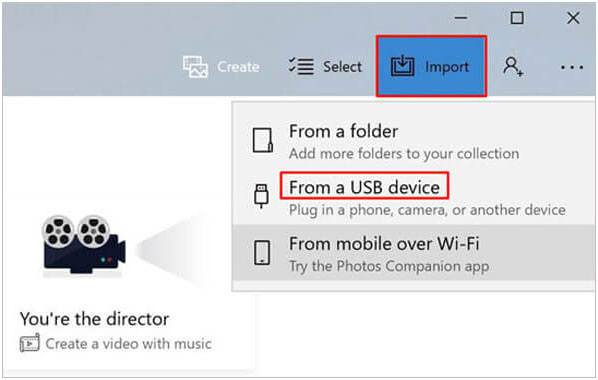
3. Clique no ícone Importar na parte superior e escolha De um dispositivo USB na lista. Em seguida, selecione suas fotos no cartão SD e importe-as para o seu computador.
Se a janela de Reprodução Automática não aparecer no seu computador, você pode usar o Explorador de Arquivos diretamente. De qualquer forma, você precisará de um leitor de cartões adequado caso o computador não tenha um slot para cartões compatível.
Eis como:
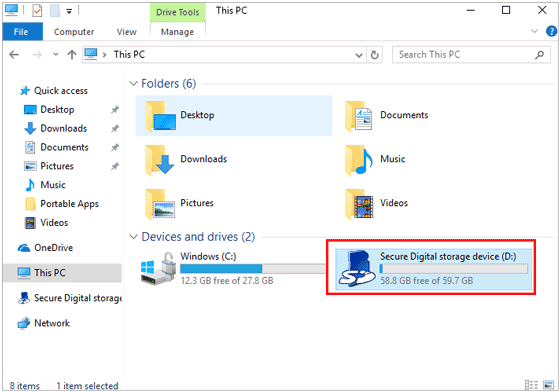
1. Utilize um leitor de cartões para conectar o seu cartão SD ao seu PC e, em seguida, clique em "Este PC".
2. Você verá o cartão SD conectado em "Dispositivos e unidades". Caso contrário, seu computador pode não detectar o cartão ou ele pode estar danificado.
3. Acesse seu cartão no computador e navegue até as fotos. Em seguida, mova-as para uma pasta criada no seu computador.
4. Aguarde a conclusão do processo de transferência. Em seguida, remova o leitor de cartões com segurança.
Se você sabe pouco sobre como transferir fotos de um cartão SD para o computador de forma eficiente, este artigo será uma excelente referência. Você pode escolher o método que preferir, mas, para ser sincero, Coolmuster Lab.Fone for Android pode ajudar bastante, inclusive na transferência de fotos existentes e na recuperação de fotos apagadas de cartões SD. Então, vale a pena experimentar.
Aliás, se você encontrar algum problema durante o uso, fique à vontade para nos informar deixando um comentário abaixo.
Artigos relacionados:
Como fazer backup do cartão SD em um celular ou tablet Android ?
Como transferir fotos do Google Pixel para o computador (5 maneiras fáceis)
4 maneiras de transferir fotos do celular Samsung para o tablet
8 maneiras eficazes de transferir fotos do Android para o PC








 Baixar para PC
 Baixar para Mac

