Todos nós já passamos por isso: seu celular Android está lotado de fotos e você precisa transferi-las para o computador antes de poder registrar mais momentos especiais. Seja para liberar espaço, criar um backup ou simplesmente para visualizar e editar suas fotos em uma tela maior, transferir arquivos pode ser complicado.
Felizmente, elaboramos este guia sobre como transferir fotos do Android para um computador . Seja você usuário de PC ou Mac , encontrará uma maneira de realizar essa transferência sem problemas.
Coolmuster Android Assistant é a escolha ideal se você busca a melhor maneira de transferir fotos do Android para um PC ou Mac . Com apenas um clique, você transfere suas fotos Android para o computador. É fácil e rápido, graças à sua interface intuitiva. E como a transferência é offline, você não precisa de internet.
Principais características:
Veja como transferir fotos do celular para o computador com Coolmuster Android Assistant :
01 Inicie o software após baixá-lo e instalá-lo no computador.
02 Conecte seu Android ao computador usando um cabo USB. Ative a depuração USB para permitir que o programa detecte o telefone.

03 Selecione o ícone "Fotos" no menu à esquerda e você verá todas as fotos do telefone listadas na interface principal. Marque as fotos que deseja transferir para o computador e toque no botão "Exportar" para movê-las do Android para o computador.

Pontas:
Se você está procurando uma maneira de transferir fotos do celular para o computador sem o incômodo de exportar cada item individualmente, Coolmuster Android Assistant apresenta sua função intuitiva: Backup e Restauração com 1 Clique .
Com ele, você pode fazer backup de todos os seus dados Android para o computador rapidamente, com apenas um clique, incluindo fotos. Acesse "Super Toolkit" > "Backup" > "Fotos" > "Fazer backup" para concluir a tarefa imediatamente.

Os computadores Windows 11/10 possuem um aplicativo nativo chamado "Fotos", que pode ser uma solução viável paratransferir fotos do Android para o seu PC Windows 11/10 sem complicações. Além disso, você pode usar o editor de fotos integrado ao aplicativo para personalizar e organizar suas imagens.
Aqui estão os passos para transferir fotos do Android para um PC Windows 11/10 usando o Microsoft Fotos:
Passo 1. Abra o aplicativo Fotos no computador Windows . Como alternativa, acesse-o pelo menu Iniciar ou pela lista de aplicativos.
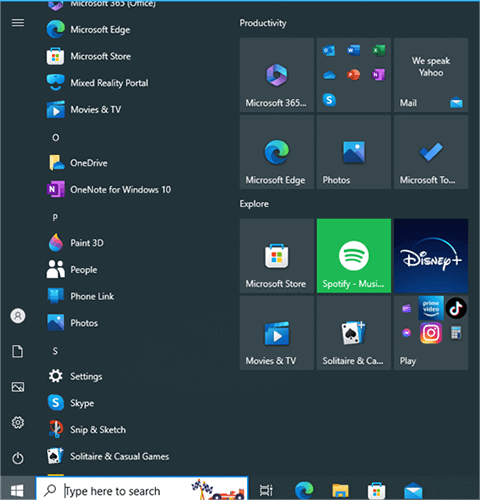
Passo 2. Selecione o botão de importação no canto superior direito para iniciar o processo de transferência. O dispositivo conectado ao computador será exibido na janela pop-up. Selecione-o na tela.
Passo 3. Certifique-se de que o telefone esteja conectado ao seu PC. Você verá todas as fotos disponíveis no Android . Selecione as fotos que deseja transferir e toque em "Continuar" para concluir a transferência.
Este é o método mais fácil e comum para enviar fotos de um dispositivo Android para um computador. Você só precisa de um cabo USB para conectar os dois dispositivos e começar a compartilhar suas fotos. Consistência e segurança são as principais vantagens da transferência de arquivos por meio de uma conexão USB. Seus arquivos estarão seguros ao serem transferidos por essa via.
No entanto, a transferência de arquivos via USB leva mais tempo. Além disso, essa opção é inútil se as portas USB do computador estiverem danificadas ou não funcionarem. Abaixo, seguem os passos para transferir fotos do celular para o laptop usando um cabo USB:
Passo 1. Conecte o dispositivo Android ao computador com um cabo USB original. Localize a notificação USB na área de notificações do dispositivo e clique nela. Uma janela será aberta. Selecione "Transferir arquivos".

Passo 2. Em seguida, toque no disco com o nome do seu telefone no PC para acessar o armazenamento interno do dispositivo. Abra a pasta DCIM no seu telefone.

Passo 3. Selecione e transfira as fotos que deseja para o seu computador.
O Google Fotos fez alterações na forma como gerencia suas fotos. Agora você pode transferir fotos do Android para um computador rapidamente usando o Google Fotos. No entanto, o tempo necessário para enviar as fotos depende do tipo de imagem que você está transferindo.
O espaço de armazenamento do Google Fotos é suficiente para a maioria dos usuários. Basta fazer o upload das suas fotos do Android para o seu armazenamento do Google e baixá-las para o computador.
A seguir, estão os passos para transferir fotos do celular para o laptop com Windows 11/10 usando o Google Fotos:
Passo 1. Certifique-se de ter o aplicativo Google Fotos instalado no seu celular Android . Caso contrário, baixe-o na Google Play Store. Abra o aplicativo Google Fotos e faça login com sua conta do Google.
Passo 2. Acesse o aplicativo Fotos integrado ao seu telefone Android . Toque na aba "Biblioteca". Em seguida, selecione "Fotos" ou "Álbuns" para visualizar suas fotos e álbuns.
Passo 3. Depois de selecionar as fotos, toque no ícone "Compartilhar" na parte superior da tela e escolha "Carregar".
Passo 4. Abra um navegador da web no seu computador. Acesse o site do Google Fotos . Faça login com a mesma conta do Google que você usou no seu celular Android .
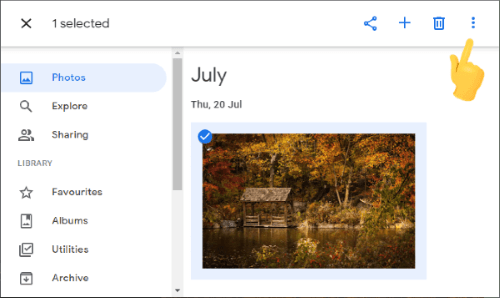
Passo 5. Agora você deverá ver as fotos que carregou do seu celular Android . Selecione as fotos que deseja baixar para o seu computador clicando nelas.
Passo 6. Clique no ícone de menu de três pontos no canto superior direito e escolha "Downloads".
O aplicativo Phone Link, anteriormente conhecido como Seu Telefone, é um aplicativo desenvolvido pela Microsoft que permite aos usuários conectar seus computadores Windows a dispositivos Android . Ele permite que os usuários usem um PC para acessar fotos disponíveis no Android conectado, fazer chamadas e enviar SMS. Este aplicativo pode ser útil para transferir fotos Android para o PC sem fio.
A seguir, estão os passos para transferir fotos do Android para o laptop usando o Phone Link:
Passo 1. Baixe o aplicativo Phone Link, caso ele não esteja disponível no seu computador. Em seguida, execute-o. Você também deve instalar o aplicativo Link to Windows no seu celular, disponível na Play Store.
Passo 2. Clique no botão "Conectar seu dispositivo e PC" e, em seguida, pressione "Continuar" na próxima página. O aplicativo abrirá um leitor de código QR. Habilite as permissões necessárias de acordo com suas necessidades.
Passo 3. Abra o aplicativo no PC e toque em "Começar". Toque em "Emparelhar com um código QR" após marcar a caixa ao lado de "Já tenho o link para o aplicativo Windows pronto".
Passo 4. Abra o aplicativo no seu Android e aponte-o para a tela do seu PC para escanear o código QR. Após o emparelhamento dos dispositivos, clique em "Continuar" e configure as permissões.
Passo 5. Conceda as permissões e clique em "Continuar" > "Permitir". Por fim, clique em "Concluído". Agora, abra o aplicativo Phone Link no PC e clique em "Continuar" para finalizar o pareamento. Agora você pode ver suas fotos no PC tocando no botão "Fotos" no aplicativo. Para salvar a foto no PC, clique com o botão direito do mouse na foto e selecione "Salvar como".

O Bluetooth também é uma opção viável para transferir fotos do seu Android para um PC, embora tenha caído em desuso. Mas, se você não tiver acesso ao Wi-Fi, pode ser uma ótima opção, e você ainda poderá transferir suas fotos. No entanto, nem todos os dispositivos são compatíveis com Bluetooth, especialmente laptops e desktops. Mas, se seus dispositivos forem compatíveis com Bluetooth, aqui estão os passos para copiar fotos do Android para o PC via Bluetooth:
Passo 1. Acesse as configurações de Bluetooth no PC, selecione seu dispositivo Android na lista de dispositivos e conecte- Android ao computador. Certifique-se de que o telefone e o PC estejam configurados para usar Bluetooth e sejam detectáveis.

Passo 2. Você poderá ser solicitado a inserir o código de segurança fornecido e tocar em "Enviar/Receber arquivos via Bluetooth" e, em seguida, selecionar "Enviar arquivos". Também é necessário permitir que os dados disponíveis no telefone sejam recebidos no PC.
Passo 3. Encontre as fotos que deseja transferir do Android para o PC e compartilhe-as via Bluetooth. Depois disso, toque no botão "Concluir" para salvar as fotos no PC.
O e-mail tem sido, há muito tempo, o meio preferido para compartilhar arquivos entre celulares e computadores. Usuários de celulares também podem compartilhar fotos por e-mail e baixá-las.
Observe que essa abordagem só é útil quando você envia poucas imagens por e-mail, já que um e-mail não comporta mais de 25 MB de dados. O processo é muito simples; veja os passos a seguir:
Passo 1. Crie um novo e-mail no seu Android . Adicione um endereço de e-mail no campo "Para".

Passo 2. Anexe suas fotos e clique no botão "Enviar".
Passo 3. Abra seu computador, acesse o e-mail para o qual você enviou as fotos e faça o download delas.
Você também pode usar o Google Drive para fazer upload e acessar suas fotos em um computador. Veja como:
Passo 1. Abra o aplicativo Google Drive no seu celular. Toque no ícone "+" (mais) no canto inferior direito. Escolha "Fazer upload" e selecione as fotos que deseja enviar.

Passo 2. No seu computador, abra um navegador da web e acesse o Google Drive . Faça login com a mesma conta do Google que você usou no seu celular Android .
Passo 3. Você deverá ver as fotos carregadas. Selecione as fotos que deseja baixar para o seu computador, clique com o botão direito do mouse e escolha "Baixar".

Não é difícil, certo? Transferir fotos do Android é uma tarefa que os usuários precisam realizar em algum momento. No entanto, escolher o método de transferência mais adequado é o segredo. Coolmuster Android Assistant é a opção mais recomendada. Ele facilita muito o processo de transferência. Você realizará tudo como um profissional, com apenas um clique.
Artigos relacionados:
Como transferir mensagens de texto do Android para o computador ( Windows / Mac )
Como transferir músicas do Android para o computador [3 métodos]
Como transferir vídeos do celular para o computador? (9 maneiras para Android /iPhone)
9 maneiras comprovadas de transferir fotos do Android para Mac [Em destaque]






 Download grátis para PC
 Download gratuito para Mac

 Baixar para PC
 Baixar para Mac

