Os vídeos sempre ocupam a maior parte do seu armazenamento. Um vídeo de 30 segundos, por exemplo, ocupa pelo menos 30 MB, o que é quase o mesmo que um aplicativo. No entanto, com o passar do tempo, novas memórias se misturam com as antigas. As pessoas raramente os assistem novamente, mas não querem apagar aquelas noites maravilhosas que registraram.
Quando encontram uma maneira de transferir esses vídeos, muitas vezes acham difícil ou simplesmente não sabem como transferir vídeos do celular para o computador. Alguns sugerem usar o e-mail. Outros mostram métodos arriscados de transferência online. Neste artigo, mostraremos alguns métodos fáceis, e você só precisa escolher o melhor ou o que preferir.
Como transferir vídeos do celular para o computador? Existem várias maneiras de transferir vídeos do seu celular Android para o computador . Aqui estão alguns métodos que você pode usar:
Para transferir vídeos do celular para o computador de forma segura e com grande capacidade, o Coolmuster Android Assistant é o software de transferência de vídeos Android mais poderoso. Esta é uma ferramenta completa e eficiente para gerenciar seus dados Android .
Oferece recursos de transferência de dados fáceis, permitindo que os usuários movam facilmente diferentes tipos de informações entre seus computadores e dispositivos Android , como vídeos, fotos, mensagens de texto, contatos e muito mais. Também faz backup e restaura todos os dados em telefones Android com um único clique.
Principais funcionalidades do Coolmuster Android Assistant :
Siga estes passos detalhados para carregar vídeos de forma eficiente:
01 Após a instalação e inicialização, você poderá se deparar com a interface inicial.

02 Com um cabo USB conectado com sucesso ao PC, a interface reagirá imediatamente para mostrar que os dispositivos estão sendo conectados corretamente. Enquanto isso, todos os arquivos do Android serão detectados e exibidos na interface do Coolmuster Android Assistant .

03 Vá para "Vídeos" na lista de itens à esquerda > Escolha os vídeos desejados e marque a caixa correspondente na tabela > Clique em "Exportar" na parte superior.

Assista ao vídeo para saber mais detalhes sobre como transferir vídeos do Android para o PC ou Mac (aproximadamente 2 minutos):
Para quem prefere uma abordagem sem fio, o Bluetooth oferece uma opção sem cabos para transferir vídeos do Android para o computador. Embora seja ideal para arquivos menores, esse método oferece praticidade. Aqui está um guia passo a passo de como enviar vídeos do celular para o laptop:
Passo 1. Ative o Bluetooth tanto no seu celular Android quanto no computador.
Passo 2. Emparelhe os dispositivos seguindo as instruções na tela e confirme a senha.
Passo 3. No seu telefone Android , localize o vídeo, toque no ícone "compartilhar" e selecione "Bluetooth".

Passo 4. Escolha seu computador na lista de dispositivos disponíveis.
Passo 5. Aceite o arquivo recebido em seu computador, concluindo a transferência sem fio.
Para usuários de iPhone, também existem muitos métodos para transferir vídeos do celular para o computador. Nesta seção, forneceremos instruções detalhadas.
Coolmuster também desenvolveu uma ferramenta dedicada de gerenciamento de dados para usuários iOS chamada Coolmuster iOS Assistant . Assim como sua versão Android , Coolmuster iOS Assistant foi projetado para funcionar exclusivamente em dispositivos iOS . Com iOS Assistant, você pode exportar facilmente seus vídeos de um iPhone para um computador com a qualidade original. Você também pode visualizar seus arquivos de vídeo antes de transferi-los.
Ele não só permite fazer backup e restaurar dados iOS com apenas um clique, como também facilita a transferência de diferentes tipos de dados entre dispositivos iOS e computadores, como contatos, vídeos e fotos. Essa ferramenta facilita o controle dos dados em dispositivos iOS , proporcionando uma experiência completa e eficaz de gerenciamento de iOS .
Principais funcionalidades do Coolmuster iOS Assistant:
Aqui estão os passos detalhados de como enviar vídeos do celular para o computador:
01 Instale e execute Coolmuster iOS Assistant no seu computador. Conecte seu iPhone através de um cabo USB, confiando na conexão e concedendo as permissões necessárias.

02 Navegue até a categoria "Vídeos" dentro do software e selecione os vídeos que deseja transferir. Clique na opção "Exportar", escolha o formato de arquivo de saída correto e inicie o processo.
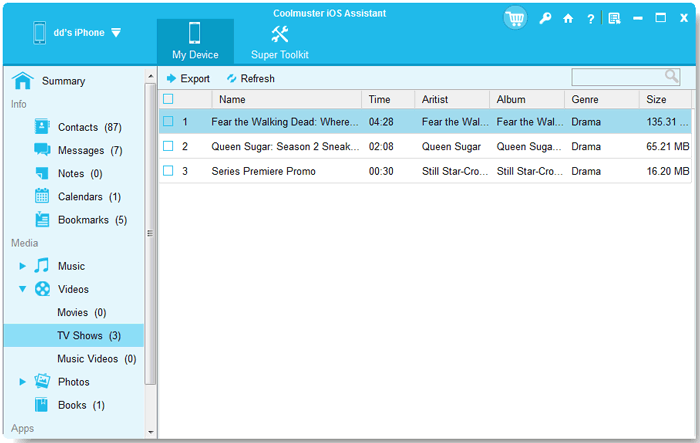
Você pode assistir ao vídeo abaixo para transferir seus filmes do iPhone para um laptop (aproximadamente um minuto e meio):
Integrando-se ao ecossistema da Apple, o iCloud oferece uma solução completa para que usuários de iPhone transfiram vídeos para seus computadores com facilidade. Esse método baseado em nuvem garante sincronização perfeita. Veja abaixo os passos para enviar vídeos do celular para o computador:
Passo 1. Ative o iCloud tanto no seu iPhone quanto no computador, fazendo login com o mesmo ID Apple.
Passo 2. No seu iPhone, acesse "Ajustes" > "seu nome" > "iCloud" > "Fotos" e ative o Fotos do iCloud.

Passo 3. Acesse o iCloud no seu computador, faça login com o mesmo ID Apple e selecione "Fotos". Aguarde a sincronização dos vídeos para concluir a transferência sem problemas.
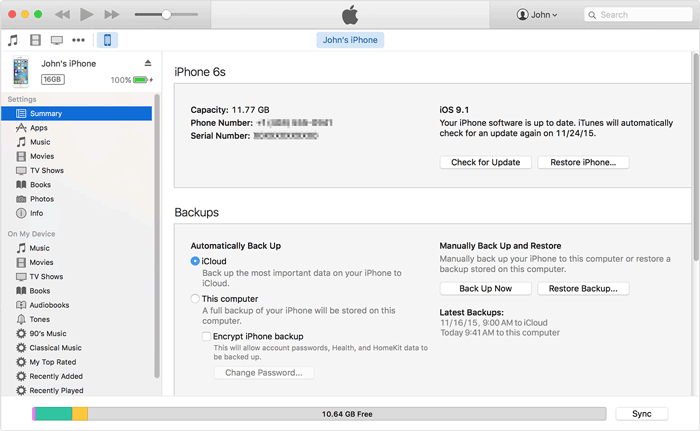
Para uma abordagem clássica, o iTunes continua sendo um método confiável para usuários de iPhone transferirem vídeos. Este software funciona não apenas como um reprodutor de mídia, mas também facilita a transferência de dados sem problemas. Siga estas etapas para transferir vídeos do telefone para o computador:
Passo 1. Conecte seu iPhone ao computador através de um cabo USB e abra o iTunes .
Passo 2. Selecione seu dispositivo no iTunes e navegue até a aba "Filmes".
Passo 3. Selecione os vídeos que deseja transferir e clique em "Sincronizar" para iniciar o processo de transferência sem interrupções.
Além dos métodos específicos mencionados anteriormente, Android e o iPhone também compartilham algumas formas comuns de transferir vídeos. Nesta seção, vamos orientá-lo em cada uma delas.
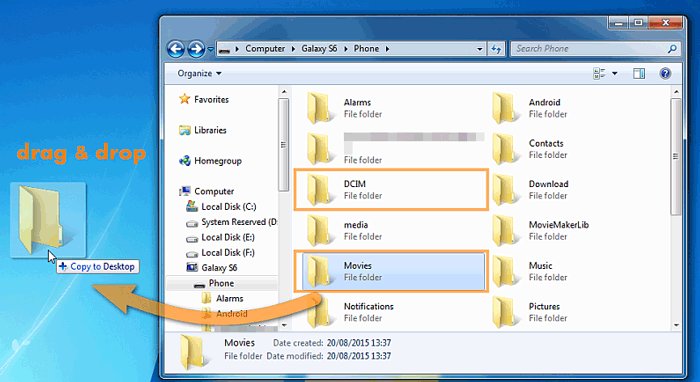
Em situações onde a simplicidade é importante, uma conexão USB funciona tanto para usuários Android quanto de iPhone. Essa conexão direta e segura garante que a transferência de vídeos ocorra sem problemas. Para transferir filmes do seu celular para o computador, basta seguir estes passos simples:
Passo 1. Conecte seu telefone ao computador usando um cabo USB.
Passo 2. No seu telefone, selecione a opção para permitir a transferência de arquivos via USB.
Passo 3. Abra o explorador de arquivos no seu computador, localize o dispositivo conectado e arraste e solte os vídeos sem esforço.
Para vídeos menores, o e-mail oferece um método rápido e eficiente para transferir arquivos entre o celular e o computador. Esse método é especialmente adequado para vídeos individuais ou arquivos de tamanho reduzido. Aqui está um guia passo a passo sobre como compartilhar vídeos do celular para o computador:
Passo 1. Redija um novo e-mail no seu celular, anexando os vídeos para transferência.
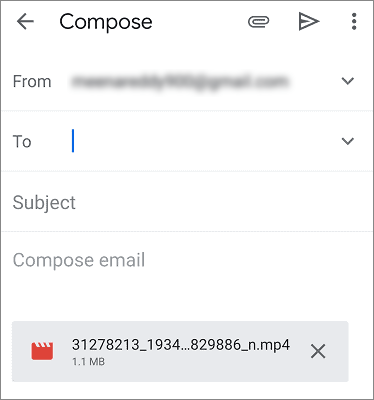
Passo 2. Envie o e-mail para você mesmo, certificando-se de que ele chegue à sua caixa de entrada.
Passo 3. Abra o e-mail no seu computador e baixe os vídeos anexados para uma transferência perfeita.
O Google Drive oferece uma solução baseada na nuvem para usuários Android e iPhone compartilharem e transferirem vídeos entre dispositivos com facilidade. Siga estes passos:
Passo 1. Para ativar o Google Drive no seu dispositivo móvel, toque no ícone "+" e selecione "Fazer upload" para enviar vídeos do seu celular para o Google Drive.

Passo 2. Acesse o Google Drive no seu computador fazendo login com a mesma conta do Google.
Passo 3. Navegue até os vídeos que você carregou e faça o download para uma transferência perfeita.
Em resumo, transferir filmes do seu celular para o computador não precisa ser complicado. Você tem diversas opções de conexão, seja por cabo, sem fio ou pela nuvem. Seguindo os passos deste guia completo, você pode transferir filmes facilmente para o seu computador, onde eles ficarão armazenados com segurança para serem assistidos, editados ou compartilhados posteriormente.
Escolha o método que melhor se adapta às suas preferências e comece a transferir seus vídeos com facilidade e segurança. É claro que Coolmuster Android Assistant ou Coolmuster iOS Assistant são as opções mais recomendadas para transferir vídeos de todos os tamanhos. Graças à sua capacidade, segurança e design de transferência rápida, ele sempre surpreende e economiza seu tempo.
Artigos relacionados:
Como transferir vídeos do iPhone para um pen drive com ou sem um computador?
Como transferir vídeos do Android para o iPad com/sem computador de 7 maneiras fáceis?
Como transferir vídeos do PC para o iPhone com ou sem o iTunes
Como transferir arquivos de vídeo grandes do iPhone para o PC? Confira 9 maneiras aqui.

 Android Transferência
Como transferir vídeos do telefone para o computador? [8 Maneiras para Android / iPhone]
Android Transferência
Como transferir vídeos do telefone para o computador? [8 Maneiras para Android / iPhone]






 Download grátis para PC
 Download gratuito para Mac
