As mensagens de texto desempenham um papel crucial na nossa comunicação. Sejam elas pessoais ou profissionais, preservar essas mensagens torna-se essencial. Transferir mensagens de Android de um dispositivo Android para um computador é uma necessidade comum. Neste artigo, mostraremos várias maneiras de realizar essa transferência, atendendo a diferentes preferências e necessidades.
Quer transferir mensagens de texto do Android para o computador de forma seletiva? Coolmuster Android Assistant é a solução ideal. Coolmuster Android Assistant é uma poderosa ferramenta de gerenciamento de dispositivos Android , projetada especificamente para usuários Android . Se você deseja visualizar, responder ou excluir SMS diretamente no seu computador, Coolmuster Android Assistant também pode te ajudar. Além disso, sua função de backup com um clique permite fazer backup das mensagens de texto para o computador com apenas um clique.
Principais funcionalidades do Coolmuster Android Assistant :
Aqui está um guia que demonstra como copiar mensagens de texto do Android para o PC:
01 Baixe, instale e execute Coolmuster Android Assistant no seu computador. Conecte seu dispositivo Android ao computador usando um cabo USB. Ative a depuração USB no seu dispositivo Android .

02 Selecione a categoria "SMS" e escolha as mensagens que deseja transferir. Toque no botão "Exportar" para salvar as mensagens selecionadas no seu computador.

Com certeza, você pode transferir todas as mensagens para o seu computador com um único clique. Acesse "Super Toolkit" na página principal, selecione o modo "Backup", escolha "Mensagens" na seção de dados e clique em "Fazer backup" para iniciar a transferência de mensagens do Android para o PC.

Coolmuster Android Backup Manager é outra ferramenta eficiente para transferir mensagens de texto para um computador. Vale ressaltar que Coolmuster Android Backup Manager e Android Assistant possuem funcionalidades distintas. Coolmuster Android Backup Manager prioriza a conveniência da operação com um único clique ao transferir mensagens de texto de celulares Android para computadores. Além da transferência, Android Assistant também pode gerenciar mensagens de texto diretamente no computador.
Principais funcionalidades do Coolmuster Android Backup Manager :
Aqui estão os passos para usar Coolmuster Android Backup Manager para salvar mensagens de texto Android em um computador:
01 Baixe e instale Coolmuster Android Backup Manager . Após a instalação, execute-o.
02 Após conectar o telefone Android via USB, você verá a seguinte interface. Este processo requer a ativação da depuração USB no seu telefone Android .

03 Selecione a opção "Backup". Escolha a categoria "Mensagens" e clique em "Procurar" para definir um local para o backup. Toque em "Fazer backup" para iniciar o processo.

Observação: Se você for usuário de um Samsung, talvez precise deste post: como transferir mensagens de texto de um celular Samsung para um computador .
O recurso Backup e Restauração é nativo em muitos dispositivos Android e permite que os usuários criem um backup de suas mensagens. Este método é simples e não requer nenhum aplicativo de terceiros. Veja a seguir os passos para transferir mensagens de texto do Android para o computador gratuitamente usando o Backup e Restauração:
Passo 1. Abra as Configurações do seu dispositivo Android . Navegue até "Sistema" e depois "Avançado".
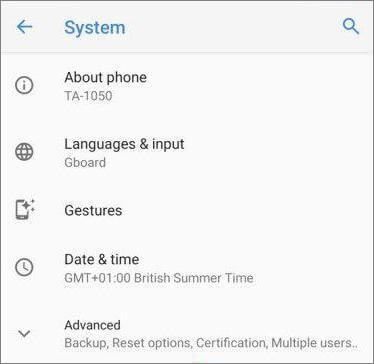
Passo 2. Selecione "Backup" e depois "Fazer backup agora" para criar um backup de suas mensagens.
Passo 3. Conecte seu dispositivo ao computador usando um cabo USB.
Passo 4. Acesse os arquivos de backup no seu computador e copie as mensagens para o local desejado.
Se você prefere um método mais simples e gratuito, usar o e-mail para transferir mensagens de texto é uma opção viável. O e-mail, uma ferramenta de comunicação onipresente, desempenha um papel crucial na transferência perfeita de mensagens de texto de dispositivos Android para computadores. Para transferir mensagens do Android para o PC via e-mail, siga estas etapas:
Passo 1. Inicie o aplicativo de mensagens no seu dispositivo Android . Selecione as mensagens que deseja transferir e escolha a opção "E-mail" para transferi-las.
Passo 2. As mensagens de texto selecionadas serão anexadas e o aplicativo de e-mail será aberto. Digite o endereço de e-mail do destinatário no campo "Para" e toque no botão "Enviar".

Passo 3. Acesse sua conta de e-mail no computador e baixe os anexos.
O SMS Backup+ é um programa útil disponível na Google Play Store que permite aos usuários fazer backup de mensagens de texto no Gmail. Essa abordagem garante o armazenamento em nuvem, proporcionando fácil acesso às suas mensagens a partir de um computador. Para fazer backup de mensagens Android em um PC, siga estas etapas:
Passo 1. Instale o SMS Backup+ no seu celular Android pela Google Play Store. Abra o aplicativo e conecte-o à sua conta do Gmail.
Passo 2. Marque a caixa de seleção "Backup de SMS" e toque na opção "Backup" para iniciar o processo de backup.
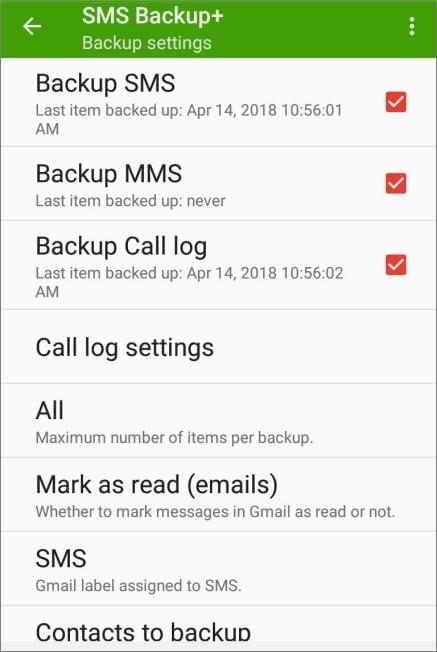
Passo 3. Acesse sua conta do Gmail no computador para visualizar e baixar as mensagens.
O Google oferece uma solução de backup integrada para usuários Android , garantindo que suas mensagens sejam sincronizadas e acessíveis em todos os dispositivos. Para transferir mensagens de texto usando o Backup do Google, siga estas etapas:
Passo 1. Abra as Configurações no seu dispositivo Android .
Passo 2. Vá para "Sistema" e selecione "Backup". Ative "Fazer backup no Google Drive".

Passo 3. Toque em "Conta" e escolha sua conta do Google.
Passo 4. Clique em "Fazer backup agora" para iniciar o processo de backup.
Passo 5. Acesse sua conta do Google no computador para visualizar e baixar as mensagens.
1. Onde as mensagens de texto são armazenadas no Android ?
Em dispositivos Android , as mensagens de texto são normalmente armazenadas em um arquivo de banco de dados, cujo caminho comum é: /data/data/com.android.providers.telephony/databases/mmssms.db. ( Clique aqui para saber mais detalhes sobre " Onde as mensagens de texto são armazenadas em um telefone Android ". )
2. Como posso visualizar e gerenciar as mensagens de texto transferidas em um computador?
Após transferir as mensagens de texto para o computador, você pode abrir o arquivo de banco de dados usando um editor de texto (caso a transferência tenha sido feita manualmente). Se a transferência foi realizada por meio de um aplicativo ou serviço em nuvem, você pode usar as respectivas ferramentas ou plataformas para visualizar e gerenciar essas mensagens.
3. Existe o risco de perder minhas mensagens de texto durante a transferência?
Utilizar ferramentas e métodos confiáveis pode reduzir o risco de perda de mensagens, como Coolmuster Android Assistant e Coolmuster Android Backup Manager . É recomendável fazer um backup das suas mensagens antes de realizar a transferência para se proteger contra imprevistos.
Segue abaixo uma tabela resumida com seis métodos descritos neste guia; você pode escolher de acordo com suas necessidades.
| Método | Prós | Contras |
| Coolmuster Android Assistant | Mais operações de gerenciamento para SMS: transferir, excluir, responder, etc. | Requer instalação de software, uma ferramenta paga. |
| Coolmuster Android Backup Manager | Rápido, mantém a qualidade dos dados | Função limitada |
| Backup e restauração (recurso integrado) | Não são necessários aplicativos de terceiros; simples assim. | Funcionalidade limitada, processo manual |
| Gratuito, sem necessidade de aplicativos adicionais. | Um processo manual e demorado | |
| Backup de SMS+ | Armazenamento gratuito na nuvem via Gmail | Requer a instalação do aplicativo e depende do Gmail. |
| Backup do Google | Integrado com Android , backups automáticos | Controle limitado sobre os detalhes do backup, requer uma conta do Google. |
Se você busca uma solução rápida, recomendamos fortemente Coolmuster Android Assistant e Coolmuster Android Backup Manager .
Artigos relacionados:
3 maneiras de transferir mensagens do Android para Mac sem esforço (comprovado)
Como transferir mensagens de texto de Android para Android (6 métodos)
Como visualizar mensagens de texto Android no computador: dicas e truques
É possível ler mensagens de texto online? 5 métodos para usuários Android e iPhone.






 Download grátis para PC
 Download gratuito para Mac


