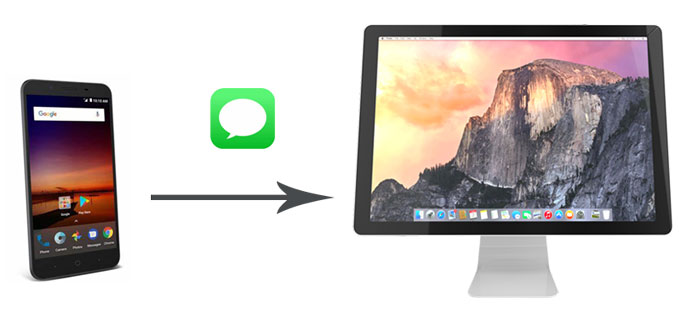
Enviar mensagens de texto para amigos é essencial para nos mantermos em contato com as pessoas ao nosso redor. Depois de usar um celular Android por um longo tempo, muitas pessoas percebem que ele fica cada vez mais lento, então decidem atualizar o sistema operacional para Android versão mais recente. Nesse caso, fazer backup das mensagens e outros dados importantes Android é fundamental. Você pode querer transferi-los para um computador, mas e se você tiver um Mac ?
Aqui estão as soluções mais confiáveis sobre como transferir mensagens do Android para Mac . Se você está procurando por isso, pode ler e seguir o guia passo a passo a seguir para transferir mensagens do Android para Mac .
A melhor e mais eficiente maneira de transferir mensagens do Android para Mac é usando Coolmuster Android Assistant , a ferramenta profissional para transferência, backup e gerenciamento de arquivos Android . Você pode transferir músicas , fotos, contatos, SMS, registros de chamadas, vídeos, eBooks, aplicativos e documentos entre Android e Mac , mantendo o formato e a qualidade originais dos arquivos transferidos para o novo dispositivo. Além disso, você pode visualizar e selecionar os dados antes de transferi-los.
Para atender às diversas necessidades de todos os usuários, o aplicativo também oferece suporte para backup e restauração de dados Android no Mac . Com apenas um clique, você pode fazer backup de todos os dados Android para Mac e restaurar o backup para o dispositivo Android , organizando-os por categoria. Além disso, se você precisar gerenciar uma grande quantidade de dados Android no Mac , o aplicativo também permite adicionar, excluir e editar contatos Mac enviar, responder e excluir mensagens de texto diretamente do Mac , instalar ou Mac aplicativos e excluir registros de chamadas.
Além disso, Coolmuster Android Assistant para Mac funciona perfeitamente com o macOS X 10.10 ou posterior e com todas as marcas Android , desde Android 6.0 até a mais recente, incluindo Samsung, OnePlus, Google, TCL, Vivo, Infinix, ZTE, Huawei, Motorola, realme, etc.


Como faço para transferir mensagens de texto do meu Android para o meu computador Mac ?
1. Instale e execute Coolmuster Android Assistant para Mac no seu computador.
2. Conecte seu dispositivo Android ao Mac através de um cabo USB, ative a depuração USB e conceda as permissões solicitadas no seu Android . Depois que Mac reconhecer seu dispositivo Android , você verá as principais informações do seu Android neste programa.

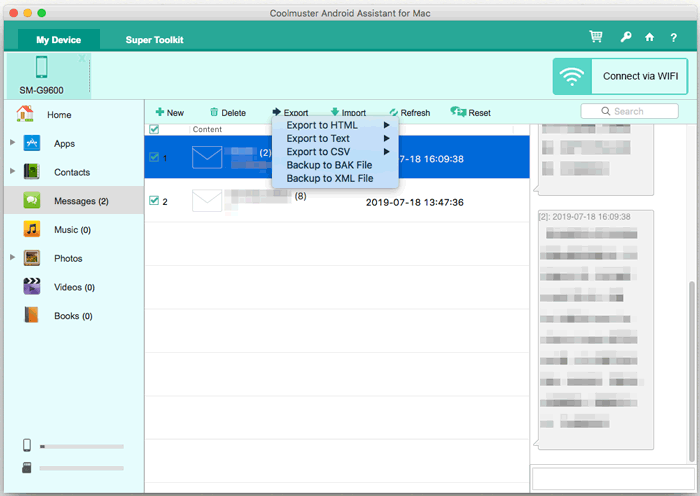
3. Clique em Mensagens na janela à esquerda deste programa, toque em Exportar na janela à direita e escolha um formato de saída para salvá-las no seu Mac .
Observação: Se você tiver outro computador Windows e estiver se perguntandocomo transferir mensagens de texto do Android para o computador , não pode perder esta dica.
O AirDroid é um aplicativo amigável que permite transferir mensagens de texto, receber chamadas, responder a notificações e controlar um telefone Android usando o mouse e o teclado em computadores Windows , Mac e Linux. No entanto, alguns recursos não estão disponíveis em dispositivos certificados, bem como em todos os dispositivos com root, e há uma limitação de 30 MB para envio de arquivos de/para dispositivos Android e uma restrição de 200 MB para comunicações entre Android e o computador em redes diferentes.
Como faço para transferir mensagens de texto do meu Android para o meu computador Mac ?
1. Instale e abra o aplicativo AirDroid no seu dispositivo Android . Em seguida, crie uma conta e faça login.
2. No seu Mac , abra a página do site do AirDroid e faça login com a conta que você acabou de criar para estabelecer a conexão entre Android e Mac .
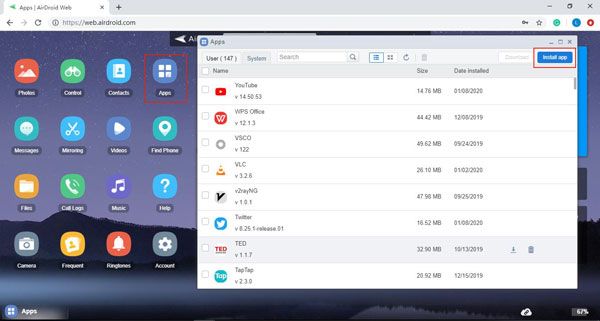
3. Em seguida, na página do site do AirDroid, clique em Mensagens . Selecione as mensagens de texto que deseja transferir e transfira-as para Mac .
Observação: Se você também deseja transferir contatos Android para Mac , pode consultar este link para aprender como fazer backup de contatos Android no Mac .
Android File Transfer, um aplicativo para transferência de arquivos entre Mac e dispositivos Android , é uma maneira útil de transferir mensagens do Android para Mac . É uma boa opção para transferir arquivos menores que 4 GB. No entanto, é necessário tirar capturas de tela das mensagens primeiro, e o aplicativo não recebe mais atualizações.
Vejamos como transferir mensagens do Android para Mac :
1. Instale Android File Transfer para Mac . Em seguida, certifique-se de ter capturado as telas das suas mensagens.
2. Inicie o programa e clique em "Começar a usar este programa". Em seguida, conecte o telefone Android ao Mac usando um cabo USB. Lembre-se de desbloquear o telefone e ativar a depuração USB.
3. Depois que este programa reconhecer seu dispositivo Android , você verá todos os arquivos Android listados abaixo. Selecione as imagens desejadas e copie e cole-as no Mac .

Dicas úteis: Android File Transfer pode não funcionar corretamente em todos os dispositivos Android . E se Android File Transfer não funcionar no Mac ? Aqui estão algumas soluções: Como corrigir o problema Android File Transfer que não funciona no Mac .
Usar um computador Android e um Mac ao mesmo tempo é muito comum, e meus amigos realmente fazem isso. Devido aos diferentes sistemas operacionais do Android e Mac , e à incompatibilidade entre eles (como água e fogo), transferir mensagens do Android para Mac é um problema que intriga muitos usuários. De fato, mensagens de texto, que são dados criptografados em nossos telefones, são difíceis de serem transferidas diretamente.
Felizmente, os três métodos deste artigo são eficazes e fáceis para você transferir mensagens do Android para Mac . Na minha experiência, Coolmuster Android Assistant é a melhor solução, pois detecta automaticamente os dados no seu dispositivo Android e você só precisa clicar com o mouse. Além disso, ele é altamente seguro para os dados do telefone, rápido e não tem limite de tamanho de dados. Recomendo muito que você o experimente.
Caso encontre algum problema durante o uso, ou se tiver outras soluções ou sugestões melhores relacionadas a este tópico, sinta-se à vontade para deixar um comentário abaixo.
Artigos relacionados:
Como fazer backup Android para Mac ? [3 melhores métodos]
12 maneiras simples de conectar rapidamente Android ao Mac (comprovadas e eficazes)
Como transferir fotos do Samsung para Mac para fazer backup? 4 maneiras
9 maneiras comprovadas de transferir fotos do Android para Mac [Em destaque]








 Baixar para PC
 Baixar para Mac

