Se você armazenou muitas músicas favoritas no seu Mac e está pensando em transferi-las para um Android como um OnePlus 15, Google Pixel 10 Pro, etc., pode encontrar dificuldades. Ao contrário Windows , Mac não oferece suporte ao seu dispositivo Android quando conectado ao computador por um cabo USB. Mas parece que você não tem outra opção além do cabo USB, diferentemente dos usuários de iPhone, que podem usar o iTunes para sincronizar arquivos do computador para o dispositivo móvel.
Então, será que realmente não há como transferir músicas do Mac para Android ? Claro que não! Agora, vamos compartilhar 4 maneiras úteis de ajudá-lo a transmitir suas músicas do Mac para Android sem esforço. Continue lendo e escolha o método que preferir neste guia.
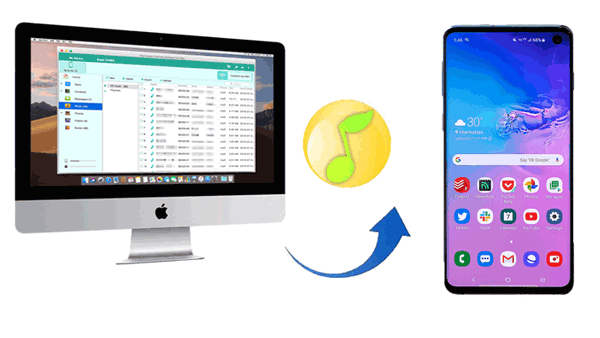
A maneira mais fácil de transferir músicas do Mac para Android é com o Coolmuster Android Assistant . Trata-se de uma ferramenta profissional que auxilia os usuários na transferência de arquivos, como contatos, SMS, registros de chamadas, fotos, vídeos, músicas, livros, aplicativos etc., entre Android e Mac . Com ele, você pode transferir arquivos seletivamente entre Android e Mac com facilidade. Você também pode fazer backup dos seus dados Android para Mac e restaurar o backup do Mac para o Android com um único clique. Além disso, você pode adicionar, excluir e editar arquivos no Mac .
Dependendo do sistema operacional do seu computador, este software oferece duas versões: Coolmuster Android Assistant para Mac e Coolmuster Android Assistant para Windows . Se você deseja transferir músicas do Mac para Android , clique no ícone correspondente para baixar a versão Mac desta ferramenta e experimente. Você verá que este fantástico software pode resolver perfeitamente o seu problema.


Agora, vamos ver como transferir músicas do Mac para Android usando Coolmuster Android Assistant para Mac , passo a passo. Existem duas maneiras de fazer isso: transferir músicas do Mac para Android seletivamente ou com um único clique.
Você deve adotar esse método se não quiser transferir todas as suas músicas do Mac para Android , mas sim apenas algumas delas.
Passo 1: Conecte seu dispositivo Android ao Mac .
Após instalar e executar o software no seu Mac , conecte seu dispositivo Android ao Mac com um cabo USB.

Passo 2: Escolha o tipo de arquivos que deseja transferir do Mac para Android .
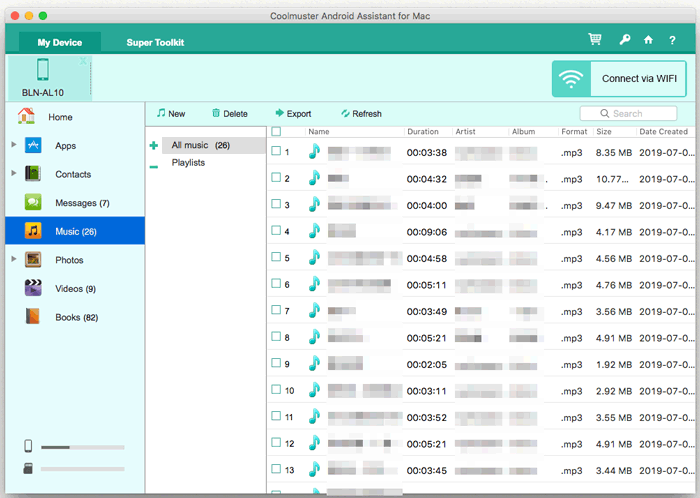
Quando o programa terminar de detectar seu dispositivo Android , seus Android serão exibidos na interface, no menu à esquerda. Agora, selecione "Música" no menu.

Passo 3: Comece a transferir músicas do Mac para Android .
Clique no botão "Adicionar/Novo" para procurar e selecionar os arquivos de música no seu Mac . Marque as músicas que deseja transferir e clique no botão "OK" para transferi-las do Mac para o seu Android .
Se você deseja transferir todos os seus arquivos de música de uma só vez, pode escolher este método.
Passo 1: Conecte seu dispositivo Android ao Mac .
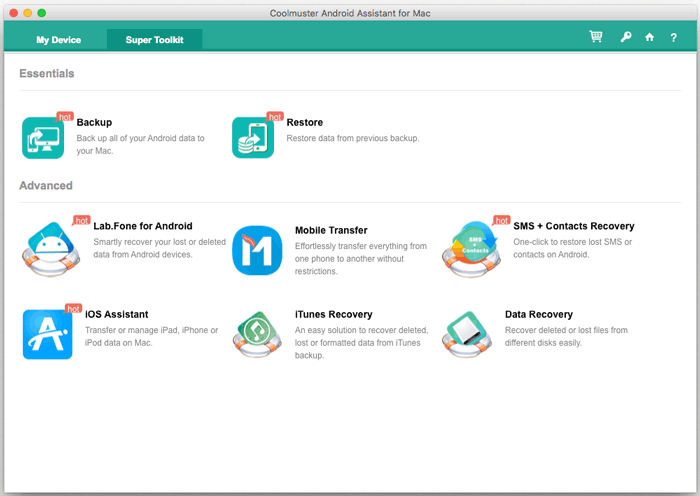
Após instalar e executar o software no seu Mac , conecte seu dispositivo Android ao Mac com um cabo USB. O programa começará a detectar seu dispositivo Android . Em seguida, acesse a seção "Super Toolkit".
Passo 2: Selecione a opção "Restaurar" na interface.
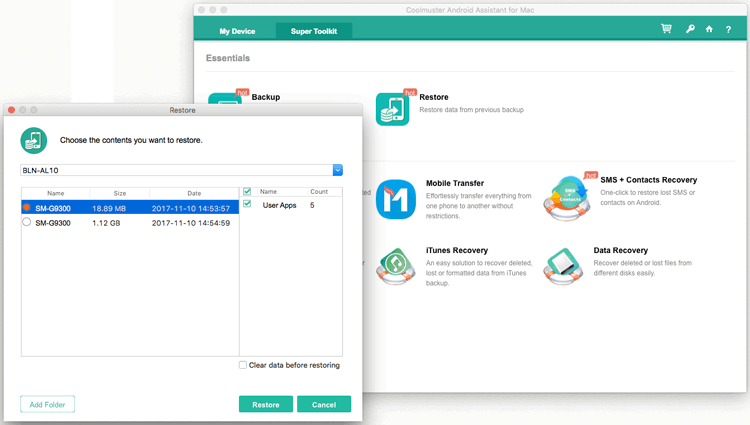
Escolha a opção "Restaurar". Selecione seu Android na janela pop-up e escolha "Música".
Passo 3: Comece a transferir músicas do Mac para Android .
Marque a opção "Limpar dados antes de restaurar", se desejar, e clique no botão "Restaurar" para transferir todos os seus arquivos de música do Mac para o seu Android com um único clique.
Dica: Clique para ver como transferir músicas do Android para o iPhone .
Android File Transfer é outro software popular, comumente usado para navegar e transferir arquivos entre seu Android e seu computador Mac gratuitamente. No entanto, ele não suporta a transferência de listas de reprodução do iTunes e é compatível apenas com dispositivos Android com Android 3.0 e Mac 10.7 ou superior. Infelizmente, este aplicativo não recebe mais atualizações.
Este software é fácil de usar e o guia encontra-se abaixo.
Passo 1: Instale e execute o software no seu Mac .
Passo 2: Conecte seu Android ao seu Mac com um cabo USB.
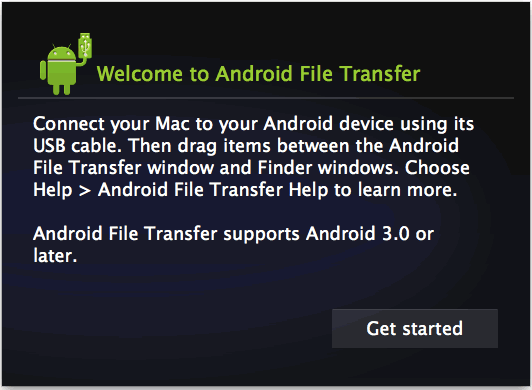
Passo 3: No seu Mac , acesse o Finder e navegue até o seu Android .
Passo 4: Encontre os arquivos de música desejados. Em seguida, arraste e solte-os do Mac para o seu telefone Android .

Usar Bluetooth é uma forma tradicional de enviar músicas do Mac para Android . Com ele, você pode transmitir suas músicas sem fio do Mac para o seu Android em curtas distâncias.
Agora vamos ver como transferir músicas do Mac para Android via Bluetooth.
Passo 1: No seu Mac , acesse "Preferências do Sistema" e selecione "Bluetooth" para ativá-lo.

Passo 2: No seu Android , acesse "Configurações" para ativar o Bluetooth e você verá seu Mac na lista de dispositivos Bluetooth.

Passo 3: Emparelhe seu Mac e seu Android clicando em "Emparelhar" em qualquer um deles.
Passo 4: Quando a conexão for estabelecida com sucesso, acesse o ícone do Bluetooth na barra de menus do Mac e clique em "Enviar arquivos para o dispositivo".
Passo 5: Selecione os arquivos de música para transferir e receba-os no seu Android .
Agora, suas músicas foram transferidas do Mac para Android .
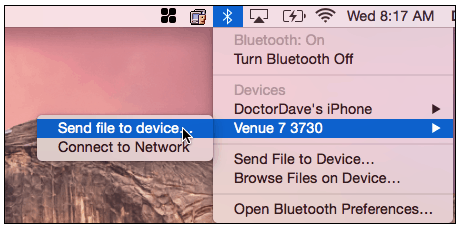
Observação: Nem todas as versões Android suportam uma conexão Bluetooth bem-sucedida entre Android e Mac .
Outra maneira útil é baixar músicas do Mac para o Android com o YouTube Music. Usando esse método, você não precisa de um cabo, mas primeiro precisa enviar seus arquivos de música para a sua biblioteca do YouTube Music.
Siga o guia abaixo para transferir músicas do Mac para Android com o Google Play Music.
Passo 1: Acesse o site do YouTube Music no seu Mac e faça login na sua conta do Google.
Passo 2: Na interface principal da página do YouTube Music, clique no ícone do seu perfil no canto superior direito da tela. Em seguida, um menu será aberto. Selecione a opção "Enviar música".
Passo 3: Selecione os arquivos de música que deseja transferir e faça o upload para sua conta do Google. O tempo necessário pode variar dependendo da quantidade de arquivos de música que você deseja enviar.
Passo 4: Acesse o YouTube Music no seu Android e faça login com a mesma conta do Google. Se você não tiver o aplicativo instalado no Android , baixe e instale-o.
Passo 5: Selecione os arquivos de música que você carregou anteriormente e baixe-os para o seu Android . Ou você pode reproduzir as músicas diretamente, sem baixá-las.

Agora você aprendeu 4 métodos diferentes para transferir arquivos de música do Mac para o Android . Todos eles são fáceis e eficazes para transferir músicas do Mac para Android . Dentre eles, Coolmuster Android Assistant é o mais recomendado. Com ele, você só precisa de três passos para concluir toda a transferência. Ele é compatível com praticamente todos os tipos de celulares Android . Portanto, você não precisa se preocupar com a possibilidade do seu Android não conseguir se conectar ao Mac .
Artigos relacionados:
Como transferir arquivos para Mac de forma rápida e eficaz
Como transferir fotos do Samsung para Mac para fazer backup? 4 maneiras
Como transferir mensagens de texto do Android para o computador ( Windows / Mac )
Como transferir dados do iPhone para o PC sem o iTunes [9 métodos]
Como remover arquivos indesejados no iPhone 17/17 Pro/Air/16/15/14?

 Android Transferência
Como transferir músicas do Mac para o Android sem esforço? Resolvido de 4 maneiras
Android Transferência
Como transferir músicas do Mac para o Android sem esforço? Resolvido de 4 maneiras






 Baixar para PC
 Baixar para Mac

