Transferir músicas de um computador para um celular Android não deveria ser um pesadelo tecnológico, mas muitos usuários ainda enfrentam transferências lentas, problemas com drivers ou softwares corrompidos. Talvez você tenha acabado de renovar sua biblioteca de músicas local a partir de CDs antigos ou comprado faixas sem DRM online e agora queira tê-las no seu celular para ouvir offline. Sem nuvem, sem assinatura, sem complicações.
Neste guia, abordaremos alguns métodos práticos que funcionam atualmente: um assistente dedicado Android , a ferramenta gratuita de upload do YouTube Music, o AirDroid para maior praticidade sem fio e o clássico cabo USB, tanto para PCs Windows quanto Mac .
Transferir músicas do computador para um celular Android é uma tarefa simples com o Android Coolmuster Android Assistant , que permite transferir músicas do computador para o celular Android e vice-versa. Funcionando também como um gerenciador de músicas Android , é extremamente fácil de usar para adicionar, excluir, importar ou exportar músicas Android diretamente para o computador , além de criar listas de reprodução para organizar suas músicas e arquivos de áudio.
Além disso, permite gerenciar outros arquivos Android no computador ( Mac ou Windows ) de forma direta e organizada, como músicas, vídeos, fotos, contatos, mensagens, registros de chamadas, livros e aplicativos. Fazer backup e restaurar dados Android no computador é fácil com apenas um clique, e Android dados manterão a qualidade original, sem perda de dados.
Além disso, é compatível com quase todos os dispositivos baseados Android , incluindo Samsung Galaxy Z TriFold/Z Flip7/Z Fold7/M17/F07/A07/M07/F17, Tecno Spark Go 3/Pova Slim/Spark Slim/Spark 40C/Pova 7 Pro, Honor, OnePlus, Google, ZTE, OPPO, Vivo, iQOO, Motorola, etc.
Baixe o software no seu PC Windows ou Mac para transferir músicas do computador para o dispositivo Android .
01 Inicie Coolmuster Android Assistant e conecte seu dispositivo Android ao computador via USB ou Wi-Fi. Siga as instruções na tela para ativar a depuração USB no seu telefone Android . Depois disso, o programa reconhecerá automaticamente o seu telefone.

02 Assim que seu telefone Android estiver conectado com sucesso, o programa exibirá a interface principal e começará a detectar os dados do seu telefone Android .

03 Agora, você notará que todos os dados do seu telefone foram escaneados e exibidos no menu à esquerda. Toque no ícone " Música " e todas as suas músicas no telefone serão exibidas. Basta clicar no ícone " Importar " na coluna da direita e selecionar as músicas desejadas no computador. Confirme sua escolha e as músicas do computador serão transferidas para o seu telefone Android em instantes.

Se você deseja transferir todos os seus arquivos de música do computador para o seu dispositivo Android , pode usar o YouTube Music. Você pode enviar músicas do seu computador para a biblioteca do YouTube Music e disponibilizá-las em qualquer dispositivo que utilize o aplicativo.
Vamos ver como baixar músicas de um computador para um celular Android :
1. Acesse o site do YouTube Music no seu computador. Certifique-se de estar usando a versão mais recente do Google Chrome. Em seguida, faça login na sua conta ou crie uma.
3. Clique no ícone do seu perfil no canto superior direito e escolha " Enviar música ".
4. Selecione a música no seu computador e arraste-a para a área de upload.
5. Depois de enviar músicas do seu computador para sua conta do Google Play Música, instale o YouTube Music no seu celular Android e faça login na mesma conta. Assim, você poderá acessar suas músicas enviadas pelo aplicativo.

Assim como mencionado acima sobre o YouTube Music, você também pode usar outros serviços de armazenamento em nuvem para transferir músicas de um computador para um celular Android , como o Google Drive , o iCloud e o OneDrive. Para isso, basta enviar suas músicas do computador para o armazenamento em nuvem, baixar o aplicativo correspondente no seu Android e acessar suas músicas na nuvem a partir do seu dispositivo. (Veja como transferir músicas do iCloud para Android .)
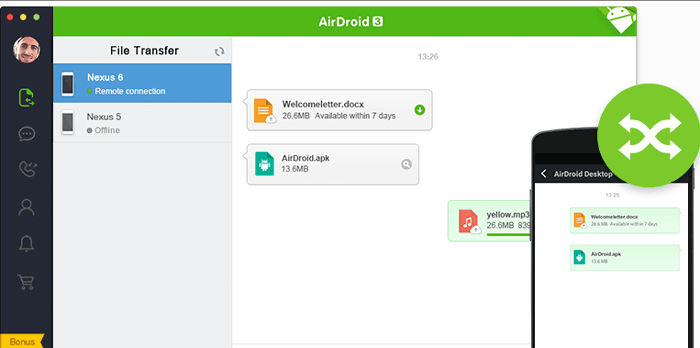
Se você preferir transferir músicas de um computador para Android sem fio, o AirDroid é uma boa opção. Ele funciona tanto em Mac quanto em PCs Windows e permite que os usuários compartilhem todos os tipos de arquivos entre dispositivos Android , iOS e computadores. Mas primeiro você precisa configurar ambos os dispositivos na mesma rede.
Os passos são os seguintes:
1. Baixe o AirDroid em todos os dispositivos que você deseja usar.
2. Inicie o aplicativo no seu celular e encontre a aba de conexão.
3. Na segunda barra de URL, você pode obter o endereço IP da rede à qual seu celular está conectado.
4. Digite o endereço IP em um navegador no seu computador.
5. Em seguida, clique em " Aceitar " no seu telefone para conectar os dois dispositivos.
6. Por fim, você pode arrastar e soltar os arquivos de música que deseja transferir do computador para o AirDroid.
Usar um cabo USB para transferir músicas de um computador para Android é uma prática comum, mas não é o método mais eficiente. Existem diversas maneiras de sincronizar músicas com um dispositivo Android via USB, porém, se você não souber onde seus arquivos de música estão armazenados no celular, o processo pode ser demorado. Além disso, o método de transferência via USB varia dependendo do sistema operacional Windows ou Mac .
Aqui estão os passos para transferir músicas de um PC Windows para Android :
1. Conecte seu Android ao computador usando um cabo USB.
2. Deslize o painel de notificações para baixo a partir da parte superior da tela do seu dispositivo e toque em " Dispositivo de mídia (MTP) ". Dessa forma, você poderá transferir arquivos de mídia do seu PC para o seu dispositivo e vice-versa.
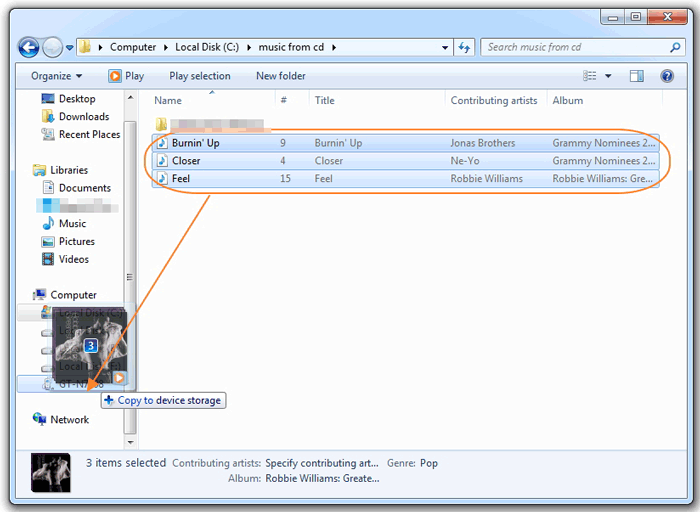
3. Certifique-se de que seu dispositivo esteja conectado corretamente ao computador. Abra o dispositivo portátil e localize a pasta onde os arquivos de música estão armazenados.
4. Em seguida, selecione e copie os arquivos de música que deseja transferir do computador para o seu celular Android .
Se você deseja transferir músicas do Mac para Android , é possível usar o OpenMTP. Confira o guia abaixo sobre como copiar músicas do Mac para Android usando este software:
1. Baixe e instale o OpenMTP no seu Mac .
2. Conecte seu Android ao seu Mac com um cabo USB.
3. Deslize o painel de notificações para baixo a partir da parte superior da tela do seu dispositivo e toque em " Transferência de arquivos/ Android Auto ".
4. Após a conexão, você poderá ver as pastas de arquivos do seu Mac e Android na interface. Navegue até os arquivos de música do seu computador no lado esquerdo e arraste-os para o lado direito. Em seguida, as músicas serão transferidas para o seu dispositivo Android .

Após ler este artigo, qual método você considera o mais adequado para você? Como você pode ver, Coolmuster Android Assistant é o mais poderoso e fácil de usar. Com ele, você pode transferir músicas do computador para Android e gerenciar arquivos de música Android . Claro, a decisão sobre qual método é o melhor para transferir músicas do computador para o Android é sua.
Artigos relacionados:
Onde está minha biblioteca de músicas no Android ? | Recupere e gerencie suas músicas Android
Como transferir músicas do iPhone para o computador de forma eficaz? (4 dicas)
Como transferir músicas do iPad para o computador? 3 maneiras imperdíveis
3 maneiras de transferir músicas entre Android e iPhone 17/16/15/14/13






 Download grátis para PC
 Download gratuito para Mac


