"Tenho um Samsung Galaxy S25 e estou tentando transferir todas as minhas fotos para o meu Mac . O problema é que não sei como fazer isso no Mac . Alguém pode me dizer qual a melhor maneira de transferir fotos do Samsung para Mac ? Qualquer sugestão é bem-vinda! Obrigado!"
- Do Reddit
Muitas pessoas estão dispostas a comprar um Samsung Galaxy para experimentar sua excelente câmera e registrar cada momento de suas vidas. No entanto, como os usuários Mac transferem fotos do Samsung para Mac para proteger essas preciosas fotos e evitar a perda delas? Se você já tentou, sabe que um celular Samsung geralmente se comunica melhor com o PC, mas não é possível simplesmente conectar o Samsung Galaxy ao Mac e começar a transferir fotos.
Isso ocorre porque não há uma maneira direta do seu dispositivo Samsung, que é um celular Android , se comunicar com um computador Mac . Mas isso não significa que seja impossível transferir fotos do Samsung para Mac . Este artigo compartilhará com você algumas maneiras simples de transferir fotos do Samsung Galaxy Z TriFold/S25/S24, etc., para o seu Mac para fazer backup.
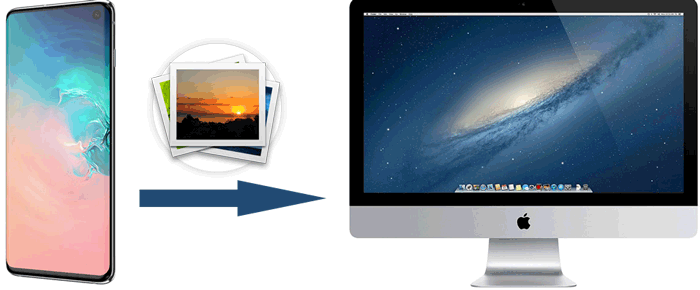
Se você não sabe como transferir fotos do Samsung para Mac , recomendamos o uso da ferramenta de transferência de Samsung para Mac - Coolmuster Android Assistant . Este programa foi desenvolvido para facilitar a transferência de dados de um dispositivo Android para o seu computador , incluindo Mac e PCs Windows . Você pode fazer isso com um único clique, de forma rápida e prática.
Confira outros recursos oferecidos pelo Coolmuster Android Assistant :
Faça o download para experimentar.
01 Inicie Coolmuster Android Assistant no seu Mac e conecte o dispositivo Samsung ao computador através de um cabo USB. Certifique-se de ativar a depuração USB no seu telefone. Assim que o telefone estiver conectado com sucesso, você verá a interface abaixo.

02 Clique em "Super Toolkit" no menu superior e selecione a opção "Backup". Todo o conteúdo do telefone será exibido na lista. Você pode selecionar as categorias que deseja transferir. Aqui, marque a opção "Galeria do Telefone".
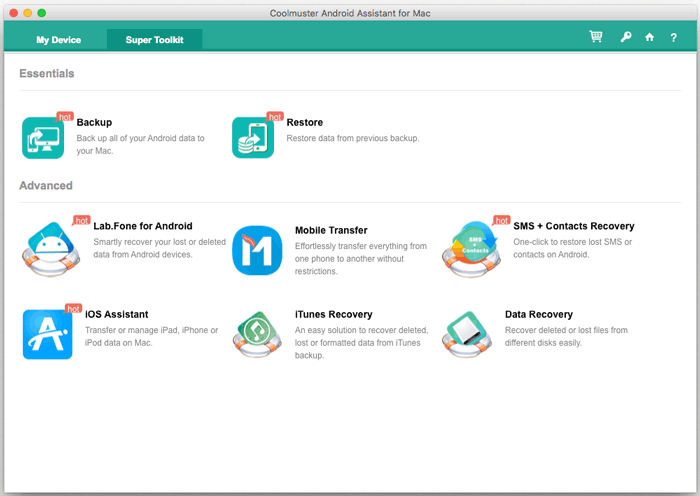
03 Depois de selecionar as fotos que deseja fazer backup, clique no botão "Fazer backup" para transferir todas as fotos do seu celular Samsung para o computador. Você pode selecionar um local para armazenar os dados de backup clicando no botão "Procurar".

Aqui está o guia em vídeo (aproximadamente dois minutos e meio):
01 Após iniciar o programa, conecte seu dispositivo Samsung a um computador Mac com um cabo USB e siga as instruções na tela para que seu dispositivo Samsung seja reconhecido.
02 Vá para "Fotos" > "Câmera" ou "Biblioteca" para visualizar e escolher uma ou mais fotos que deseja fazer backup do seu Samsung para o Mac . Clique no botão "Exportar" para baixar as fotos do seu celular Samsung para o Mac imediatamente.

Você pode seguir este guia em vídeo para transferir suas fotos (aproximadamente 2 minutos):
Android File Transfer é outra maneira de transferir fotos do Samsung para um Mac , permitindo a transferência fácil de arquivos entre o seu Mac e o seu dispositivo Android . Agora, vamos ver como baixar fotos do Samsung Galaxy para o Mac usando Android File Transfer. No entanto, este aplicativo não receberá mais atualizações. Se necessário, você pode usar uma alternativa ao Android File Transfer .
Funciona assim:
Passo 1. Baixe Android File Transfer e instale-o no seu Mac . Em seguida, arraste o aplicativo para "Aplicativos".
Passo 2. Clique em "Começar" no seu Mac para iniciar o aplicativo e conecte seu celular Samsung ao Mac usando um cabo USB. Após a conexão, prossiga para o próximo passo.
Passo 3. Agora você pode procurar as pastas de arquivos de imagem do seu dispositivo Samsung, como "DCIM" e "Imagens".

Passo 4. Localize as fotos desejadas e arraste-as para a área de trabalho ou para a pasta de sua preferência no Mac .
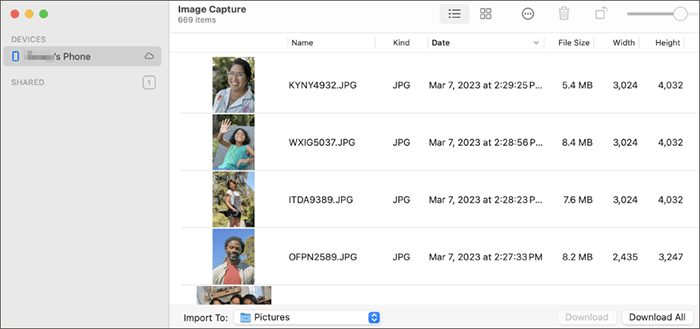
O aplicativo Captura de Imagem integrado ao Mac permite importar fotos facilmente sem a necessidade de softwares de terceiros, ideal para usuários que preferem usar aplicativos nativos. Abaixo, você encontra um guia para transferir fotos do seu Samsung para o Mac com o Captura de Imagem:
Passo 1. Conecte seu telefone Samsung ao Mac através de um cabo USB e abra o aplicativo Captura de Imagem no seu Mac .
Passo 2. Selecione seu dispositivo Samsung na lista à esquerda.
Passo 3. Defina a pasta de destino para as fotos baixadas no Mac .
Passo 4. Agora, marque as imagens que deseja transferir ou selecione "Selecionar tudo" para uma transferência completa.
Passo 5. Após a seleção, clique em "Download" (para as imagens selecionadas) ou "Download All" (para transferir todas as fotos) na parte inferior da tela para iniciar a transferência de fotos do Samsung para Mac .
O Samsung Smart Switch é um aplicativo da Samsung projetado para transferir dados de um celular para outro dispositivo Samsung . Além disso, ele também possui um recurso de backup que permite fazer backup dos seus dados do Samsung para o seu PC ou Mac com facilidade. A seguir, você pode seguir os passos abaixo para ver como transferir fotos do Samsung para Mac usando o Smart Switch.
Passo 1. Acesse a página oficial da Smart Switch e clique em "Download Mac OS" para obter o aplicativo no seu computador.
Passo 2. Após baixar e instalar o Smart Switch no seu Mac , abra o programa. Em seguida, conecte seu celular Samsung ao Mac usando um cabo USB.
Passo 3. Clique no painel "Backup" na página inicial do Smart Switch para começar a importar seus arquivos da Samsung, incluindo fotos, para o seu Mac .

Nota: Você pode alterar o local do backup, o tipo de dados a serem copiados ou outras configurações selecionando "Mais" > "Preferências" na interface do programa Smart Switch.
Ao conectar seu celular Samsung a um Mac com um cabo USB, você pode transferir arquivos diretamente usando o Finder (para macOS X 10.10 ou posterior) ou o iTunes (para versões anteriores), tornando o processo simples e eficiente. Esta é a maneira mais tradicional de transferir arquivos entre celulares e computadores.
Veja como importar fotos do Samsung para Mac usando um cabo USB:
Passo 1. Conecte seu telefone Samsung ao computador Mac com um cabo USB e desbloqueie seu dispositivo Samsung.
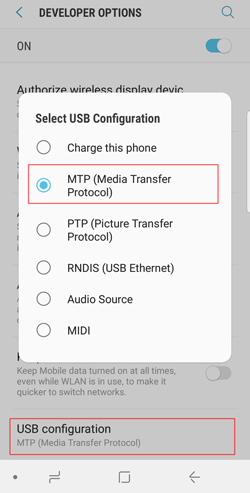
Passo 2. Deslize o dedo de cima para baixo na tela do seu celular Samsung para conectá-lo como um dispositivo de mídia. Para isso, altere o tipo de conexão USB para "MTP (Media Transfer Protocol)" ou "PTP (Picture Transfer Protocol)". Assim, o Mac detectará o celular Samsung conectado em breve.
Passo 3. Abra o iTunes ou o Finder, dependendo do modelo do seu Mac . Em seguida, selecione as fotos e exporte-as para o seu Mac .
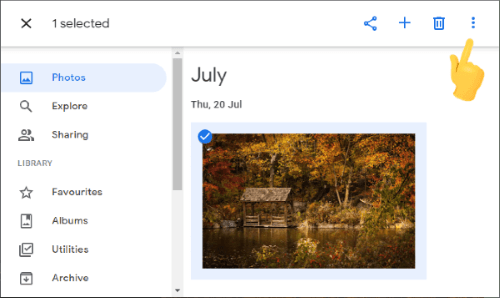
Se você não tiver um cabo de dados adequado, usar o armazenamento em nuvem, como o Google Fotos, para transferir fotos do Samsung para o Mac é uma boa opção. Basta sincronizar suas fotos com a nuvem e acessá-las e baixá-las no seu Mac . Veja os passos específicos a seguir:
Passo 1. Abra o aplicativo Google Fotos no seu celular Samsung e faça o upload das fotos para o Google Cloud.
Passo 2. Inicie sessão na sua conta do Google Fotos no seu Mac através de um navegador para visualizar e descarregar as fotos que carregou.
Se o seu celular Samsung for compatível com cartões SD, armazenar as fotos diretamente no cartão SD e depois usar um leitor de cartões para acessar os arquivos e exportá-los para o seu Mac também é uma boa solução. Você pode seguir estes passos para transferir fotos do Samsung para um Mac usando um cartão SD:
Passo 1. Salve as fotos do seu celular Samsung no cartão SD.
Passo 2. Insira o cartão SD no seu Mac usando um leitor de cartões.
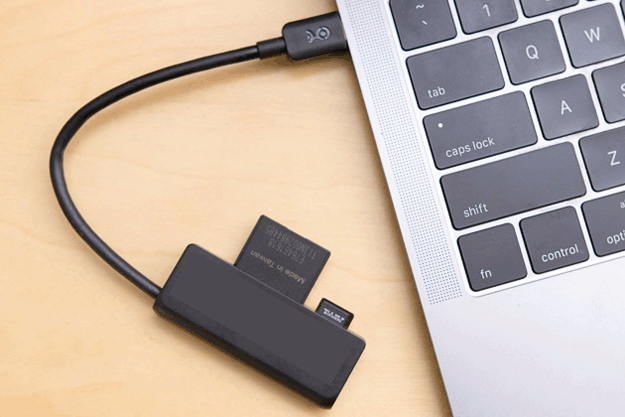
Passo 3. Abra o cartão SD no seu Mac e copie manualmente as fotos para o seu disco rígido local.
Com os 7 métodos acima, você pode transferir facilmente fotos do seu celular Samsung para o seu Mac . Abaixo, você encontrará uma comparação detalhada desses métodos para ajudá-lo a escolher o mais adequado:
| Método | Tipos de dados suportados | Modelos de telefone compatíveis | Sistemas operacionais Mac OS compatíveis |
| Coolmuster Android Assistant | Quase todos os tipos de dados | Quase todos os dispositivos Android populares | macOS 10.9 e versões posteriores |
| Transferência de arquivos Android | Arquivos (incluindo fotos) | A maioria dos celulares Android | macOS 10.7 e versões posteriores |
| Captura de imagem | Fotos | Todos os telefones compatíveis com o modo MTP | Todas as versões |
| Interruptor inteligente Samsung | Quase todos os tipos de dados | Exclusivo da Samsung | macOS 10.9 e versões posteriores |
| Cabo USB | Arquivos de mídia | Quase todos os dispositivos Android populares | macOS X 10.10 e superior / iTunes |
| Fotos do Google | Fotos, vídeos | Quase todos os dispositivos Android populares | Todas as versões |
| Cartão SD | Fotos, vídeos, etc. | Quase todos os dispositivos Android populares possuem cartão SD. | Todas as versões |
Artigos relacionados:
Como transferir fotos do Android para Mac sem complicações? [10 maneiras]
5 soluções eficazes para transferir fotos do Android para o Mac sem fio
6 maneiras simples de conectar rapidamente Android a Mac (comprovadas e eficazes)






 Download gratuito para Mac
 Download grátis para PC


