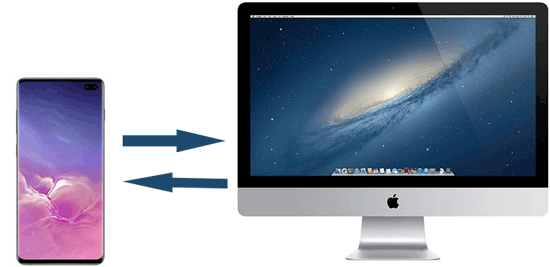
A transferência de arquivos do Samsung para o PC é bastante fácil, porém, a pergunta "Como transfiro arquivos do Samsung para Mac ?" é frequente entre muitos usuários. Ao conectar seu celular Samsung ao PC com Windows usando um cabo USB, o computador buscará automaticamente a unidade para instalar o dispositivo, permitindo que o celular seja detectado em breve.
No entanto, esse método não funciona com computadores Mac , pois Mac não reconhece celulares Samsung com sistema operacional Android por padrão. Então, o que fazer se você quiser conectar um Samsung a Mac ? Existe alguma solução para transferir arquivos de um Samsung para Mac ? Claro, todos os caminhos levam a Roma. Este artigo apresentará as maneiras mais práticas e eficazes de ajudar seus dispositivos Samsung a se comunicarem com Mac com sistema operacional iOS . Vamos conferir agora.
Coolmuster Android Assistant para Mac e Windows é um software prático e seguro para gerenciar, fazer backup e restaurar dados de dispositivos Samsung no Mac . É uma plataforma compatível com dispositivos Samsung e computadores Mac , incluindo as séries Samsung Galaxy A/S/M/Z/F, e Mac OS X 10.10 ou posterior. Funciona desde os modelos mais antigos até os mais recentes de celulares Samsung, incluindo, entre outros, os Samsung Galaxy S25/S24/S23/S22/S21/S20/S10.
Com ele, você pode navegar e transferir arquivos entre seu Mac e Samsung com facilidade. Além disso, quando falamos em fazer backup do celular Samsung para Mac , nos referimos a dados importantes, como contatos, mensagens de texto, registros de chamadas, fotos, vídeos, músicas, áudios, documentos, aplicativos, etc.
Coolmuster se destaca pela sua função de seletividade (que abordaremos mais adiante), permitindo ajustar a quantidade de arquivos de acordo com a sua necessidade. Por outro lado, se você prefere um backup eficiente, a função de backup e restauração com um clique do Coolmuster certamente atenderá às suas necessidades. Além disso, o modo somente leitura protege suas mensagens contra ataques de vírus cibernéticos.
Principais características :
* Faça backup e restaure diversos dados Android em um computador com um único clique e mantenha 100% da qualidade.
Transfira facilmente contatos , SMS, registros de chamadas, músicas, vídeos, fotos, etc., entre seu computador e seu celular Android .
* Adicione, exclua, remova duplicados e edite contatos no Mac .
* Envie e responda mensagens de texto diretamente no seu computador.
* Instalar e desinstalar aplicativos do computador .
* Importar, exportar, excluir e atualizar registros de chamadas Android .
* Exportar contatos para o Outlook e importar contatos do Outlook.
...
Antes de começar:
1. Baixe o Coolmuster Android Assistant para Mac e instale-o no Mac .


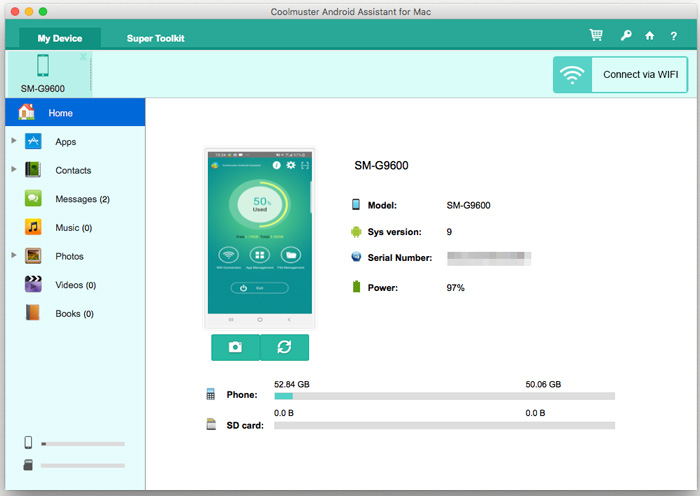
2. Use um cabo USB compatível para conectar o Samsung ao Mac . O Samsung será detectado com sucesso e o Mac solicitará automaticamente a ativação da depuração USB. Após a conexão ser estabelecida, conforme mostrado abaixo, você estará pronto para transferir arquivos do Mac para o tablet Samsung. Você pode escolher a opção de transferência com um clique ou selecionar as opções antes de transferir.
Passo 1: Acesse o Super Toolkit e você verá o recurso Backup em Essenciais.
Passo 2: Selecione Backup e você verá a interface gráfica do usuário.
Passo 3: Vamos usar as mensagens como exemplo. Selecione "Mensagens" e clique em "Fazer backup" no canto inferior direito. Assim, você começará a transferir dados do Samsung para Mac imediatamente.

Passo 1: Permaneça na seção Meu Dispositivo e escolha o tipo de arquivo que deseja transferir no painel esquerdo, como Mensagens .
Passo 2: Você pode ver os detalhes da mensagem no painel direito. Marque a caixa de seleção ao lado das mensagens que deseja transferir para Mac .
Passo 3: Depois de selecionar as mensagens desejadas, clique no ícone Exportar no painel superior.
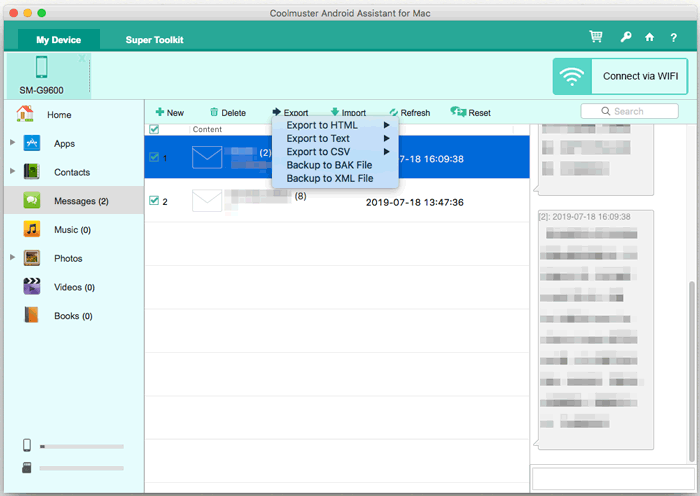
Então, é assim que se faz backup do celular Samsung para Mac . Você também pode aproveitar ao máximo o melhor gerenciador para Samsung Galaxy para administrar os dados do seu Samsung no Mac ou PC.
Android Files Transfer é um software gratuito para usuários Android que permite navegar e transferir arquivos Android para um computador Mac . Para pequenas quantidades de arquivos, como algumas fotos, ele pode ser muito útil e certamente não apresenta complicações. No entanto, não é uma boa opção para arquivos maiores que 4 GB, e não receberá mais atualizações.
Passo 1: Baixe Android Files Transfer e instale-o no Mac .
Passo 2: Clique no botão "Começar" no Mac e use um cabo USB compatível para conectar o telefone ao Mac .
Lembre-se de desbloquear seu telefone e autorizar Mac a acessar o aparelho; caso contrário, seus arquivos não poderão ser detectados dessa forma.
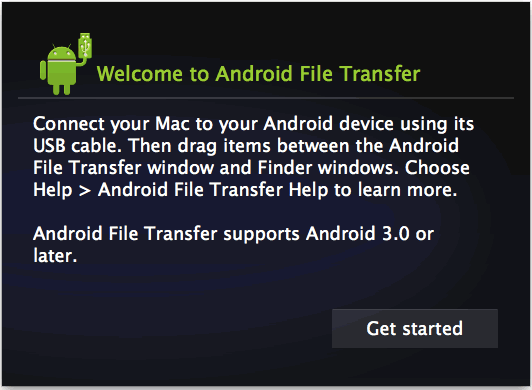
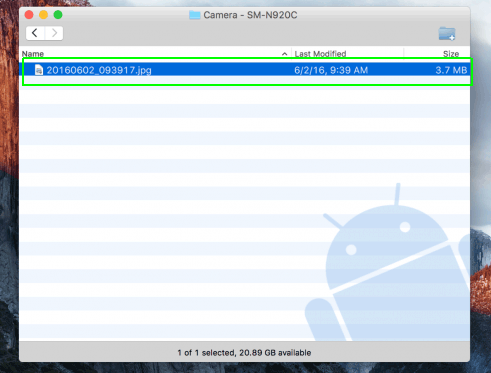
Passo 3: Você verá que seus arquivos estão listados abaixo. Agora você pode copiar e colar os arquivos da Samsung no Mac conforme necessário.

Se você pesquisar por imagens, por exemplo, "DCIM" exibirá os arquivos de fotos. Consequentemente, seus arquivos não serão exibidos graficamente (o que é uma das funcionalidades do Coolmuster Android Assistant para Mac ).
O Samsung Smart Switch é uma ferramenta fácil de usar que gerencia completamente a transferência de dados de outros dispositivos ou PC/ Mac para o seu smartphone ou tablet Samsung. Você também pode usá-lo para transferir arquivos de um dispositivo Samsung para outro . Siga os passos abaixo para ver como transferir arquivos de um Samsung para Mac usando o Smart Switch.
Passo 1: Baixe o Smart Switch e instale-o no seu Mac . Certifique-se de instalar a versão para Mac .
Passo 2: Inicie o software no Mac e conecte seu telefone Samsung ao Mac com um cabo USB. O software detectará automaticamente seu telefone; siga as instruções para estabelecer uma conexão bem-sucedida.
Passo 3: Após a conexão, clique no botão Backup na página inicial do Smart Switch para iniciar a transferência do Samsung Galaxy S4 para o Mac . O mesmo procedimento é válido para o Note 5.

O AirDroid é uma ferramenta de gerenciamento sem fio que permite transferir fotos, músicas e arquivos do seu celular para qualquer PC, facilitando o gerenciamento dos seus dados através de um navegador web. No entanto, alguns usuários relataram problemas com testes após a atualização do aplicativo. Mas você ainda pode seguir os passos abaixo para transferir arquivos do S8 para Mac .
Passo 1: Baixe o AirDroid como um aplicativo no seu celular.
Passo 2: Visite AirDroid.com e crie sua conta; você poderá obter um endereço IP.
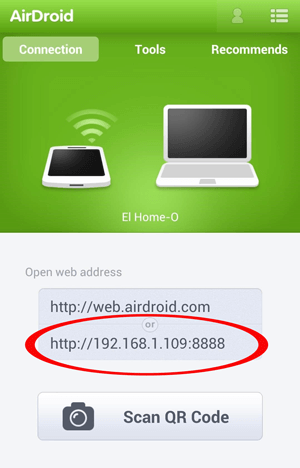
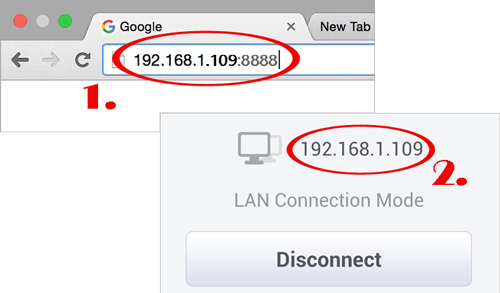
Passo 3: Navegue até o endereço IP do AirDroid no seu Mac e toque em Aceitar no seu Samsung para conectar o seu telefone Samsung ao Mac .
Passo 4: Agora você pode navegar e visualizar os arquivos do seu celular Samsung no Mac , escolher os que deseja transferir para o Mac e clicar no botão "Download" para salvar os dados do Samsung no Mac . Você também pode usar este método para transferir arquivos do Mac para um tablet Samsung.
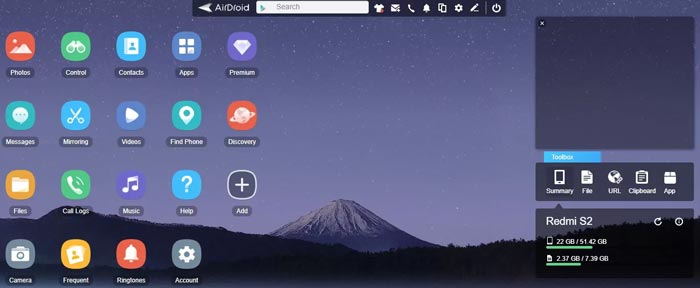
No entanto, ao transferir dados via AirDroid, você só pode transferir um arquivo por vez, em vez de pastas, caso não seja um membro VIP do produto. Além disso, como se trata de uma transferência online via navegador, seus dados não estarão tão seguros quanto com Coolmuster Android Assistant para Mac .
Leia mais : As 12 melhores alternativas ao AirDroid que você não pode perder
O Bluetooth é uma das ferramentas de transferência sem fio mais comuns. É uma função integrada em quase todos os telefones. Da mesma forma, Mac possui a função Bluetooth, que permite a transferência dessa maneira. No entanto, ela é mais adequada para arquivos pequenos e não para a transferência de pastas inteiras. Aqui estão algumas instruções sobre o Bluetooth.
Passo 1: No Mac , acesse Preferências do Sistema > Compartilhamento > Clique no ícone Ativado ao lado de Compartilhamento Bluetooth.
Passo 2: Em dispositivos Samsung, abra o menu de controle no telefone ou acesse Configurações > Bluetooth > Ativar .
Passo 3: Detecte o nome do Bluetooth do seu Samsung no PC > certifique-se de que o código de correspondência funciona e clique em Emparelhar em ambos os dispositivos.
Passo 4: Receba e aceite os arquivos quando o programa solicitar automaticamente.

Em conclusão, não há qualquer intenção de afirmar que Coolmuster Android Assistant para Mac seja o único software realmente útil. Além dele, outros firmwares também são viáveis. Embora alguns softwares públicos, como o AirDroid, sejam gratuitos, no que diz respeito à segurança, Coolmuster garante proteção contra hackers que atuam online.
Além disso, sua interface gráfica bem projetada, que organiza dados como fotos, mensagens, aplicativos, contatos, músicas, vídeos e livros, torna tudo claro e fácil de usar. O que você está esperando? Experimente o Coolmuster Android Assistant para Mac gratuitamente hoje mesmo.
Artigos relacionados:
Como transferir fotos do Samsung para Mac para fazer backup? 4 maneiras
Como transferir vídeos do Android para Mac sem dificuldades
Como transferir músicas do Mac para Android sem esforço? Veja a solução em 4 passos.

 Android Transferência
Transferência de arquivos Samsung para Mac : 5 principais maneiras de transferir arquivos da Samsung para o Mac
Android Transferência
Transferência de arquivos Samsung para Mac : 5 principais maneiras de transferir arquivos da Samsung para o Mac






 Baixar para PC
 Baixar para Mac

