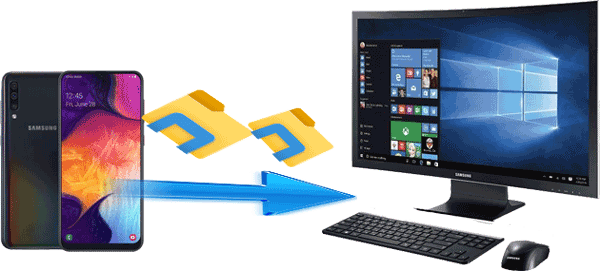
Pode ser necessário transferir arquivos de dispositivos Samsung para PCs para fins de backup ou para gerenciar arquivos no computador. Se você procura uma maneira simples e eficiente de transferir arquivos do seu Samsung para o PC, você veio ao lugar certo.
Este artigo apresenta seis métodos eficazes para transferir arquivos de dispositivos Samsung para um PC, facilitando o gerenciamento de seus dados, sejam fotos, vídeos, músicas ou outros arquivos importantes. Esses métodos são adequados tanto para usuários iniciantes quanto para experientes.
Coolmuster Android Assistant é um aplicativo de terceiros que simplifica o processo de transferência de arquivos entre dispositivos Samsung e um PC. É um software poderoso projetado para otimizar o gerenciamento de dispositivos Android , oferecendo aos usuários uma solução completa para transferência de dados, backup e controle geral do dispositivo.
Seja para transferir arquivos entre seu dispositivo Android e o computador , fazer backup de dados importantes ou gerenciar aplicativos sem esforço, Coolmuster Android Assistant oferece uma plataforma intuitiva para atender a essas necessidades.
Principais funcionalidades do Coolmuster Android Assistant :
Veja como transferir arquivos do Samsung para o PC:
01 Baixe e instale Android Assistant no seu PC e, em seguida, execute-o.
02 Conecte seu dispositivo Samsung ao seu PC através de um cabo USB e ative a depuração USB no seu celular Samsung. Assim que a conexão for bem-sucedida, você verá a seguinte interface.

03 Agora, clique em "Super Toolkit" no menu superior. Em seguida, você verá o ícone "Backup" na tela; clique nele.

04 Em seguida, você verá uma página que mostra os itens armazenados no seu celular Samsung. Você pode selecionar todos marcando a primeira caixa de seleção e tocando em "Fazer backup" na parte inferior da página.

Certamente, você também pode escolher os tipos de dados específicos que deseja transferir do seu Samsung para o PC. Aqui estão os passos detalhados.
Após acessar seu Samsung Galaxy, navegue até os arquivos desejados, como "Contatos". Selecione os contatos que deseja e clique em "Exportar" na parte superior para escolher um formato de transferência.

Transferir arquivos do seu dispositivo Samsung para o seu PC via USB é um método clássico e confiável. Essa abordagem permite uma conexão direta e estável, sendo ideal para transferir arquivos grandes ou gerenciar o conteúdo do seu dispositivo.
Siga estes passos simples para iniciar uma transferência de arquivos via USB:
Passo 1. Conecte seu celular Samsung ao computador diretamente com um cabo USB. Toque em "Permitir" no seu celular, se solicitado.
Passo 2. Quando a conexão for bem-sucedida, seu telefone se tornará uma unidade no computador. Acesse "Este Computador" e você encontrará seu dispositivo Samsung.
Passo 3. Em seguida, abra sua pasta e encontre os arquivos que deseja transferir para o seu computador. Depois, selecione o arquivo e copie-o. Por fim, você poderá colá-lo na pasta desejada no computador. Ou você pode transferir arquivos para o computador arrastando e soltando.

O Bluetooth oferece uma opção sem fio para transferir arquivos do seu Samsung Galaxy para o seu PC. Esse método é conveniente para transferências de arquivos menores e elimina a necessidade de cabos. Lembre-se, porém, que esse método pode não ser tão rápido quanto conexões com fio para arquivos maiores.
Siga estes passos para aprender como transferir arquivos do seu Samsung para o PC sem fio:
Passo 1. No seu dispositivo Samsung Galaxy, acesse "Configurações" e ative o Bluetooth. Da mesma forma, ative o Bluetooth no seu computador através das configurações dele.

Passo 2. No seu Samsung Galaxy, nas configurações de Bluetooth, procure por dispositivos disponíveis e selecione seu PC na lista. Siga as instruções na tela para concluir o processo de emparelhamento.
Passo 3. No seu dispositivo Samsung, abra o aplicativo gerenciador de arquivos ou a galeria e navegue até os arquivos que deseja transferir. Selecione os arquivos que deseja copiar.
Passo 4. Procure a opção para compartilhar ou enviar os arquivos selecionados. Escolha "Bluetooth" como método de compartilhamento e selecione o computador emparelhado como destinatário.
Passo 5. No seu computador, você deverá receber uma notificação ou solicitação para aceitar a transferência via Bluetooth. Aceite a transferência para iniciar a cópia do arquivo. A transferência do arquivo será iniciada e você receberá uma confirmação quando ela for concluída.
Clique no link abaixo para aprender como transferir arquivos do PC para o tablet Samsung.
Como transferir arquivos do PC para o tablet Samsung? [5 maneiras fáceis]O Samsung Smart Switch é uma ótima ferramenta que facilita a transferência de dados entre dispositivos Samsung e PCs. Seja para atualizar para um novo dispositivo Samsung ou simplesmente fazer backup dos seus dados , o Smart Switch oferece uma solução fácil de usar.
Siga estes passos para transferir arquivos do seu dispositivo Samsung para o seu PC usando o Smart Switch:
Passo 1. Baixe o Smart Switch no seu computador. Em seguida, instale e execute o programa. Você será solicitado a permitir que o aplicativo acesse seu Samsung Galaxy.
Passo 2. Em seguida, você precisa conectar seu celular Samsung ao computador com um cabo USB. Lembre-se de clicar em "Permitir" no seu celular.
Passo 3. Ao entrar no aplicativo, clique na opção "Backup" na interface e seu computador começará automaticamente a fazer backup dos seus arquivos Samsung.

Todo o processo levará alguns minutos. Ao final, o aplicativo informará na tela que está sendo encerrado. Toque em "OK" na tela.

O Google Drive é um serviço de armazenamento em nuvem que permite compartilhar arquivos entre seu dispositivo Samsung e seu PC de forma integrada. Siga estas etapas para compartilhar arquivos usando o Google Drive:
Passo 1. No seu dispositivo Samsung, instale o aplicativo Google Drive na Play Store. Abra o aplicativo, faça login na sua conta do Google e carregue os arquivos que deseja compartilhar.
Passo 2. No seu computador, abra um navegador da web e acesse o site do Google Drive . Faça login com a mesma conta do Google que você usou no seu dispositivo Samsung.
Passo 3. No Google Drive, localize os arquivos que você carregou do seu dispositivo Samsung. Eles estarão organizados em pastas ou exibidos na interface principal do Drive.
Passo 4. Selecione os arquivos que deseja transferir para o seu PC. Clique com o botão direito do mouse e escolha a opção "Download" para salvá-los no seu computador.

O AirDroid oferece uma solução sem fio prática para transferir arquivos entre seu dispositivo Samsung e o PC, eliminando a necessidade de cabos. Esse método é especialmente útil para usuários que preferem uma experiência descomplicada e sem fios ao gerenciar seus arquivos.
Siga estes passos para transferir arquivos usando o AirDroid:
Passo 1. Instale o aplicativo AirDroid no seu dispositivo Samsung pela Google Play Store. Além disso, acesse o site do AirDroid no seu computador e baixe o cliente AirDroid para desktop.
Passo 2. Abra o aplicativo AirDroid no seu dispositivo Samsung e crie uma conta AirDroid. Faça login com a mesma conta tanto no seu dispositivo Samsung quanto no PC.
Passo 3. Certifique-se de que seu dispositivo Samsung e seu PC estejam conectados à mesma rede Wi-Fi. Abra o aplicativo AirDroid no seu dispositivo e faça login. No seu PC, abra o cliente AirDroid para desktop e faça login usando a mesma conta.
Passo 4. No aplicativo AirDroid do seu dispositivo Samsung, acesse a seção "Arquivos". Lá, você poderá visualizar os arquivos armazenados no seu dispositivo.
Passo 5. Selecione os arquivos que deseja transferir para o seu PC. O AirDroid permite transferir diversos tipos de arquivos, incluindo fotos, vídeos, documentos e muito mais.
Passo 6. Depois de selecionar os arquivos, escolha a opção para transferi-los para o seu computador. Siga as instruções na tela para confirmar a transferência.
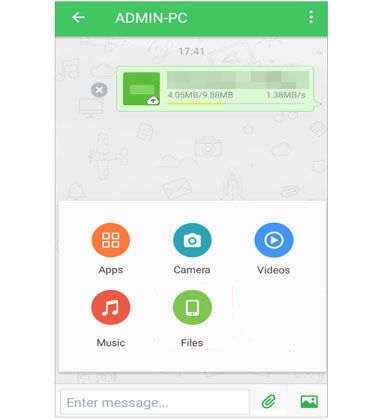
Passo 7. No seu PC, o cliente de desktop do AirDroid exibirá os arquivos transferidos na pasta designada. Você poderá acessar e gerenciar esses arquivos diretamente no seu computador.
Os métodos descritos aqui oferecem diversas soluções para a transferência eficiente de arquivos de dispositivos Samsung para PCs. Desde conexões USB tradicionais até a praticidade de opções sem fio como o AirDroid, você pode escolher o método que melhor se adapta às suas preferências e necessidades.
Para uma experiência completa e fácil de usar, recomendo fortemente Coolmuster Android Assistant . Com sua interface intuitiva e recursos robustos, Coolmuster Android Assistant se destaca como uma solução confiável para gerenciar e transferir dados entre dispositivos Samsung e PCs.
Artigos relacionados:
Como transferir arquivos de um tablet Samsung para um PC | 6 métodos principais
Como transferir fotos do Samsung para Mac para fazer backup? 4 maneiras em 2026
Como transferir dados de um dispositivo Samsung para outro: Guia passo a passo
[Guia em 2026] Como transferir vídeos da Samsung para o computador?

 Android Transferência
Simplificando a conectividade: a experiência de transferência de arquivos da Samsung
Android Transferência
Simplificando a conectividade: a experiência de transferência de arquivos da Samsung






 Download grátis para PC
 Download gratuito para Mac
