Se você está se perguntando como transferir seus arquivos do seu tablet Samsung para o seu PC sem complicações, você está no lugar certo. Neste guia, vamos explorar seis maneiras fáceis de fazer essa transferência. Seja qual for a sua preferência — a simplicidade do Coolmuster Android Assistant , a familiaridade do Windows Explorer ou a praticidade do Bluetooth —, temos a solução ideal para você. Vamos transferir seus arquivos para onde eles precisam estar.
Coolmuster Android Assistant é uma ferramenta poderosa que permite transferir arquivos entre dispositivos Android e computadores. Se você precisa transferir arquivos como fotos, aplicativos, vídeos, contatos, etc., de um tablet Samsung para o PC, esta é a melhor ferramenta para usar. Seus recursos avançados permitem exportar e importar dados seletivamente. Mas não é só isso. Este software permite fazer backup Android para o PC e restaurar os backups com apenas um clique.
Principais recursos do Coolmuster Android Assistant :
Para transferir arquivos do tablet para o computador usando Coolmuster Android Assistant , siga os passos abaixo:
01 Baixe e execute Android Assistant no seu PC. Em seguida, acesse a caixa de ferramentas e selecione " Android Assistant".
02 Conecte o tablet Samsung ao PC e aguarde até que ele seja detectado. Enquanto isso, ative a depuração USB para que ele seja reconhecido facilmente. Assim que for detectado, o painel esquerdo exibirá todos os arquivos do seu tablet Samsung, enquanto a janela da direita mostrará as informações do dispositivo.

03 Selecione um arquivo no painel esquerdo. Se for um arquivo de Música, clique no ícone "Música" à esquerda e você verá todos os arquivos de música e toques listados na janela principal. Marque os arquivos de música que deseja exportar para o PC , revise a seleção e clique no botão "Exportar" no menu superior. Isso transferirá todos os arquivos selecionados para o seu PC.

Ou, você pode assistir ao tutorial em vídeo abaixo para transferir arquivos do tablet Samsung para o computador:
Se precisar transferir dados do tablet para o PC, você pode usar o Explorador de Arquivos Windows . Embora não seja possível copiar todos os dados como no Android Assistant, você pode transferir vídeos , fotos e músicas.
Como transferir fotos de um tablet Samsung para um PC
Os passos a seguir irão guiá-lo pelo processo de transferência de fotos do tablet Samsung para o PC:
Passo 1. Conecte o tablet ao PC.
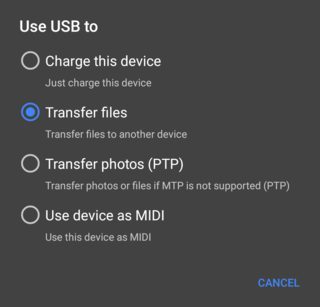
Comece conectando seu Samsung ao computador com um cabo USB compatível. Assim que o computador detectar o dispositivo, uma notificação aparecerá no seu celular. A partir daí, selecione a opção "Transferência de Arquivos" como o modo de conexão preferido.
Passo 2. Transfira suas fotos para o PC.
Após concluir esse processo, abra o Explorador de Arquivos Windows e navegue até o armazenamento da Samsung para acessar todos os dados salvos. Você pode copiá-los e colá-los manualmente no armazenamento do seu computador.
Se você tiver um pen drive, poderá transferir qualquer arquivo armazenado no seu Samsung Tab. Apenas certifique-se de que o pen drive seja compatível com as portas do seu tablet; caso contrário, você poderá precisar de um adaptador USB.
Siga estes passos para transferir dados do tablet para o PC:
Passo 1. Transfira as fotos para o pen drive.
Insira o pen drive no seu tablet Samsung. Abra o dispositivo e clique no ícone "Meus Arquivos", "Samsung Meus Arquivos" ou "Gerenciar Arquivos". Acesse a pasta com suas fotos, selecione-as e salve-as em uma pasta específica no pen drive. Depois disso, remova o pen drive do seu tablet.
Passo 2. Transfira as fotos do disco rígido para o computador.
Conecte o dispositivo ao PC e acesse o pen drive que contém os arquivos da Samsung. Ao encontrá-lo, copie a pasta com as fotos da Samsung para o seu PC. Feito isso, todos os dados estarão no seu computador.
Outra ótima maneira de transferir arquivos, como vídeos ou fotos, do seu tablet Samsung para o computador é usando o Samsung Smart Switch. Este recurso nativo da Samsung permite a transferência de dados perfeita entre dispositivos Samsung e outros celulares ou computadores. Ele possibilita a transferência de seus arquivos sem complicações.
Veja como transferir fotos do seu tablet Samsung Galaxy para o seu PC:
Passo 1. Baixe o Smart Switch para o PC
Comece baixando o aplicativo Smart Switch no computador. Abra-o e conecte o tablet ao mesmo computador.
Passo 2. Selecione as fotos que deseja transferir.
Clique na opção "Backup" para selecionar os itens que deseja incluir no backup.

Passo 3. Comece a transferir as fotos para o computador.
Clique no botão "Backup" para iniciar a transferência do arquivo. Aguarde alguns minutos enquanto o processo é concluído.

Se você não tiver um cabo USB, pode transferir arquivos via Bluetooth. No entanto, esteja ciente de que a velocidade de transferência é muito lenta. Portanto, recomenda-se usar esse método apenas para arquivos pequenos. Enviar um único arquivo ou foto da galeria do seu telefone deve funcionar bem, mas desaconselhamos o uso do Bluetooth se precisar enviar um vídeo longo ou muitas fotos.
Passo 1. Ative o Bluetooth em ambos os dispositivos. Para ativá-lo em um tablet Samsung, deslize para baixo a janela de notificações e procure por "Bluetooth" na barra de status.
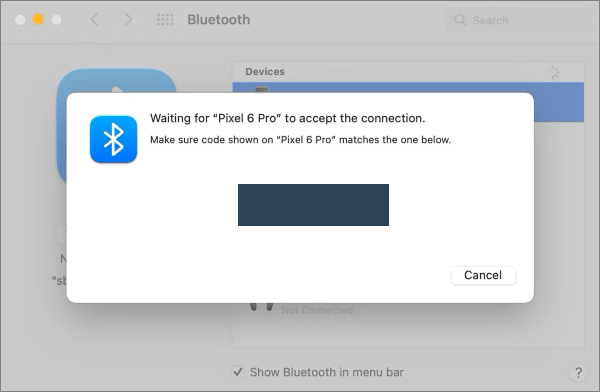
Passo 2. Procure os dispositivos disponíveis no computador e escolha seu tablet Samsung. Clique nele para emparelhar os dois dispositivos. Você será solicitado a aceitar a conexão; uma janela pop-up aparecerá no seu telefone com um código de emparelhamento.
Passo 3. Localize o arquivo no tablet Samsung que deseja transferir, escolha a opção "Compartilhar" e selecione "Bluetooth".
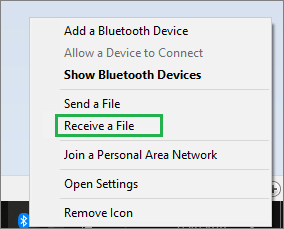
Passo 4. Para receber os arquivos enviados, clique com o botão direito do mouse no ícone do Bluetooth na barra de tarefas e selecione "Receber um arquivo". Em seguida, escolha o dispositivo que enviou o arquivo. O arquivo será enviado para a pasta "Documentos" do seu computador.
Se você precisa transferir várias fotos do seu dispositivo Android para o seu PC Windows , o aplicativo Phone Link da Microsoft é uma solução inteligente. Anteriormente conhecido como Seu Telefone, este aplicativo é uma solução incrível que te ajuda quando você deseja transferir dados entre dispositivos e computadores.
Este recurso permite que você acesse facilmente tudo o que precisa no seu dispositivo Android através do seu PC. Você pode ler e responder a mensagens de texto, visualizar as fotos mais recentes, usar seus aplicativos favoritos, fazer chamadas e gerenciar as notificações do seu dispositivo Android a partir do PC.
Para usar o aplicativo Phone Link , você precisa de um PC com Windows 10 ou 11 e um dispositivo Android com Android 7.0 ou versões mais recentes. Além disso, seu telefone e PC devem estar conectados à mesma rede Wi-Fi.
Eis os passos:
Passo 1. Baixe e instale a ferramenta como um aplicativo Windows em um tablet Samsung.
Passo 2. Abra o aplicativo Phone Link no seu computador Windows e conecte o dispositivo Samsung usando o código QR. Após a conexão, conceda as permissões necessárias ao aplicativo.
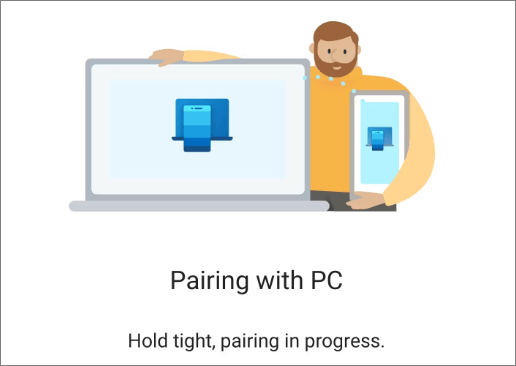
Passo 3. Depois de emparelhar o telefone com o PC usando o aplicativo, você pode transferir imagens arrastando e soltando-as.
Passo 4. Você pode arrastar e soltar a imagem do aplicativo para o seu computador. Como alternativa, selecione a imagem, clique com o botão direito do mouse e escolha "Salvar como". Escolha a pasta no computador onde deseja salvar a imagem exportada.
É só isso. Agora você pode transferir arquivos facilmente de tablets Samsung para o seu laptop seguindo os passos indicados. De todas as opções para transferência de arquivos, recomendamos o Coolmuster Android Assistant , pois ele proporciona uma transferência de dados rápida e fácil entre o dispositivo Samsung e o PC. Seus recursos avançados facilitam o gerenciamento de dados. O que você acha?
Artigos relacionados:
Como imprimir mensagens de texto do Android [Passos claros]
Como transferir fotos do meu celular Motorola para o meu computador? [4 maneiras]
Como exportar contatos Android para o formato Excel (CSV ou XLS)
Como fazer backup do cartão SD em um celular ou tablet Android ?






 Download grátis para PC
 Download gratuito para Mac

 Baixar para PC
 Baixar para Mac

