Como faço para baixar fotos do meu celular Motorola para o meu computador? Na verdade, existem vários métodos para resolver esse problema. Por exemplo, você pode usar um cabo USB para transferir arquivos entre o celular e o computador. Mas a transferência via USB nem sempre é eficiente e não permite gerenciar suas fotos com facilidade.
As pessoas costumam escolher uma maneira inteligente de transferir fotos do Motorola para o computador. Neste artigo, apresentaremos algumas maneiras fáceis e rápidas de transferir fotos do celular Motorola para o computador . Continue lendo!
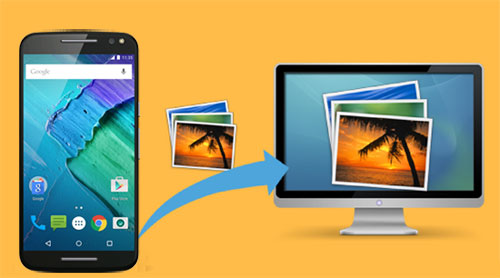
Com o avanço da tecnologia, surgiram softwares e aplicativos especializados que simplificam o processo e garantem uma experiência de transferência perfeita.
Esta seção explora dois métodos eficazes para transferir fotos de um celular Moto para um computador usando ferramentas profissionais. Seja você um fotógrafo profissional ou simplesmente queira organizar sua coleção de fotos, esses métodos fornecerão maneiras confiáveis e eficientes de transferir as fotos do seu celular Moto para o computador.
Se você prefere um método simples e eficiente para transferir fotos entre seu celular Motorola Android e o computador, não pode perder Coolmuster Android Assistant (para Windows / Mac ).
Destaques:
Você pode transferir fotos do Moto G Power para o PC seguindo os passos abaixo:
01 Instale e execute a ferramenta no seu computador e, em seguida, conecte seu celular ao computador. Você precisa ativar a depuração USB no seu celular para que ele seja detectado pelo programa.

02 Assim que seu telefone for detectado, as informações de parâmetros do seu telefone, incluindo modelo, versão do sistema e tamanho do espaço de armazenamento, serão exibidas na interface principal.

03 Para transferir fotos do Motorola para o PC, clique na aba Fotos na barra lateral esquerda; selecione as fotos que deseja transferir para o seu computador e clique no botão Exportar . Em seguida, você poderá escolher um local no seu computador para salvar as fotos exportadas.

Dica : Coolmuster Android Assistant também permite transferir fotos do computador para o celular. Para importar suas fotos favoritas do computador para o Motorola, clique no botão Importar e encontre as fotos desejadas na caixa de diálogo de navegação de arquivos; em seguida, clique em OK para transferir as fotos para o Motorola.
Se você deseja transferir todas as fotos do seu celular Motorola para o computador para fazer um backup, Coolmuster Android Backup Manager também é a ferramenta ideal. Ele oferece uma solução rápida e fácil para fazer backup dos arquivos Android no PC .
Com ele, você também pode restaurar os arquivos de backup para o seu Motorola ou qualquer outro telefone Android conectado. Ele suporta contatos, mensagens, registros de chamadas, fotos, músicas, vídeos, documentos e aplicativos. Você pode selecionar os tipos de arquivo que deseja fazer backup e salvá-los em um local personalizado no seu computador.
Em relação à compatibilidade, Coolmuster Android Backup Manager também suporta celulares com Android 6.0 ou superior. É compatível com a maioria das marcas Android , como Motorola, Samsung, HTC, LG, Xiaomi, etc.
Veja como transferir fotos do Moto G4 para o PC com um clique:
01 Após instalar Coolmuster Android Backup Manager no PC, execute-o.
02 Conecte seu celular Moto ao PC através de um cabo USB e, em seguida, ative a depuração USB no seu celular para que o software o detecte. Feito isso, você verá uma interface como a mostrada abaixo; selecione a opção Backup .

03 Para transferir todas as fotos do Motorola para o PC, marque a caixa de seleção "Fotos" e selecione o local no PC onde deseja armazenar as fotos; por fim, clique no botão "Fazer backup" .

Esta seção explora outros dois métodos eficientes para transferir fotos de um celular Motorola para um computador usando um simples cabo USB. Com esse método de conexão comprovado, você pode mover suas fotos sem esforço e liberar espaço no seu dispositivo. Vamos conferir:
Como o sistema Android se comunica bem com o PC Windows , você pode conectar seu Motorola diretamente ao PC via cabo USB e arrastar e soltar fotos no computador. No entanto, pode não ser tão fácil encontrar e gerenciar as fotos dessa forma.
No entanto, veja como transferir fotos do Moto X para o PC usando um cabo USB:
Passo 1. Conecte seu telefone Motorola ao computador usando um cabo USB. Durante a conexão, você poderá receber uma mensagem solicitando que selecione um tipo de conexão; escolha Transferir arquivos .
Passo 2. Abra a janela do Explorador de Arquivos no seu PC e encontre o seu Motorola na barra lateral esquerda. Clique para abri-lo.
Passo 3. Agora, dependendo do local onde suas fotos estão salvas, você pode encontrá-las no Motorola selecionando a pasta "Armazenamento interno" ou "Cartão SD".
Passo 4. Localize e clique duas vezes para abrir a pasta DCIM > pasta Câmera . Selecione as fotos que deseja mover para o computador e pressione Ctrl + C para copiá-las.

Passo 5: Abra a pasta que deseja usar para armazenar as fotos no computador e pressione Ctrl + V para colar as fotos do Motorola.
O aplicativo Fotos Windows oferece uma maneira prática e fácil de baixar fotos do seu celular Motorola para o seu PC. Este aplicativo integrado proporciona uma integração perfeita entre seus dispositivos, permitindo que você transfira e organize suas fotos sem esforço.
Aqui está um guia passo a passo sobre como usar o aplicativo Fotos Windows para baixar fotos do seu celular Motorola para o seu PC:
Passo 1. Conecte seu celular Motorola ao computador usando um cabo USB. Certifique-se de que ambos os dispositivos estejam conectados corretamente. No seu computador, abra o aplicativo Fotos Windows .
Passo 2. Com o aplicativo Fotos aberto, clique no botão Importar , localizado no canto superior direito da tela. Selecione as fotos que deseja baixar ou clique na opção Selecionar tudo .
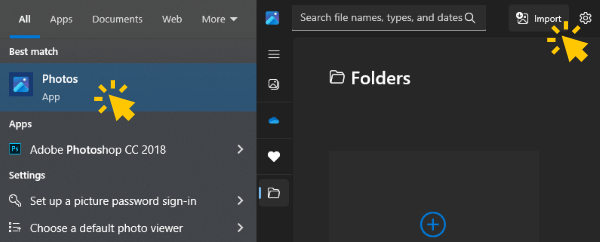
Passo 3. Em seguida, clique no botão Continuar no canto inferior direito da tela. Escolha a pasta de destino no seu computador onde deseja salvar as fotos baixadas.
Passo 4. Clique no botão Importar para iniciar o processo de transferência. O aplicativo Fotos começará a baixar as fotos selecionadas do seu celular Motorola para a pasta especificada no seu computador.
Após a conclusão da transferência, você poderá acessar e visualizar as fotos baixadas usando o aplicativo Fotos Windows ou qualquer outro aplicativo de visualização de fotos de sua preferência no seu computador.
Quando se trata de baixar fotos de um celular Motorola para um computador, os métodos sem fio oferecem uma solução prática e eficiente. Esta seção explora duas maneiras eficazes de baixar fotos de um celular Motorola para um computador sem usar um cabo USB. Ao aproveitar as opções de conectividade sem fio, você pode transferir suas fotos favoritas com facilidade.
O Google Fotos é um serviço de nuvem fácil de usar para fazer backup e organizar fotos e vídeos. Você pode baixar o Google Fotos na Google Play Store. Após a instalação, você poderá usar o aplicativo para enviar e compartilhar suas fotos do Motorola.
Veja como transferir fotos do meu celular Motorola para o meu computador usando o Google Fotos:
Passo 1. Abra o aplicativo Fotos no seu telefone Motorola e faça login com sua conta do Google.
Passo 2. Toque no ícone de três traços no canto superior esquerdo da tela e toque em Configurações > Backup e sincronização e ative a função.
Observação: Selecione "Alta qualidade" em " Tamanho do upload" e você terá armazenamento ilimitado gratuito. No entanto, o tamanho do arquivo será reduzido.

Passo 3. Agora você pode acessar o site do Google Fotos no seu computador e fazer login com a mesma conta do Google.
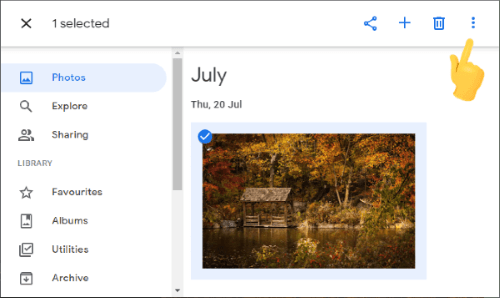
Passo 4. Selecione as fotos que deseja baixar para o seu computador e clique no ícone com três linhas horizontais no canto superior direito; em seguida, clique na opção "Download" para salvar as fotos selecionadas no seu computador.
Utilizando o Bluetooth, você pode transferir facilmente imagens específicas sem a necessidade de cabos ou software adicional.
Veja como transferir fotos do seu celular Motorola para o seu PC usando Bluetooth:
Passo 1. No seu celular, acesse o menu rápido e ative a opção Bluetooth . No seu computador, abra o menu Configurações e navegue até a seção Bluetooth e outros dispositivos . Certifique-se de que o Bluetooth também esteja ativado.
Passo 2. Emparelhe seu telefone Motorola com o computador; acesse a galeria ou a pasta que contém as fotos que deseja transferir do seu telefone Motorola.
Passo 3. Selecione as fotos que deseja transferir e toque na opção Compartilhar no menu. Em seguida, selecione Bluetooth como método de compartilhamento e escolha o computador emparelhado na lista.
Passo 4. Clique com o botão direito do mouse no ícone do Bluetooth no canto inferior direito da área de trabalho do seu computador e escolha "Receber um arquivo" para receber suas fotos.
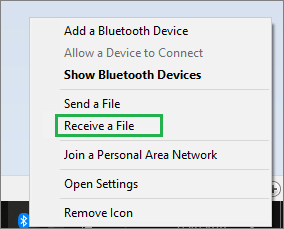
Assim que a transferência estiver concluída, você poderá acessar as fotos transferidas no seu computador.
Após ler este artigo, esperamos que você encontre a maneira mais adequada de transferir fotos do seu celular Motorola para o computador. Se você busca uma forma eficiente de transferir todas as suas fotos ou outros arquivos com um único clique, recomendamos Coolmuster Android Backup Manager . Ele torna a transição entre o seu celular e o computador muito fácil e rápida.
Se você busca uma ferramenta capaz de transferir e gerenciar arquivos de forma seletiva em seu celular Android , Coolmuster Android Assistant é a solução ideal. Caso encontre algum problema, deixe um comentário abaixo para nos informar.
Artigos relacionados:
Como transferir fotos de um celular Android diretamente para um disco rígido externo?
Como recuperar fotos apagadas permanentemente do Google Fotos? [3 maneiras]
Como transferir mensagens de texto do Android para o computador ( Windows / Mac )






 Download grátis para PC
 Download gratuito para Mac

 Baixar para PC
 Baixar para Mac

