Como faço para exportar todos os meus contatos, incluindo os Unicode, do meu celular Android para o meu computador Windows , onde eu possa visualizá-los usando outro programa (qualquer programa serve, desde que consiga exibir os contatos importados)?
- do Quora
Muitos contatos em celulares Android são de grande importância para nós, e é sempre recomendável fazer um backup deles. Transferir os contatos para um computador para fazer um backup é uma boa opção para proteger essas informações vitais, e seria melhor salvá-los em formatos legíveis, como arquivos do Excel (CSV ou XLS).
Então, existe alguma solução para exportar contatos Android para o Excel para facilitar a leitura e o gerenciamento? A resposta é sim. Neste artigo, mostraremos as maneiras mais eficientes de salvar contatos Android no Excel.
Podemos transferir facilmente arquivos de mídia do celular para o computador via cabo USB, pois eles são salvos no cartão de memória externo. No entanto, para contatos salvos no cartão SIM ou na memória flash interna, precisamos da ajuda de uma ferramenta de extração de contatos Android . Coolmuster Android Assistant é a solução ideal para esse problema.
Como um software profissional de gerenciamento de dados Android , ele permite visualizar e exportar contatos do seu telefone Android para os formatos VCF , XML, HTML ou BAK. Além da capacidade de salvar contatos em vários formatos, Coolmuster Android Assistant oferece muitas outras vantagens.
Saiba mais sobre Coolmuster Android Assistant :
Baixe a versão de avaliação gratuita do programa para se preparar. As versões Windows e Mac estão disponíveis; basta escolher a versão adequada à sua situação.
Como exportar contatos Android para o Excel usando Coolmuster Android Assistant :
01 Conecte seu telefone Android ao computador
Após baixar e instalar o software de gerenciamento Android no seu computador, execute-o e conecte o seu celular ao computador usando um cabo USB. Siga as instruções na tela para ativar a depuração USB no seu celular; o programa detectará o celular conectado em instantes.

02 Selecione os contatos Android para exportar para o Excel
Todos os dados do seu telefone estão categorizados no menu lateral esquerdo. Para transferir os contatos do seu telefone Android , clique na aba "Contatos" > "Todos os Contatos" para acessar a janela de Contatos. Em seguida, todos os contatos do seu telefone serão exibidos em uma lista na janela à direita. Selecione os contatos que deseja salvar no seu computador e clique no botão "Exportar" > selecione "Exportar para CSV".

03 Comece a exportar contatos para um computador imediatamente
Escolha um local de destino onde deseja salvar os contatos exportados e clique no botão "OK". Em seguida, todos os seus contatos telefônicos serão exportados imediatamente para o local de destino, com todos os endereços de e-mail, nomes de empresas, endereços residenciais e outras informações de contato perfeitamente preservadas no arquivo CSV.
Aqui está o guia em vídeo (aproximadamente 3 minutos e 47 segundos):
Outra forma de exportar contatos Android para arquivos CSV é através do Google Contatos. Para usar esse método, você precisará primeiro fazer backup dos seus contatos em uma conta do Google, e o guia a seguir mostrará como fazer isso.
Como salvar contatos Android no Excel usando o Google Contatos:
Passo 1. Primeiro, você deve sincronizar os contatos do seu telefone Android com a sua conta do Google. No seu telefone Android , acesse "Configurações" > "Google" > "Serviços da conta" > "Sincronização de Contatos do Google" > "Status" > certifique-se de que a opção "Sincronização automática" esteja ativada.
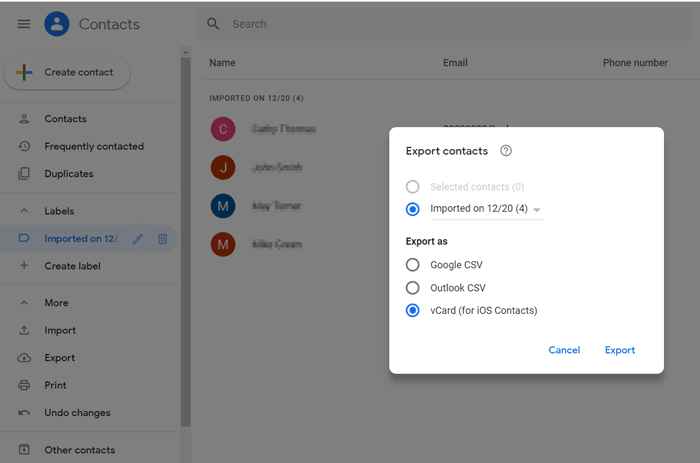
Passo 2. Faça login no site do Google Contatos em seu computador e selecione os contatos que deseja exportar.
Passo 3. Após selecionar, escolha a opção "Exportar" no menu à esquerda e, em seguida, selecione "Exportar como CSV" na nova janela. Dessa forma, todos os contatos selecionados serão salvos em um arquivo CSV no seu computador.
Se você deseja exportar contatos do seu celular diretamente para o Excel pelo celular, sem usar um computador, pode usar o aplicativo Contacts to Excel. Este aplicativo permite exportar qualquer número de contatos para arquivos Excel, PDF, CSV ou VCF, além de importar contatos do Excel para o seu celular. No entanto, a importação é compatível apenas com o formato XLSX. Veja os passos a seguir:
Passo 1. Baixe e instale o aplicativo Contacts to Excel no seu dispositivo.
Passo 2. Agora, toque no ícone de engrenagem na parte superior e selecione todos os dados de contato que deseja incluir no arquivo CSV durante a exportação.
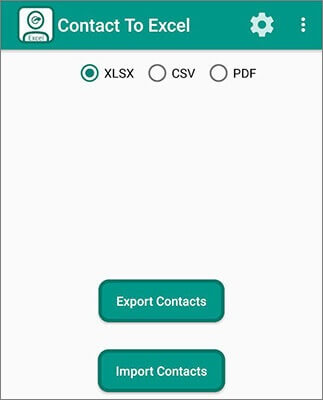
Passo 3. Retorne à tela anterior e escolha o formato de arquivo desejado. Você pode escolher entre CSV, XLSX e PDF.
Passo 4. Após fazer sua seleção, toque na opção "Exportar contatos" para exportar todos os seus contatos.
Passo 5. Agora, conceda permissão ao aplicativo para acessar seus contatos e o armazenamento de arquivos. Feito isso, você poderá abrir o arquivo com qualquer aplicativo de planilha no seu celular ou transferi-lo para o seu computador para processamento posterior.
Para usuários da Samsung, também é possível usar o aplicativo Contatos integrado ao seu telefone Samsung para exportar contatos como um arquivo CSV. Veja os passos abaixo:
Passo 1. Abra o aplicativo Contatos no seu celular Samsung.
Passo 2. Toque no botão de menu no canto superior direito (geralmente representado por três pontos).
Passo 3. Selecione "Importar/Exportar contatos" > "Exportar para o armazenamento do dispositivo". Seus contatos serão exportados como um arquivo CSV.
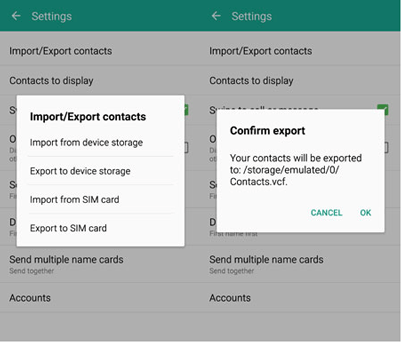
Passo 4. Depois de exportar o arquivo, conecte seu telefone a um computador e copie o arquivo CSV para o computador.
Passo 5. Abra o Excel, clique em "Arquivo" > "Abrir", selecione o arquivo CSV exportado e você poderá visualizar e editar as informações de contato.
1. Os formatos CSV e VCF são a mesma coisa?
CSV e VCF são dois formatos de arquivo distintos. O CSV é usado principalmente para armazenar dados tabulares simples, como informações de contato. Já o VCF (Virtual Contact File) é o formato padrão para cartões de visita eletrônicos, projetado especificamente para armazenar e trocar informações de contato.
2. O que devo fazer se o formato do meu arquivo CSV exportado ficar corrompido ao ser aberto no Excel?
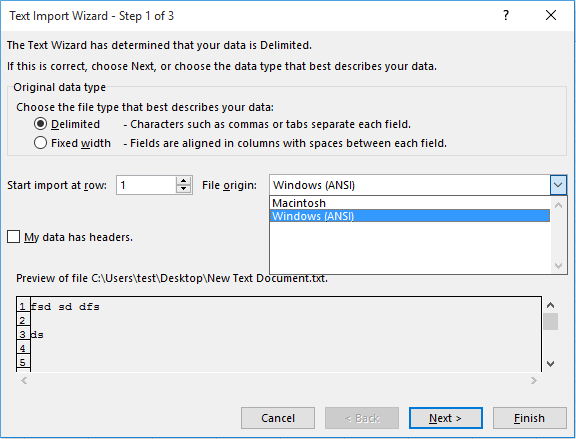
Isso geralmente ocorre devido a conflitos entre certos caracteres no arquivo CSV (como vírgulas, aspas etc.) e os delimitadores padrão do Excel. Você pode tentar os seguintes passos no Excel para corrigir a formatação:
Passo 1. Ao abrir o arquivo CSV, selecione "Assistente de Importação de Texto".
Passo 2. No assistente, escolha o tipo de arquivo apropriado (normalmente "Delimitado") e especifique o delimitador correto (geralmente uma vírgula).
Etapa 3. Verifique e defina os formatos de coluna corretos (por exemplo, Texto, Número, Data etc.). Conclua o assistente de importação e visualize e ajuste os resultados no Excel.
Este artigo aborda principalmente 4 maneiras práticas de exportar contatos do Android . Como você pode ver, a poderosa ferramenta de gerenciamento de dados - Coolmuster Android Assistant torna o processo mais rápido e simples. Ela suporta diferentes formatos, permitindo que você gerencie seus contatos de forma eficiente.
Além disso, oferece muitos outros recursos úteis, incluindo a importação de contatos em arquivos .vcf para telefones Android , a restauração de backups de contatos com um clique, a importação do Outlook, etc.
Sinta-se à vontade para baixar esta ferramenta e experimentá-la. Caso encontre algum problema, deixe seu comentário abaixo.
Artigos relacionados:
Como exportar contatos do Outlook para o Excel como um profissional em 4 truques inteligentes
Como exportar contatos de um celular Vivo [Passos rápidos e simples]
Como importar contatos do Gmail para um celular Android facilmente? (Última atualização)
Importe seus contatos para seu dispositivo Android sem esforço | 6 métodos práticos






 Download grátis para PC
 Download gratuito para Mac


