Graças aos avanços da tecnologia da informação ao longo dos anos, as pessoas hoje em dia não precisam memorizar centenas de números de contato de pessoas ao seu redor. Atualmente, existem inúmeros canais que nos ajudam a armazenar ou lembrar contatos importantes, como smartphones, cartões SIM, armazenamento online, Gmail, aplicativos de terceiros, etc.
Se você trocou para um novo celular Android e, antes disso, sincronizou todos os seus contatos com o Gmail, talvez esteja se perguntando como importar os contatos do Gmail para o seu celular com sucesso. Bem, este artigo foi feito para te ajudar a resolver esse problema. Continue lendo para aprender como transferir contatos do Gmail para Android .
Se você tiver sincronizado seus contatos com uma conta do Gmail, poderá copiá-los do Gmail para o seu telefone usando uma conta do Google.
Como sincronizar contatos do Gmail para Android ?
Passo 1. Desbloqueie seu telefone Android e acesse "Configurações".
Passo 2. Role para baixo e selecione "Contas e sincronização" > "Adicionar conta" > "Google" > "Avançar" > Faça login com a conta do Gmail que você usou para sincronizar.
Passo 3. Ative a opção "Contatos" na lista de arquivos para ativar a sincronização de contatos.

Se você não quer ou não pode sincronizar através da sua conta do Google, como copiar os contatos do Google para o seu celular? Não se preocupe; Coolmuster Android Assistant oferece uma solução prática. Este método permite exportar manualmente os contatos do Gmail e importá-los para o seu dispositivo Android .
Por que Coolmuster Android Assistant é tão excepcional?
Como fazer backup dos contatos do Gmail para o celular com Coolmuster Android Assistant ?
01 Abra o site oficial do Gmail no seu computador e faça login com a conta do Gmail que você usou para sincronizar os contatos.
02 Acesse o menu "Contatos" nesta página > Clique em "Mais" > Selecione "Exportar" > Escolha "Voltar para a versão antiga" > Localize os contatos que deseja exportar > Clique em "Mais" > Toque em "Exportar..." > Selecione "vCard para Android ou iOS " > Clique em "Exportar" para salvar no computador.

03 Instale e execute Coolmuster Android Assistant no seu computador e conecte seu Android ao computador através de um cabo USB.
04 Após uma conexão bem-sucedida, selecione a pasta "Contatos" na janela à esquerda, clique em "Importar" na barra de menu superior e toque em "Importar arquivo vCard (.vcf)" para importar contatos do Gmail para Android .

1. Como corrigir os erros de sincronização de contatos do Gmail com Android ?
Se você estiver enfrentando problemas para sincronizar seus contatos do Gmail com seu dispositivo Android , siga estas etapas para solucionar o problema:


2. Existe um limite para o número de contatos que posso importar para o Gmail?
Em geral, não há um limite específico para o número de contatos em uma conta do Google, mas isso pode ser influenciado pelos limites de armazenamento da conta e pelas políticas de uso do Gmail.
3. Quando altero as informações de contato no Gmail, meu dispositivo Android reflete essas atualizações automaticamente?
Sim, se sua conta do Google estiver sincronizada com seu dispositivo Android , qualquer alteração feita no Gmail será refletida automaticamente no seu telefone.
4. Quais medidas devo tomar para recuperar meus contatos do Gmail caso os exclua por engano?
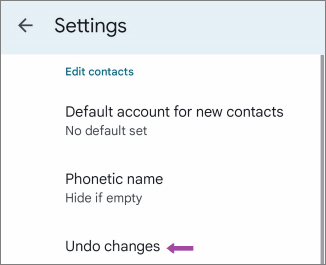
Você pode recuperar contatos excluídos do Gmail acessando o "Google Contatos" em um computador, clicando em "Desfazer alterações" nas configurações e selecionando o período desejado para restaurar seus contatos.
5. Existem itens repetidos nos meus dados de contato. Como faço para remover as duplicatas?
Você pode aproveitar ao máximo o recurso "Encontrar e mesclar duplicados" na página de gerenciamento de contatos do Gmail, que detectará e mesclará automaticamente quaisquer contatos duplicados. Depois disso, sincronize seus contatos novamente com seu dispositivo Android .
Neste artigo, você aprendeu bastante sobre como importar contatos do Gmail. Recomendamos que você experimente Coolmuster Android Assistant , que é rápido na transferência, fácil de usar e altamente seguro. Além disso, ele permite o gerenciamento de contatos em um computador e mantém a qualidade original dos dados após a importação. Experimente!
Além disso, caso encontre algum problema durante o uso, sinta-se à vontade para deixar um comentário abaixo.
Artigos relacionados:
Os 9 melhores métodos para transferir contatos de Android para Android
7 maneiras de transferir contatos para um novo telefone [Simples e Rápido]
[Resolvido] Como copiar contatos de um celular Android para o SIM? (Eficaz)
Como transferir contatos do Samsung para o PC [6 maneiras úteis]






 Download grátis para PC
 Download gratuito para Mac


