Sem dúvida, os contatos são uma das informações mais importantes armazenadas em nossos celulares Android ou computadores. Existem algumas situações em que você precisa importar contatos de um computador para o seu celular Android , por exemplo, ao trocar de aparelho e importar os contatos salvos para o seu Android .
Como faço para importar meus contatos para o meu celular Android ? Se você tem a mesma dúvida, leia este post e aprenda 5 soluções rápidas e fáceis para transferir contatos de um computador para um celular Android .
Para transferir contatos de um computador para um celular Android , você deve experimentar um software profissional de gerenciamento de dados Android , como Coolmuster Android Assistant . Ele permite importar, exportar, excluir, adicionar e editar contatos do seu celular Android diretamente do seu PC.
Principais funcionalidades do Assistente Android :
Como faço para transferir contatos do PC para Android ? (A versão Mac também é compatível.)
01 Baixe e execute Android Assistant no seu PC e, em seguida, conecte seu telefone Android ao computador com um cabo USB.
02 Para que o programa detecte seu telefone corretamente, você precisa ativar a depuração USB no seu Android . Após a detecção, você verá uma interface como a abaixo:

03 Selecione "Contatos" na barra lateral esquerda e clique no botão "Importar". Em seguida, selecione o arquivo de contatos do qual deseja transferir do seu computador para o seu telefone Android .

Aqui está o guia em vídeo (aproximadamente 3 minutos e 47 segundos):
A conta do Google é uma boa opção para resolver o problema de como transferir contatos do computador para o celular. Se você tiver seus contatos armazenados em uma conta do Google, poderá exportá-los da sua conta do Google no formato VCF e, em seguida, transferi-los para o seu celular Android .
Veja como transferir contatos do PC para o celular usando uma conta do Google:
Passo 1. Acesse o site Google contacts.com e faça login com sua conta do Google.
Passo 2. Toque na opção "Mais" (ícone com três traços) e selecione "Exportar". Exporte seus contatos como arquivos vCard para o computador.

Passo 3. Conecte seu telefone Android ao computador com um cabo USB e abra o armazenamento interno do seu telefone a partir do computador.
Passo 4. Copie os arquivos vCard do seu computador para o seu celular Android .
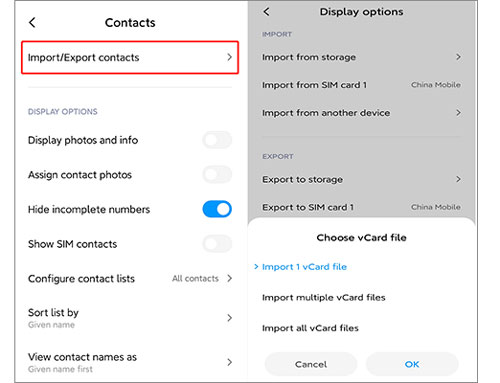
Passo 5. Agora, abra o aplicativo Contatos no seu Android e vá para "Configurações" > "Importar/Exportar contatos" > "Importar do armazenamento" > "Importar arquivos vCard". A exibição pode variar um pouco dependendo da marca do seu celular Android .
Se você tiver contatos armazenados no Outlook, poderá importá-los de um computador para um celular Android . Os contatos exportados do Outlook estão em formato CSV, e você pode transferir o arquivo para o seu celular Android com a ajuda do Android Assistant, conforme descrito no Método 1.
Veja como adicionar contatos de um PC para um celular Android com o Outlook:
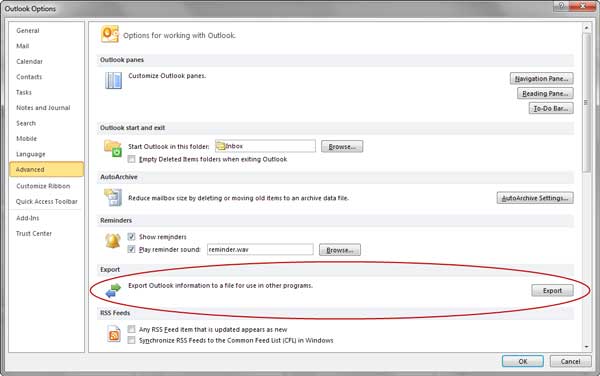
Passo 1. Inicie o Microsoft Outlook no seu computador e clique em "Arquivo" > "Opções" > "Avançado" > "Exportar".
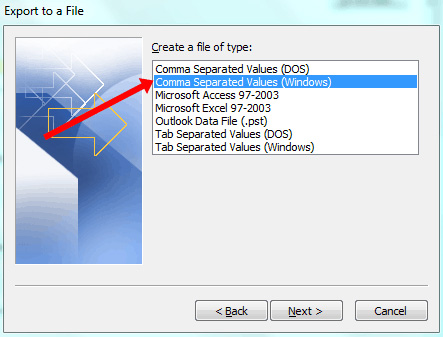
Passo 2. Selecione "Exportar para um arquivo" > crie o tipo de arquivo como "Valores Separados por Vírgula (CSV)" e clique em "Avançar".
Passo 3. Selecione "Contatos" e clique em "Avançar" para escolher um local no seu computador para armazenar os contatos e, em seguida, clique em "Concluir".
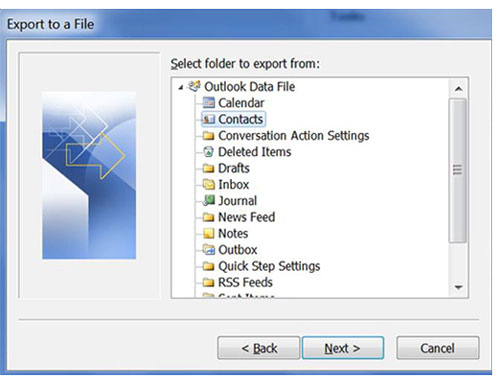
Passo 4. Conecte seu telefone Android ao computador e, em seguida, consulte o Método 1 para importar os contatos do seu PC para o seu telefone Android .
Utilizar um serviço na nuvem como o Dropbox é uma forma prática e sem fios de transferir contactos do seu computador para o seu telemóvel Android . Este método é especialmente útil se preferir não usar cabos ou software adicional.
Como transferir um arquivo vCard de um PC para um dispositivo Android ?
Passo 1. No seu computador, exporte seus contatos como um arquivo vCard (.vcf) ou CSV. Isso pode ser feito através do seu cliente de e-mail (por exemplo, Outlook, Gmail) ou software de gerenciamento de contatos.
Passo 2. Faça login na sua conta do Dropbox no seu computador.
Passo 3. Arraste e solte o arquivo de contatos exportado na sua pasta do Dropbox ou use o botão "Carregar" para adicionar o arquivo.

Passo 4. Abra o aplicativo Dropbox no seu celular Android .
Passo 5. Navegue até a pasta onde você carregou o arquivo de contatos.
Passo 6. Toque no arquivo para baixá-lo para o seu celular.
Passo 7. Abra o aplicativo Contatos no seu celular Android . Vá para "Configurações" > "Importar/Exportar Contatos" > "Importar do Armazenamento".
Passo 8. Selecione o arquivo baixado do Dropbox e confirme a importação.
O AirDroid é uma ferramenta poderosa que permite gerenciar seu telefone Android a partir do computador sem fio. É uma excelente solução para transferir contatos e outros arquivos sem a necessidade de cabos USB.
Como transferir contatos de um computador para um celular Android usando o AirDroid?
Passo 1. Baixe e instale o aplicativo AirDroid da Google Play Store no seu celular Android .
Passo 2. No seu computador, acesse o site do AirDroid e baixe o aplicativo para desktop ou utilize a versão web.
Passo 3. Abra o aplicativo AirDroid no seu telefone e faça login na sua conta AirDroid.
Passo 4. No seu computador, faça login na mesma conta AirDroid para estabelecer uma conexão entre os dois dispositivos .

Passo 5. No seu computador, acesse a seção "Contatos" no AirDroid.
Passo 6. Clique em "Importar contatos" e selecione o arquivo de contatos (vCard ou CSV) do seu computador. Os contatos serão sincronizados automaticamente com o seu celular Android .
Com Coolmuster Android Assistant , a questão de "como transferir contatos do meu computador para Android " será resolvida de forma eficaz. Você pode importar ou exportar contatos de um telefone Android livremente com a ajuda do Coolmuster Android Assistant . Ele suporta vários formatos e funciona bem com quase todos os telefones Android . Além disso, você pode usá-lo para gerenciar outros arquivos, como registros de chamadas, mensagens de texto, fotos, etc.
Baixe esta poderosa ferramenta e experimente. Se encontrar algum problema durante o uso, sinta-se à vontade para deixar um comentário abaixo.
Artigos relacionados:
Importe seus contatos para seu dispositivo Android sem esforço | 6 métodos práticos
Guia completo para importar contatos CSV para um celular Android em 2026
Como transferir contatos do Android para o computador? (6 melhores maneiras)
Como transferir arquivos do PC para Android : Compartilhamento de arquivos fácil

 Android Transferência
Como transferir contatos do computador para o telefone Android [5 maneiras comprovadas]
Android Transferência
Como transferir contatos do computador para o telefone Android [5 maneiras comprovadas]






 Download grátis para PC
 Download gratuito para Mac
