Você já se viu na situação de querer visualizar ou editar seus contatos do celular no computador, apenas para descobrir que não havia como transferir os contatos entre o celular e o computador? Ou talvez você esteja pensando em trocar de celular e esteja preocupado em perder ou não conseguir migrar seus contatos do aparelho antigo.
Se você possui um celular Samsung, não precisa se preocupar com esses problemas, pois existem diversas maneiras de transferir seus contatos do Samsung para o computador para fazer backup ou gerenciá-los. Este artigo apresentará seis métodos diferentes de como transferir contatos do Samsung para o PC. Há um método que se adequa às suas preferências.
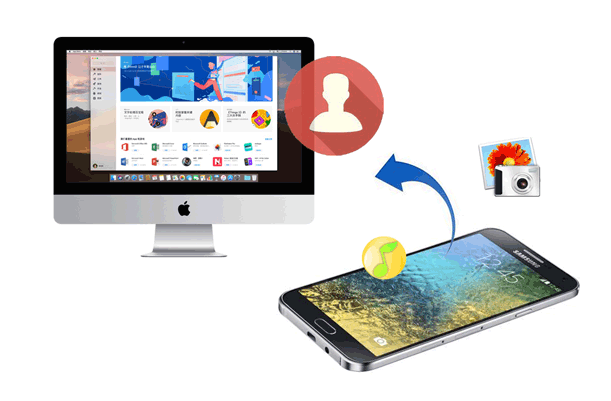
Coolmuster Android Assistant permite transferir facilmente os contatos do seu celular Samsung para o computador, seja de forma seletiva ou de uma só vez. Você também pode gerenciar seus contatos Samsung no PC, como editar, agrupar, excluir contatos indesejados, etc. Todas as informações sobre seus contatos serão exibidas, incluindo endereços, números de telefone, nomes, grupos, e-mails, etc.
Além disso, você pode exportar seus contatos em diferentes formatos de arquivo, como CSV, HTML, VCF, Outlook, BAK e XML, e acessar sua pasta de contatos no seu PC com facilidade. Este software também é compatível com quase todos os modelos de celulares Samsung, incluindo Samsung Galaxy Z TriFold/M17/F07/M07A07, Galaxy Tab A11+/A11/S11 Ultra/S11/S10 Lite e muitos outros.
Principais funcionalidades do Coolmuster Android Assistant :
Como salvar contatos do celular Samsung para o computador de forma seletiva?
01 Baixe a versão correta deste software, instale-o e execute-o no seu computador. Conecte seu Samsung ao computador com um cabo USB, conforme necessário. Em seguida, o programa começará a detectar seu Samsung.

02 Quando o seu Samsung estiver conectado com sucesso ao computador, os seus arquivos Samsung serão exibidos na interface. Selecione "Contatos" no painel esquerdo e você verá todos os seus contatos do Samsung listados.

03 Selecione os contatos que deseja transferir e clique em "Exportar" para transferir esses contatos do seu Samsung para o seu PC.

Como transferir contatos do Samsung Galaxy para o PC com um clique?
01 Baixe a versão correta deste software, instale-o e execute-o no seu computador. Conecte seu Samsung ao computador com um cabo USB, conforme necessário. Em seguida, o programa começará a detectar seu Samsung.
02 Vá para "Super Toolkit" e escolha "Backup". Selecione "Contatos" e escolha um local de destino no seu computador. Em seguida, clique no botão "Backup" para importar seus contatos do Samsung para o seu computador.

Confira o tutorial em vídeo abaixo, que mostra em detalhes como transferir contatos do Samsung para o PC passo a passo (aproximadamente 3 minutos e 47 segundos):
Se preferir não instalar nenhum software de terceiros, você pode usar um cabo de dados USB para transferir os contatos do seu celular Samsung para o computador e exportá-los como um arquivo VCF (vCard). O arquivo VCF é um formato universal de arquivo de contatos que pode ser reconhecido e importado por diversos dispositivos ou aplicativos. Para transferir os contatos do seu celular Samsung para o computador usando um cabo de dados USB e exportá-los como um arquivo VCF, basta seguir estes passos:
Passo 1. Conecte seu celular Samsung ao computador usando um cabo de dados USB e selecione o modo "Transferir arquivos" no seu celular.

Passo 2. No seu computador, navegue até o dispositivo conectado e abra o armazenamento interno.
Passo 3. Localize a pasta onde os contatos estão armazenados. Ela pode variar, mas locais comuns incluem as pastas "Contatos" ou "vcf".
Passo 4. Copie os contatos ou arquivos VCF do seu dispositivo Samsung para uma pasta no seu computador.
O Samsung Kies é um software oficial de gerenciamento de dados fornecido pela Samsung. Ele permite transferir contatos do seu celular Samsung para o computador, além de realizar outras operações de sincronização ou backup de dados. No entanto, ele não está disponível para download no site da Samsung. Se você quiser usá-lo, pode baixá-lo de plataformas de aplicativos de terceiros. Além disso, ele só é compatível com dispositivos Samsung Galaxy mais antigos que executam o Android 2.1 ao Android 4.2.
Passo 1. Baixe e instale o Samsung Kies no seu computador a partir do site oficial da Samsung.
Passo 2. Conecte seu celular Samsung ao computador usando um cabo de dados USB. Inicie o Samsung Kies no seu computador. Ele deverá detectar automaticamente o seu celular Samsung conectado.
Passo 3. No Samsung Kies, acesse a seção "Contatos". Selecione os contatos que deseja transferir para o computador.
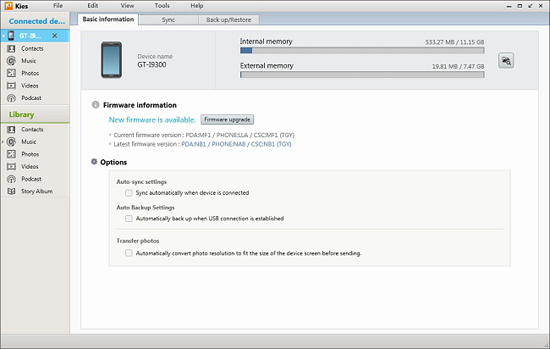
Passo 4. Depois de selecionar os contatos, clique na opção "Exportar" ou "Transferir para o PC" para iniciar o processo de transferência.
Como transferir contatos de um Samsung Galaxy para um computador? O Smart Switch é outro software de gerenciamento de dados fornecido pela Samsung, que permite transferir contatos do seu celular Samsung para o computador sem a necessidade do Kies. Essa ferramenta oferece um método prático para realizar operações de transferência e backup de dados, suportando diversos tipos de dados, como contatos, mensagens, fotos e músicas. Veja os passos a seguir:
Passo 1. Baixe, instale e abra o software Smart Switch no seu PC.
Passo 2. Use um cabo USB para conectar seu celular Samsung ao PC e certifique-se de que a depuração USB esteja ativada no seu celular.
Passo 3. Depois que seu telefone estiver conectado, o Smart Switch o detectará. Selecione a opção "Backup" se desejar criar um backup de seus contatos no PC. Isso salvará uma cópia de seus contatos em um arquivo no seu computador.

Passo 4. Se você deseja transferir os contatos diretamente sem criar um backup, selecione a opção "Contatos" e clique em "Avançar". O software iniciará a transferência dos contatos selecionados do seu celular Samsung para o seu computador.
Você pode usar o Gmail para transferir contatos do seu celular Samsung para o computador, desde que o seu celular já esteja vinculado a uma conta do Gmail. O Gmail é uma ferramenta de e-mail bastante conhecida que permite sincronizar ou fazer backup dos seus contatos na nuvem. Para acessar e gerenciar seus contatos, faça login na sua conta do Gmail usando qualquer navegador ou dispositivo. As instruções detalhadas estão abaixo.
Passo 1. Acesse o aplicativo "Configurações" no seu celular Samsung. Vá para "Contas e backup" ou similar. Selecione "Contas" e verifique se sua conta do Google está adicionada e se a sincronização está ativada.
Passo 2. Toque na sua conta do Google. Certifique-se de que a opção "Contatos" esteja ativada para sincronização.
Passo 3. Abra seu navegador e acesse o Gmail. Faça login na mesma conta do Google que está sincronizada com seu telefone Samsung.
Passo 4. No Gmail, clique em "Google Apps" (nove pontos no canto superior direito) e selecione "Contatos".
Passo 5. Na interface Contatos, clique em "Mais" > "Exportar". Selecione os contatos que deseja exportar ou selecione "Todos os contatos".
Passo 6. Escolha um formato para o arquivo de exportação; por exemplo, escolha "Google CSV" para compatibilidade. Clique em "Exportar" e os contatos serão salvos como um arquivo CSV.

Como transferir contatos do Samsung para o PC sem usar software? Se tanto o seu computador quanto o seu celular Samsung forem compatíveis com Bluetooth, você pode usar o Bluetooth para transferir contatos do seu celular Samsung para o computador. O Bluetooth é uma tecnologia de comunicação sem fio que permite a transferência de dados ou arquivos entre dispositivos dentro de uma determinada distância. Aqui está um guia passo a passo sobre como transferir contatos do Samsung para o laptop:
Passo 1. Ative o Bluetooth nas configurações do seu celular Samsung e emparelhe o celular com o laptop via Bluetooth.

Passo 2. No laptop, aceite a solicitação de emparelhamento Bluetooth.
Passo 3. No telefone, selecione os contatos e escolha "Enviar via Bluetooth". Selecione o laptop emparelhado como destinatário.
Passo 4. Aceite a transferência de arquivos recebida no laptop. A transmissão foi iniciada.
Com os 6 métodos acima, você pode transferir seus contatos do seu dispositivo Samsung para o seu PC sem esforço. Se você também quiser gerenciar seus contatos do Samsung no seu PC, pode utilizar Coolmuster Android Assistant . Este software suporta a transferência e o gerenciamento de dados. Seu recurso de backup com um clique permite copiar todos os contatos de uma só vez.
Artigos relacionados:
Guia de Solução de Problemas: Seus contatos da Samsung desapareceram? Veja o que fazer
Recuperação de contatos Samsung: as 5 melhores maneiras de restaurar contatos em um Samsung
Guia completo para importar contatos CSV para um celular Android em 2026
Como transferir contatos do Samsung para o iPhone [6 métodos comprovados]






 Download grátis para PC
 Download gratuito para Mac


