Resumindo:
Para recuperar contatos apagados em um dispositivo Samsung, você pode usar Coolmuster Android SMS + Contacts Recovery ou Coolmuster Lab.Fone for Android para escanear seu dispositivo, restaurar contatos da Samsung Cloud, recuperá-los por meio da sua conta do Google ou restaurar um backup anterior com o Smart Switch. O melhor método depende de se seus contatos ainda podem ser recuperados do seu telefone ou se estão disponíveis em um backup existente.
"Ops! Apaguei acidentalmente parte dos números de telefone de alguns clientes importantes da minha lista de contatos do Samsung. Como faço para recuperar esses contatos perdidos? Foi um choque vê-los desaparecerem da minha vista depois de apertar o botão 'Excluir' sem querer. Vocês podem me indicar alguns métodos eficazes para recuperar contatos do Samsung? Algum aplicativo de recuperação de contatos para Samsung que vocês recomendem?"
-- De um usuário da Samsung
Usuários de celulares Samsung frequentemente apagam contatos acidentalmente. Felizmente, agora é fácil recuperar contatos apagados em um celular Samsung. Se você está procurando uma maneira de recuperar contatos apagados em um Samsung, este artigo pode te ajudar com 5 soluções. Continue lendo.

Alguns usuários da Samsung podem ter optado por adicionar os contatos manualmente novamente no passado, porém, esse era um método demorado e irritante, que envolvia copiar ou editar centenas de contatos no seu Samsung Galaxy. Felizmente, aqui, oferecemos a melhor maneira de recuperar seus contatos diretamente no seu Samsung Galaxy.
Coolmuster Android SMS + Contacts Recovery é um programa de recuperação de dados para recuperar mensagens e contatos apagados em dispositivos Android . Assim, você pode usá-lo para recuperar seus contatos apagados do Samsung com facilidade. Este programa recupera dados através da varredura do armazenamento interno. Para uma varredura completa, será necessário fazer o root do seu dispositivo Samsung. Você pode pular a etapa de root, mas a varredura não será completa.
Principais funcionalidades do Coolmuster Android SMS + Recuperação de Contatos:
Aqui estão os passos detalhados para restaurar contatos em um dispositivo Samsung:
01 Instale e abra o software. Você verá a interface inicial.
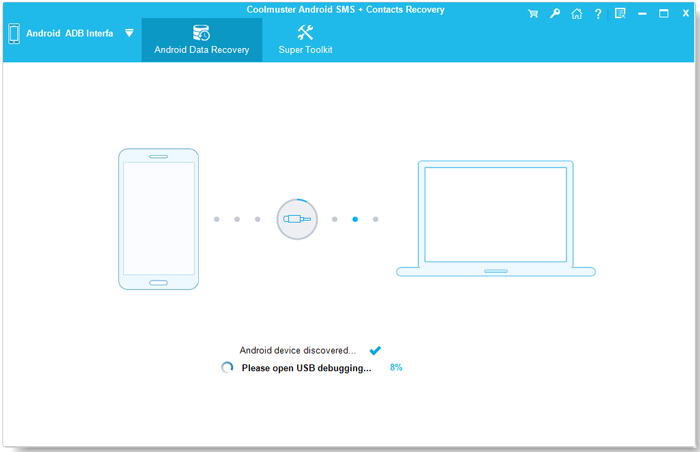
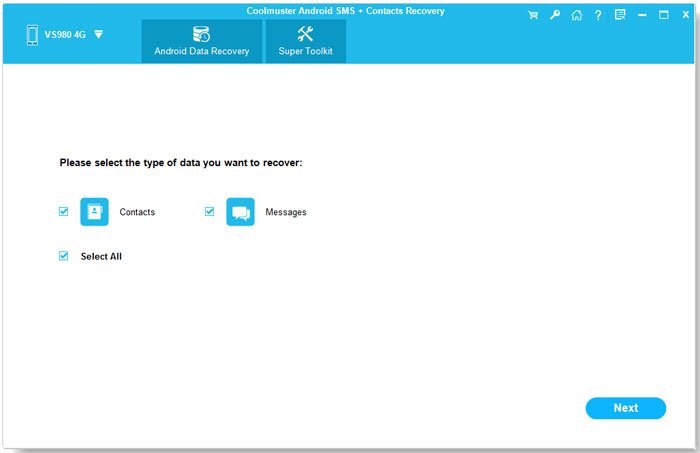
02 Conecte seu telefone Samsung ao computador usando um cabo de dados. Assim que o software identificar seu telefone Samsung, selecione "Contatos" e clique em "Avançar" para iniciar o processo de digitalização de dados do Samsung.
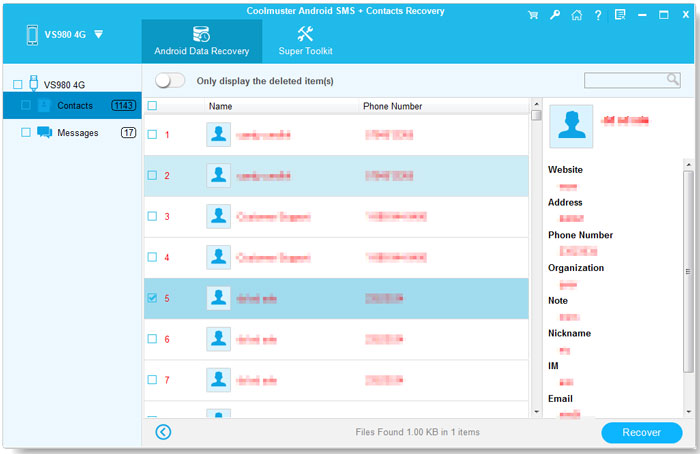
03 Todos os contatos existentes e perdidos neste telefone Samsung serão escaneados rapidamente. Selecione os contatos que deseja recuperar e clique no botão "Recuperar" para salvá-los em seu computador com um único clique.
Coolmuster Lab.Fone for Android é uma versão avançada do Coolmuster Android SMS + Contacts Recovery. Além de recuperar contatos e mensagens apagadas, ele também pode recuperar diversos tipos de dados, como registros de chamadas, fotos, vídeos e muito mais. Este software atualizado é capaz de recuperar dados tanto do armazenamento interno quanto do cartão SD externo de celulares Android . Independentemente do tipo de arquivo perdido, Coolmuster Lab.Fone for Android oferece funcionalidades abrangentes e poderosas para garantir a recuperação completa das informações essenciais do seu celular.
Abaixo, você encontrará um guia passo a passo sobre como recuperar contatos do Samsung Galaxy, desenvolvido pelo Coolmuster Lab.Fone for Android :
01 Inicie o software no seu computador.
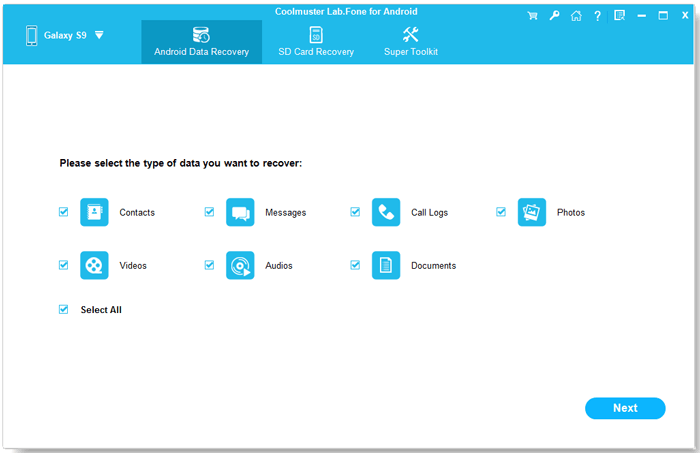
02 Conecte seu celular Samsung ao computador usando um cabo de dados e ative a depuração USB, se necessário. Em seguida, você verá uma interface onde poderá escolher os tipos de arquivo com os arquivos desejados para recuperação. Clique em "Avançar" para continuar.
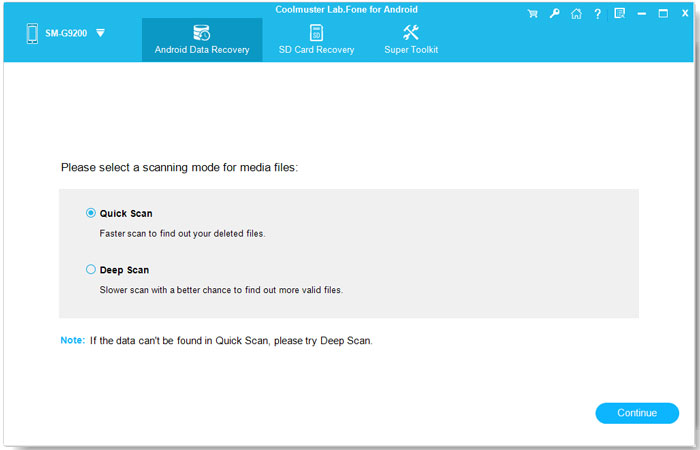
03 Se optar por digitalizar ficheiros multimédia, escolha entre o modo "Digitalização Rápida" ou "Digitalização Profunda". Após selecionar a opção desejada, clique em "Continuar" para iniciar o processo de digitalização de dados no seu telemóvel Android .
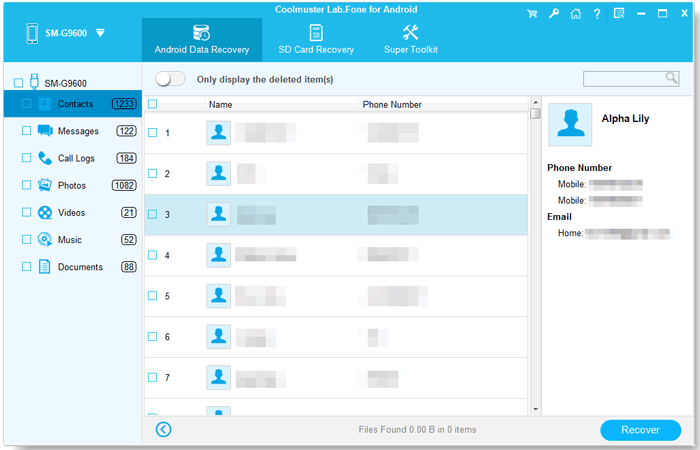
04 Após o rápido processo de digitalização, todos os arquivos existentes e perdidos serão categorizados à esquerda. Selecione os contatos que deseja recuperar e clique em "Recuperar" para iniciar a recuperação de contatos do seu celular Samsung.
Em alguns casos, os usuários da Samsung podem criar sua própria conta com grande capacidade de armazenamento no Samsung Cloud, o que significa que o serviço de nuvem da Samsung pode fazer backup automático dos contatos do Samsung . Você pode recuperar contatos perdidos da nuvem e instalá-los novamente no seu Samsung sem usar um computador. Claro, é importante fazer backup dos números de telefone antes de perdê-los. A seguir, descrevemos os procedimentos específicos para recuperação de contatos do Samsung com o Samsung Cloud.
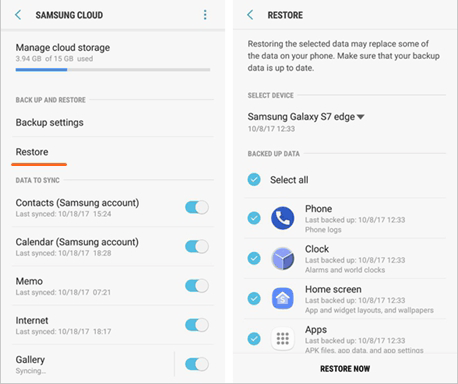
Passo 1. Após acessar "Configurações", selecione "Nuvem e contas". Em seguida, na próxima janela, escolha "Backup e restauração". Toque na opção "Restaurar" e ative "Contatos".
Passo 2. Clique no botão "RESTAURAR AGORA" para recuperar os contatos anteriores no seu celular Samsung.
Existe outra opção para recuperar contatos apagados do Samsung Galaxy: usar a conta do Google. Você pode recuperar contatos do seu celular Samsung sem fio, pois sua conta do Google sincroniza seus contatos online. Se você já configurou uma conta do Google no seu dispositivo Samsung e fez backup dos seus contatos, pode restaurá-los seguindo alguns passos simples. Continue lendo este guia:
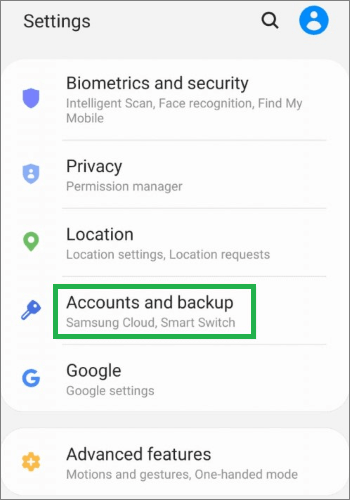
Passo 1. No seu dispositivo Samsung, acesse "Configurações". Role para baixo e selecione "Contas e backup".
Passo 2. Toque em "Contas" e escolha sua conta do Google. Certifique-se de que a opção "Contatos" esteja ativada. Isso garante que seus contatos sejam sincronizados com sua conta do Google.
Passo 3. Se você ainda não sincronizou seus contatos com sua conta do Google, faça isso tocando em "Sincronizar agora" nas configurações da sua conta do Google. Isso enviará seus contatos para sua conta do Google.
Passo 4. Abra um navegador da web no seu computador e acesse o site do Google Contatos. Faça login com as mesmas credenciais da conta do Google usadas no seu dispositivo Samsung.
Passo 5. Na barra lateral esquerda, clique em "Mais" e escolha "Desfazer alterações". Selecione o período em que você sabe que seus contatos ainda estavam intactos. Clique em "Confirmar" para desfazer as alterações feitas durante esse período.
Como recuperar contatos perdidos no meu Samsung? O Samsung Smart Switch é uma ferramenta oficial da Samsung para transferência e backup de dados entre dispositivos Samsung. Se você perdeu contatos no seu dispositivo Samsung, pode usar o Smart Switch para recuperá-los facilmente. Aqui está um guia passo a passo sobre como recuperar contatos no Samsung usando o Smart Switch:
Passo 1. Baixe e instale o Samsung Smart Switch no seu computador a partir do site oficial da Samsung.
Passo 2. Use um cabo USB para conectar seu dispositivo Samsung ao computador.
Passo 3. Abra o Smart Switch no seu computador. No Smart Switch, escolha a opção "Restaurar". O Smart Switch exibirá os arquivos de backup disponíveis. Selecione o backup mais relevante que contenha seus contatos.
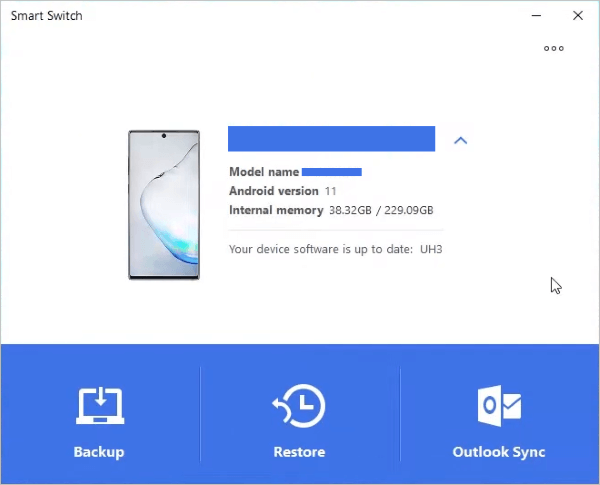
Passo 4. No backup escolhido, selecione a opção "Contatos". Clique no botão "Restaurar agora" para iniciar o processo de restauração dos contatos.
Com a chegada da tecnologia avançada, temos aproveitado diversos métodos práticos para resolver muitos problemas complexos. Mesmo que você tenha apagado contatos do seu celular Samsung, é possível recuperá-los com o melhor método. Neste artigo, apresentamos 5 métodos para você recuperar seus contatos apagados. Comparando as vantagens e desvantagens de cada um, você poderá escolher a melhor opção para você.
Caso você não tenha feito backup de seus contatos importantes no Samsung, as ferramentas profissionais Coolmuster Android SMS + Contacts Recovery ou Coolmuster Lab.Fone for Android são as melhores opções. Graças aos seus excelentes recursos, você poderá recuperar seus contatos do Samsung com facilidade. Agradecemos se você compartilhar este artigo com outras pessoas.
Artigos relacionados:
4 maneiras úteis de transferir contatos do Samsung para o PC
8 métodos úteis para transferir dados de um dispositivo Samsung para um Huawei
Como recuperar dados de um Samsung Galaxy quebrado ou inoperante?
4 maneiras de recuperar registros de chamadas apagados em aparelhos Samsung






 Download grátis para PC
 Download gratuito para Mac


