Você já perdeu contatos no seu celular Samsung? Já se deparou com o problema de " contatos Samsung desaparecerem "? Se sim, você sabe o quanto isso pode ser frustrante. Os contatos são um dos arquivos mais importantes disponíveis em nossos dispositivos. Eles contêm informações sobre pessoas com quem podemos nos comunicar.
No entanto, você pode perder esses contatos ao excluí-los acidentalmente ou ao restaurar as configurações de fábrica do seu telefone. Embora seja comum perder contatos em celulares, isso ainda pode ser um grande problema se você não costuma fazer backup do seu dispositivo.
Este artigo ajudará você a resolver o problema de desaparecimento de contatos do Samsung e a recuperar seus contatos, independentemente de você ter um backup ou não. Portanto, continue lendo.
Seus contatos desapareceram do Samsung Galaxy S25? Muitos usuários da Samsung expressaram preocupação com o desaparecimento de seus contatos após a atualização. Eles não sabem a causa nem como recuperá-los. Geralmente, a perda de contatos pode ser atribuída aos seguintes fatores:
* Apague os contatos acidentalmente.
* Atualizações de software corrompidas no seu telefone.
* Restaurar as configurações de fábrica do seu telefone apaga todos os contatos.
* Vírus estão disponíveis no telefone.
* Problemas de hardware.
* Conflitos de sistema ou software provenientes de aplicativos de terceiros.
As causas acima explicam o desaparecimento de contatos em dispositivos Samsung. Seja qual for a causa, você pode recuperar facilmente os contatos perdidos. Além disso, você pode resolver o problema de vez e ficar tranquilo.
Mais soluções de problemas que você pode querer conhecer:
Se você perder seus contatos após atualizar o sistema telefônico, não se preocupe, pois existem soluções viáveis para recuperá-los.
Ativar sua conta do Google permitirá que você faça backup dos seus contatos do telefone; caso perceba que eles desapareceram, você poderá recuperá-los facilmente. Portanto, para corrigir o problema de seus contatos da Samsung não aparecerem, certifique-se de ter ativado a opção de sincronização de contatos.
Eis os passos:
Passo 1. No dispositivo Samsung, acesse o aplicativo Configurações, toque na opção Conta e selecione Conta do Google .
Passo 2. Clique em Sincronização de contas e verifique se a sincronização de contatos está ativada. Caso contrário, desative-a.
Às vezes, os aplicativos de contato começam a apresentar mau funcionamento devido a atualizações de software. Portanto, você também deve tentar redefinir as preferências do aplicativo para resolver o problema.
Eis os passos:
Passo 1. Abra o aplicativo Configurações no telefone.
Passo 2. Clique na guia Mais na parte superior e, em seguida, toque em Redefinir preferências do aplicativo .

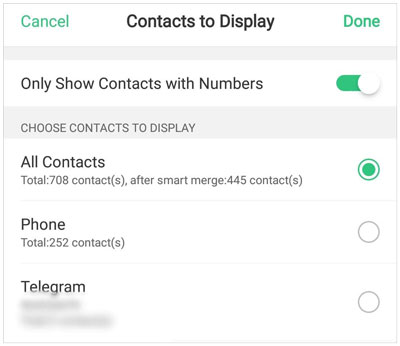
Se você notar que seus contatos desapareceram do aplicativo Telefone do seu dispositivo Android , isso não significa que você os perdeu permanentemente. Você pode ter configurado seu telefone, sem querer, para exibir apenas contatos específicos.
Por exemplo, você pode configurar seu telefone para exibir apenas os contatos do cartão SIM. Assim, todos os seus contatos estarão no telefone ou nas contas do Google. Seu telefone não exibirá nenhum contato.
Portanto, se você se deparar com uma situação em que seus contatos parecem ter desaparecido do seu celular Samsung, é aconselhável verificar primeiro as configurações do aplicativo Contatos. Certifique-se de ter selecionado as configurações apropriadas para exibir todos os seus contatos e não apenas um subconjunto específico.
Veja como configurar os contatos para serem exibidos no seu telefone:
Passo 1. Abra o aplicativo Contatos no celular Samsung.
Passo 2. Clique no menu no canto superior da tela e abra o menu lateral.
Passo 3. Selecione a opção Configurações e toque em Contatos para exibir. Por fim, certifique-se de ativar a opção Exibir todos os contatos .
Existem diversos métodos eficazes disponíveis para recuperar contatos apagados do seu dispositivo Samsung. Vamos orientá-lo(a) sobre esses métodos para ajudá-lo(a) a recuperar seus contatos.
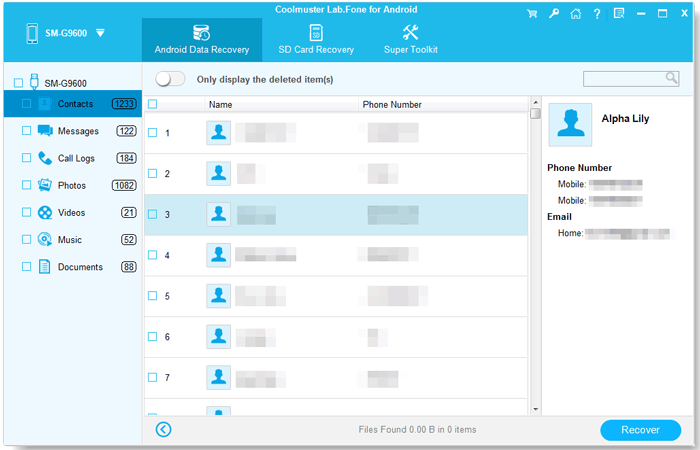
Para recuperar contatos apagados por engano e corrigir o problema de desaparecimento de contatos em celulares Samsung, uma ferramenta confiável é o Coolmuster Lab.Fone for Android . Trata-se de um software de recuperação de dados fácil de usar e seguro, que ajuda a recuperar contatos perdidos ou apagados de cartões SIM ou da memória interna de qualquer celular Android , mesmo sem backup.
Ele também pode recuperar outros dados , como mensagens, vídeos, registros de chamadas, arquivos de música e fotos. Esta ferramenta consegue recuperar contatos perdidos em dispositivos Samsung com apenas alguns cliques. Funciona com quase todos os dispositivos Samsung, como Samsung Galaxy S26/S25/S24/S23/S22/S21, Galaxy Z TriFold/Z Flip7/Z Fold7 e muitos outros.
Principais características:
Veja como recuperar seus contatos da Samsung:
01 Baixe a versão correta do Lab.Fone para Android e execute-a no seu computador.

02 Após o dispositivo ser detectado com sucesso, você verá todos os arquivos disponíveis no dispositivo na interface principal. Selecione a opção Contatos e clique em Avançar . Após a ferramenta analisar os arquivos, todos os arquivos excluídos e existentes serão exibidos na tela.

03 Visualize os arquivos de contatos na lista e escolha aqueles que deseja restaurar. Depois de selecioná-los, clique na guia Recuperar .
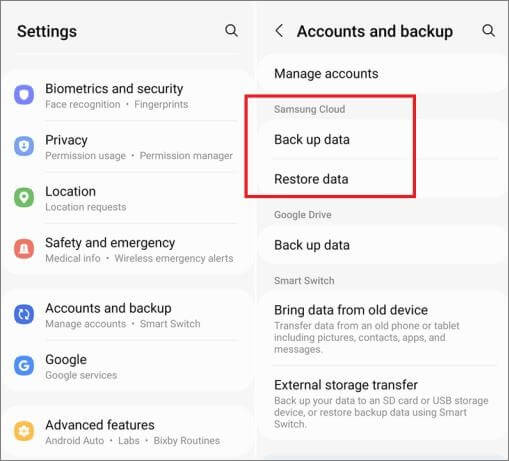
Todos os dispositivos Samsung vêm com um recurso chamado Samsung Cloud, que facilita o backup online. Ele permite armazenar diversos arquivos, como mensagens, contatos, registros de chamadas e outros dados do telefone. Como oferece uma capacidade de armazenamento extra de 5 GB, você pode fazer backup dos seus contatos na nuvem sem problemas.
Se você já sincronizou seus contatos com o Samsung Cloud para backups, recuperá-los é um processo simples. Acesse as configurações da sua conta Samsung, selecione a opção Contatos e inicie a restauração.
Passo 1. Clique em Configurações na gaveta de aplicativos do telefone.
Passo 2. Acesse o Samsung Cloud e, em seguida, selecione a opção Restaurar dados .
Passo 3. Selecione Contatos e pressione Restaurar .
Se você salvou seus contatos em um cartão SD e deseja recuperar números de telefone perdidos, pode importá-los facilmente de volta para o seu dispositivo Samsung. O exemplo a seguir ilustra a restauração de contatos desaparecidos de um cartão SD em um Samsung S25, mas os passos são geralmente semelhantes em outros modelos da linha Samsung Galaxy.
Certifique-se de que o cartão SD esteja inserido corretamente no seu telefone e, em seguida, siga os passos abaixo:
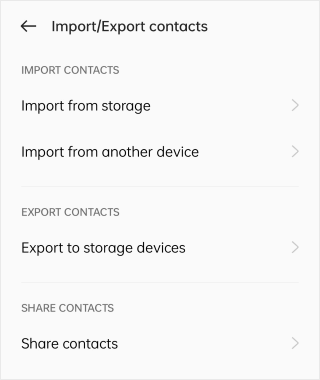
Passo 1. No seu telefone Samsung, clique no aplicativo Contatos , depois na aba Menu e selecione Gerenciar Contatos .
Passo 2. Selecione a opção Importar/Exportar contatos e clique em Importar . Pressione Concluído e aguarde a importação dos dados do vCard escolhido para o seu telefone.
Recuperar contatos apagados em dispositivos Samsung pode ser feito facilmente com uma ferramenta profissional e confiável. No entanto, perder contatos é algo que todos devem evitar. Faça backups regulares dos seus dados para garantir que eles não sejam perdidos para sempre. Isso ajudará você a proteger todos os seus contatos e arquivos importantes em armazenamento na nuvem ou em um computador.
Clique aqui para saber como fazer backup dos dados do seu Samsung .
Esperamos que agora você consiga resolver o problema dos seus contatos Samsung que desapareceram. Além disso, você poderá recuperar seus contatos Samsung perdidos. Coolmuster Lab.Fone for Android é a ferramenta adequada e confiável quando você precisa recuperar dados de um dispositivo Samsung.
Artigos relacionados:
Seu celular Samsung não para de reiniciar? Descubra rapidamente os motivos e resolva o problema.
Como recuperar arquivos da Lixeira ou do próprio telefone Samsung Galaxy diretamente? (Resolvido)
Como recuperar fotos apagadas em um celular Redmi? (6 métodos disponíveis)
Como recuperar mensagens apagadas em um celular Huawei? [Solução com 4 métodos]







 Download grátis para PC
 Download gratuito para Mac

 Baixar para PC
 Baixar para Mac

