Nada é mais frustrante do que um celular Samsung que reinicia inesperadamente. Seja por ficar preso em um loop infinito de inicialização, reiniciar aleatoriamente durante o uso ou desligar e reiniciar sem aviso prévio, esse problema interrompe sua rotina diária e aumenta o risco de perda de dados. A boa notícia é que a maioria dos problemas de reinicialização são causados por falhas de software ou configurações incorretas, que podem ser corrigidas com etapas simples de solução de problemas. Neste guia, vamos explorar as causas comuns de reinicializações contínuas em celulares Samsung e, em seguida, apresentar 9 soluções eficazes para que seu dispositivo volte a funcionar normalmente.
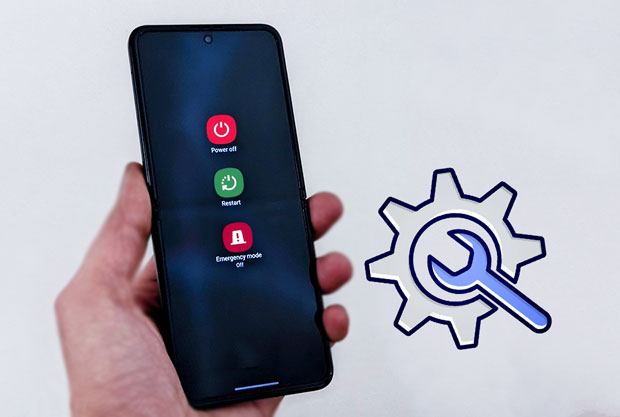
Existem diversos motivos pelos quais seu celular Samsung pode estar reiniciando constantemente. Compreender essas causas pode ajudá-lo a identificar o problema e aplicar a solução correta.
Recomendamos seguir estas soluções em ordem, começando pela mais simples e menos invasiva (sem perda de dados) antes de partir para medidas mais drásticas. Vamos começar:
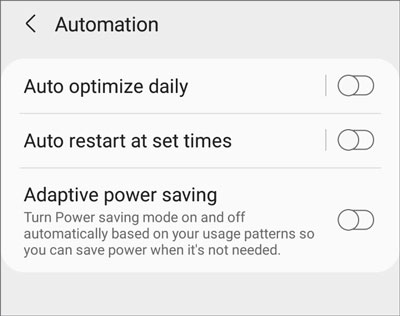
Os celulares Samsung possuem um recurso chamado "Otimização Automática" que é executado automaticamente em segundo plano para melhorar o desempenho. No entanto, esse recurso às vezes pode causar reinicializações inesperadas. Para desativá-lo:
Acesse "Configurações" > "Bateria e manutenção do dispositivo" > "Mais opções" (três pontos verticais) e selecione "Automação". Em seguida, desative a opção próxima a "Otimizar automaticamente diariamente".
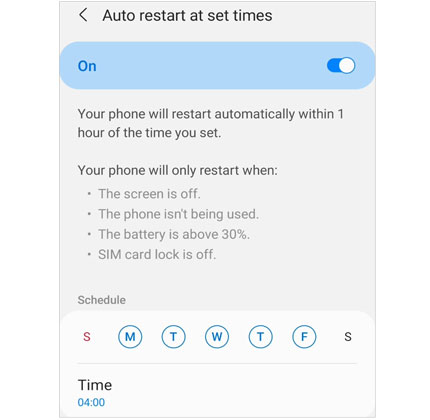
O recurso de reinicialização automática foi projetado para reiniciar o seu telefone em um horário agendado (por exemplo, às 3h da manhã) quando ele não estiver em uso. Se estiver ativado, pode parecer que o seu telefone está reiniciando aleatoriamente. Veja como desativá-lo:
Acesse "Configurações" e procure por "Reiniciar automaticamente em horários definidos". Em seguida, desative o ícone correspondente.
Software desatualizado é uma causa comum de problemas de reinicialização. A Samsung lança regularmente atualizações de software com correções de bugs e melhorias de estabilidade. Veja como verificar e instalar atualizações:
Passo 1. Abra "Configurações" > "Atualização de software".
Passo 2. Toque em "Baixar e instalar" (ou "Verificar atualizações" em modelos mais antigos).

Passo 3. Se houver uma atualização disponível, conecte seu telefone ao Wi-Fi (as operadoras geralmente exigem Wi-Fi para atualizações grandes) e certifique-se de que a bateria esteja com pelo menos 50% de carga.
Passo 4. Toque em "Instalar" e siga as instruções na tela. Seu telefone será reiniciado automaticamente após a conclusão da atualização.
Quando dispositivos Android armazenam grandes quantidades de dados, eles frequentemente ficam lentos, e o excesso de arquivos em cache pode causar conflitos no sistema. Para resolver isso, você deve liberar espaço removendo arquivos desnecessários, limpando o cache ou desinstalando aplicativos que não usa mais.
Eis como você pode fazer isso:
Passo 1. Acesse "Configurações" > "Armazenamento".

Passo 2. Analise o uso do armazenamento e identifique arquivos ou aplicativos grandes.
Passo 3. Exclua arquivos ou aplicativos indesejados e limpe os dados de cache dos aplicativos que estão ocupando muito espaço.
O Modo de Segurança é um modo de diagnóstico que desativa todos os aplicativos de terceiros, permitindo que você determine se algum aplicativo está causando o problema de reinicialização. Se o seu telefone funcionar normalmente no Modo de Segurança, o problema provavelmente está em um aplicativo de terceiros com defeito.
Passo 1. Pressione e mantenha pressionado o botão "Power" até que o menu de energia apareça (por exemplo, Desligar, Reiniciar).
Passo 2. Toque e mantenha pressionada a opção "Desligar" até que uma janela pop-up apareça perguntando se você deseja entrar no Modo de Segurança.
Passo 3. Toque em "Modo de segurança" para confirmar. Seu telefone será reiniciado e você verá "Modo de segurança" exibido na parte inferior da tela.

O que fazer a seguir:
Se o Modo de Segurança não funcionar, use o Modo de Recuperação para limpar o cache do sistema (uma solução comum para arquivos corrompidos) ou o Modo de Download para reinstalar o firmware do sistema (para problemas mais graves).
Opção A. Limpar a partição de cache no modo de recuperação (sem perda de dados)
Passo 1. Desligue completamente o seu celular Samsung.
Passo 2. Pressione e mantenha pressionados os botões "Aumentar Volume" e "Ligar/Desligar" (em alguns modelos, é necessário pressionar e segurar os botões "Aumentar Volume" + "Ligar/Desligar" + "Bixby").
Passo 3. Solte os botões quando o logotipo da Samsung aparecer; você entrará no Modo de Recuperação.
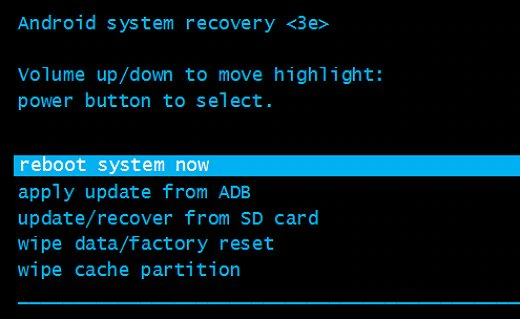
Passo 4. Use o botão "Diminuir volume" para navegar até "Limpar partição de cache".
Passo 5. Pressione o botão "Power" para selecioná-lo.
Passo 6. Selecione "Sim" para confirmar (use os botões de volume para navegar e o botão liga/desliga para selecionar).
Passo 7. Assim que o processo estiver concluído, selecione "Reiniciar o sistema agora" para reiniciar o seu telefone.
Opção B. Usar o Modo Download com o Odin (Avançado)
Se limpar o cache não funcionar, você pode usar a ferramenta Odin da Samsung para reinstalar o firmware oficial (isso substitui os arquivos de sistema corrompidos).
Observação: Isso requer um computador Windows e o firmware correto para o modelo do seu dispositivo.
Siga estes passos com atenção:
Passo 1. Baixe a versão mais recente da ferramenta Odin e o firmware correto para o seu modelo Samsung (no site oficial da Samsung ou em uma fonte confiável).
Passo 2. Extraia os arquivos de firmware para o seu PC.
Passo 3. Desligue o telefone e entre no Modo Download: Pressione e segure "Volume para baixo" + "Ligar/Desligar" + "Bixby" (ou "Volume para baixo" + "Ligar/Desligar" em modelos mais recentes) até que a tela do Modo Download apareça. Pressione "Volume para cima" para confirmar.
Passo 4. Conecte seu telefone ao PC através do cabo USB.
Passo 5. Abra o Odin no seu PC; você verá a mensagem "Adicionado!" se o dispositivo for detectado.
Passo 6. Carregue os arquivos de firmware no Odin (os arquivos AP, BL, CP e CSC correspondem aos respectivos slots no Odin).
Passo 7. Clique em "Iniciar" para começar a atualização. Não desconecte o telefone durante o processo. Assim que terminar, o telefone será reiniciado automaticamente. Verifique se o problema de reinicialização foi resolvido.
Se o seu celular Samsung ainda não estiver funcionando corretamente após tentar as soluções anteriores, Android System Repair é uma solução altamente eficaz para corrigir o problema de reinicialização constante do seu aparelho. Não requer nenhum conhecimento técnico e você pode consertar seu celular com apenas alguns cliques.
Principais funcionalidades do Android System Repair:
A seguir, veja como corrigir o problema de reinicialização constante em um celular Samsung usando o software de reparo do sistema:
01 Baixe, instale e execute Android System Repair no seu computador. Em seguida, selecione o módulo "Reparo do Sistema".
02 Conecte seu dispositivo Samsung ao computador via USB e selecione " Android " > "Reparo Android " > "Reparar agora".

03 Escolha "Samsung" como a marca do dispositivo e, em seguida, selecione o modelo do seu dispositivo. Concorde com o aviso e clique em "Avançar". Digite "000000" e clique em "Confirmar".

04 Siga as instruções na tela para colocar seu dispositivo Samsung no Modo Download. Depois disso, clique em "Avançar".

O programa 05 Android System Repair fará o download e verificará automaticamente o firmware correto para o seu dispositivo e, em seguida, iniciará o processo de reparo.

A restauração de fábrica apaga todos os dados (aplicativos, fotos, contatos etc.) do seu telefone e o restaura às configurações originais de fábrica. Esta é uma solução de software de último recurso para problemas persistentes de reinicialização. Faça backup dos seus dados Samsung primeiro usando o Samsung Smart Switch, o Google Drive ou um computador.
Passo 1. Abra "Configurações" > "Gerenciamento geral" (ou "Sistema" em modelos mais recentes).
Passo 2. Toque em "Redefinir" > "Restaurar dados de fábrica".

Passo 3. Deslize para baixo e toque em "Redefinir" (ou "Excluir tudo").
Passo 4. Digite a senha da tela de bloqueio ou as credenciais da sua conta Samsung para confirmar. Seu telefone será reiniciado e o processo de redefinição será iniciado.
Se as soluções acima não resolverem o problema, talvez seu celular Samsung precise de reparo de hardware. Além disso, o problema pode estar no próprio aparelho. Nesse caso, entre em contato com o suporte ao cliente e explique o problema detalhadamente para obter ajuda.
Ter um celular que fica reiniciando não é nada agradável. E você não deveria passar por todo esse transtorno. Mas, se isso acontecer, não se preocupe, pois este guia destaca as maneiras de resolver o problema. O software Android System Repair pode ajudar bastante a solucionar o problema de reinicialização constante em celulares Samsung.
Esperamos que, com as soluções acima, você consiga resolver o problema do seu dispositivo Samsung que está reiniciando constantemente. O problema provavelmente é de software, e não de hardware. Mas, mesmo assim, as dicas acima podem te ajudar.
Artigos relacionados:
Samsung travado no logotipo: causas e 6 soluções eficazes para corrigir o problema.
Como resolver o problema de um tablet Samsung que não liga: 6 soluções?
Tela preta da morte da Samsung: causas e 7 soluções
Como consertar um celular Samsung travado com 5 soluções eficazes




 Download grátis para PC


