"Não uso meu tablet há algumas semanas. Ele estava completamente sem bateria e hoje tentei carregá-lo novamente, mas não liga. Já tentei vários tutoriais de solução de problemas, mas não consigo obter nenhuma resposta sobre as soluções sugeridas. Alguém sabe o que devo fazer?"
- Do Reddit
Por que meu tablet Samsung não liga? Se você possui um smartphone, com certeza já se deparou com um aparelho que não liga. Você tentou carregá-lo por horas, mas sem sucesso. Mesmo sendo um problema comum, é inevitável entrar em pânico, e o pior? É o único dispositivo do qual você depende. Nesse caso, só nos resta lidar com o problema e tentar resolvê-lo. Basta fazer três coisas: identificar o problema, encontrar uma solução e aplicá-la. Parece simples, não é? Bem, continue lendo para saber como colocar isso em prática e fazer seu tablet Samsung funcionar perfeitamente de novo.
Talvez você tenha comprado seu primeiro dispositivo Samsung há algumas semanas e agora seu Galaxy Tab A não liga. Saiba que existem razões para esse comportamento estranho. Abaixo estão algumas das causas:
* Seu tablet Samsung apresenta danos físicos.
* A bateria está muito fraca.
* Existem alguns erros e falhas no sistema.
* A bateria está danificada e não pode ser recarregada.
* Seu tablet Samsung travou .
Agora que você conhece vários motivos pelos quais seu tablet Samsung não liga, é hora de apresentarmos as possíveis soluções.
Se o seu tablet Samsung não liga de jeito nenhum, a primeira coisa a fazer é verificar se há danos no hardware. Inspecione cuidadosamente a carcaça, a tela e a porta de carregamento do tablet em busca de rachaduras, amassados ou sinais de danos causados por água. Poeira ou detritos dentro da porta de carregamento também podem impedir o carregamento adequado; portanto, limpe-a delicadamente, se necessário. Se você notar danos físicos graves, o tablet pode precisar de reparo profissional, pois problemas de hardware podem impedir que o dispositivo ligue completamente.
Se não houver danos visíveis no hardware, o problema pode ser simplesmente uma bateria completamente descarregada. Conecte seu tablet Samsung a uma fonte de energia usando o carregador e o cabo originais, pois acessórios incompatíveis ou danificados podem impedir o carregamento correto do dispositivo. Você também pode tentar usar uma tomada ou um cabo de carregamento diferente para descartar problemas de energia. Deixe o tablet carregando por pelo menos 10 minutos sem interrupção e, em seguida, tente ligá-lo novamente. Em muitos casos, uma bateria profundamente descarregada precisa de algum tempo antes que o dispositivo apresente qualquer resposta.
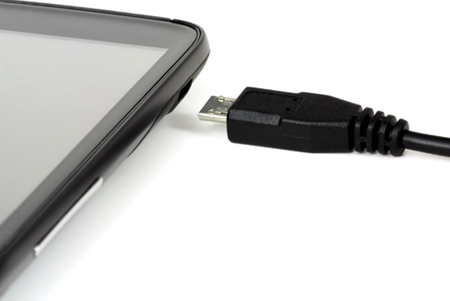
Se o carregamento não produzir nenhuma resposta, o próprio sistema pode estar temporariamente congelado. Uma reinicialização forçada pode ajudar a atualizar o sistema e resolver pequenos problemas que impedem o tablet de ligar.
Passo 1: Pressione os botões "Diminuir Volume" e "Ligar/Desligar" simultaneamente até que o logotipo da Samsung apareça na tela.
Passo 2: Solte-os quando vir a tela ligar. Seu telefone será reiniciado caso o sistema trave, congele ou apresente lentidão.
Quando uma reinicialização forçada não funciona, o problema pode ser causado por um aplicativo de terceiros problemático. Inicializar seu tablet Samsung no Modo de Segurança ajuda a determinar se os aplicativos instalados estão impedindo o dispositivo de iniciar normalmente.
Passo 1: Pressione as teclas "Ligar/Desligar" + "Diminuir Volume" até que a tela do tablet Galaxy apareça.
Passo 2: Solte a tecla "Power" e mantenha pressionada a tecla "Volume para baixo" até que o Modo de Segurança apareça no canto inferior esquerdo da tela e, em seguida, solte-a.

Passo 3: Quando o Samsung Tab estiver no Modo de Segurança, você poderá verificar o aplicativo com defeito e removê-lo.
Se nenhum dos métodos acima funcionar, o sistema pode estar seriamente corrompido. Como último recurso de solução de problemas manual, realizar uma restauração de fábrica pode ajudar a corrigir problemas profundos do sistema que impedem o tablet de ligar.
Passo 1: Pressione e mantenha pressionadas as teclas "Aumentar Volume" e "Início" simultaneamente.
Passo 2: Ainda mantendo os botões pressionados, pressione o botão "Power" até que a inicialização de recuperação apareça no canto superior esquerdo da tela e, em seguida, solte-os.
Passo 3: Na tela de Recuperação Android , selecione a opção Limpar dados/Restaurar padrões de fábrica. Navegue pelas opções usando os botões de diminuir e aumentar o volume e o botão liga/desliga até selecionar a opção Restaurar padrões de fábrica.
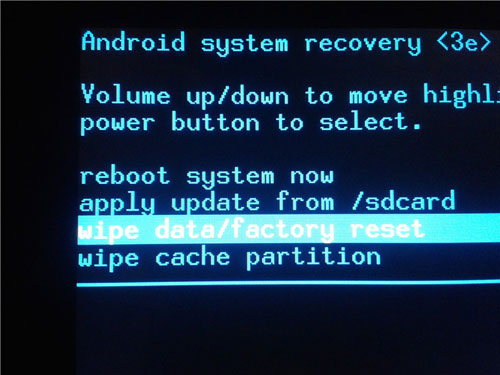
Passo 4: Selecione "Sim" e aguarde a conclusão da reinicialização. Após a conclusão, selecione "Reiniciar o sistema agora" para reiniciar o telefone.
No entanto, se o seu tablet Samsung ainda não ligar após tentar todas as soluções manuais acima, é provável que esteja enfrentando um problema mais grave no sistema. Nesse caso, usar uma ferramenta de reparo profissional é a opção mais eficiente e confiável. Android Repair é a ferramenta ideal para consertar o seu tablet Samsung que não liga.
É fácil de usar e ajudará você a reparar seu dispositivo rapidamente. Este software é compatível com dispositivos Android , incluindo tablets Samsung. Além disso, Android Repair é capaz de corrigir problemas como erros de atualização, telas congeladas, reinicializações constantes em celulares Samsung e outros problemas que podem impedir que seu telefone ligue.
O que Android Repair pode fazer por você:
Como funciona este software? Você pode estar se perguntando quais truques de mágica Android Repair usa para consertar seu dispositivo. Aqui está um passo a passo:
01 Baixe e instale Android Repair no seu computador e, em seguida, execute o programa. Use um cabo USB para conectar seu tablet Samsung que não responde ou travou ao PC. Na interface principal, selecione "Reparo do Sistema", escolha " Android " como o tipo de dispositivo e clique em "Reparo Android " > "Reparar Agora" para continuar.

02 Quando solicitado, escolha "Samsung" como a marca do seu dispositivo e clique em "Iniciar". Na tela seguinte, clique em "Iniciar" novamente para iniciar o procedimento de reparo do sistema.

03 Agora você verá uma tela exibindo as informações do seu tablet. Selecione e confirme cuidadosamente a marca, o modelo, o nome do dispositivo, o país e a operadora corretos. Leia a mensagem de aviso, certifique-se de que todos os detalhes estejam corretos e clique em "Avançar" para prosseguir.

04 Siga as instruções na tela para iniciar o seu tablet Samsung no Modo Download. As combinações de teclas podem variar dependendo do modelo específico, portanto, siga atentamente o guia exibido no programa.

05 Assim que seu tablet entrar no Modo Download, clique em "Avançar". Android Repair começará a baixar o pacote de firmware necessário e corrigirá automaticamente os problemas do sistema. Após a conclusão do processo, seu tablet Samsung deverá ligar e funcionar normalmente novamente.

É comum smartphones não ligarem, e os dispositivos Samsung não são exceção. As soluções que compartilhamos neste artigo foram testadas e comprovadas. Portanto, experimente-as para ver se funcionam para você. Você também pode usar uma ferramenta poderosa, Android Repair , para corrigir quaisquer problemas com seu celular ou tablet Samsung sem complicações.
Artigos relacionados:
Seu celular Android continua desligando aleatoriamente? Veja aqui 15 soluções.
Tela preta da morte da Samsung: causas, soluções e prevenção
Como resolver o problema da tela azul da morte em um celular Android ?
Tela sensível ao toque não funciona em Samsung: 15 soluções confiáveis para reparar a tela.




 Download grátis para PC


