"Meu Samsung Galaxy A70 tem pouco mais de um ano e, de repente, a tela ficou preta, embora alguns aplicativos ainda funcionem. Meu alarme diário continua tocando e recebo ligações, mas, infelizmente, não consigo atendê-las por causa da tela preta. Imploro à Samsung que faça algo pelo meu celular. Já tentei reiniciar à força pressionando os botões de diminuir volume e ligar/desligar, recarreguei o aparelho e tentei outras soluções, mas sem sucesso."
- Trecho extraído da Comunidade Samsung
A Tela Preta da Morte (BSOD) da Samsung é um problema comum, porém frustrante, em que a tela do seu celular fica completamente preta e não responde a nenhum comando. Em alguns casos, o aparelho ainda pode vibrar, emitir sons ou ser reconhecido por um computador, mesmo com a tela desligada. Esse problema pode ser causado por falhas de software, problemas de bateria ou até mesmo danos ao hardware.
A boa notícia é que a maioria dos problemas de tela preta em aparelhos Samsung pode ser resolvida sem a necessidade de um profissional. Neste guia, explicaremos as causas da tela preta da morte em aparelhos Samsung e apresentaremos 7 soluções eficazes, desde as mais simples até as mais avançadas.
Antes de tentar qualquer reparo, é útil entender por que a tela preta aparece. As causas comuns incluem:
Não se preocupe se estiver enfrentando a tela preta da morte em um Samsung. Você pode solucionar o problema com os 7 truques fáceis abaixo.
O primeiro e mais fácil problema a descartar é uma bateria descarregada ou fraca. Uma bateria completamente descarregada pode fazer com que seu celular Samsung mostre uma tela preta e não responda de forma alguma.
Para carregar seu dispositivo corretamente, use o carregador e o cabo originais da Samsung e conecte-os a uma tomada de parede, não a uma porta USB do computador. Deixe o telefone carregar por pelo menos 30 a 60 minutos, mesmo que nenhum ícone de carregamento apareça inicialmente, pois pode levar algum tempo para uma bateria completamente descarregada responder.
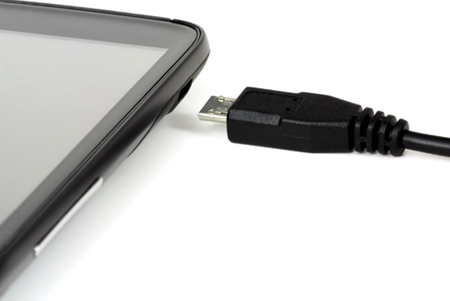
Se o carregamento não estiver funcionando, verifique se há poeira ou detritos na porta de carregamento e limpe-a cuidadosamente. Você também pode tentar usar um carregador sem fio (se compatível) ou, em modelos mais antigos, remover e reinserir a bateria antes de tentar carregar novamente.
Após carregar a bateria, pressione o botão Liga/Desliga para verificar se a tela liga. Se ligar, a tela preta foi causada simplesmente pela bateria descarregada.
Se carregar o dispositivo não resolver o problema, a próxima etapa a tentar é forçar a reinicialização. Este método pode resolver travamentos temporários do sistema que causam a tela preta da morte em dispositivos Samsung, sem apagar quaisquer dados.
Para modelos Samsung mais recentes sem botão Home (como as séries S23, S24, S25 e Z Fold/Flip), pressione e segure os botões "Power" e "Volume Down" simultaneamente por cerca de 15 a 20 segundos até que o logotipo da Samsung apareça.

Para modelos Samsung mais antigos com botão Home, pressione e segure simultaneamente os botões "Power", "Home" e "Volume Up" por 10 a 15 segundos e, em seguida, solte-os quando o logotipo aparecer.
Se uma reinicialização forçada não funcionar, iniciar o seu dispositivo Samsung no Modo de Recuperação pode ajudar a corrigir problemas mais profundos do sistema que causam a tela preta.
Passo 1. Primeiro, desligue o seu celular Samsung.
Passo 2. Em seguida, pressione e segure os botões "Aumentar Volume" + "Ligar/Desligar" simultaneamente (para modelos mais antigos com botão Home, inclua o botão Home). Solte os botões quando o logotipo da Samsung aparecer.
Passo 3. No Modo de Recuperação, use os botões de volume para selecionar "Limpar partição de cache" e confirme com o botão "Ligar/Desligar". Após a conclusão, escolha "Reiniciar o sistema agora".

Passo 4. Limpar a partição de cache remove arquivos temporários corrompidos do sistema sem excluir seus dados pessoais.
O Modo de Segurança permite que seu dispositivo Samsung funcione apenas com os aplicativos essenciais do sistema, sendo útil para identificar se um aplicativo de terceiros está causando o problema da tela preta.
Passo 1. Para entrar no Modo de Segurança, primeiro desligue o seu telefone Samsung.
Passo 2. Em seguida, pressione e segure o botão "Ligar/Desligar" para ligá-lo. Quando o logotipo da Samsung aparecer, pressione e segure imediatamente o botão "Diminuir Volume" até que a tela de bloqueio seja exibida. Você deverá ver "Modo de segurança" na parte inferior da tela.
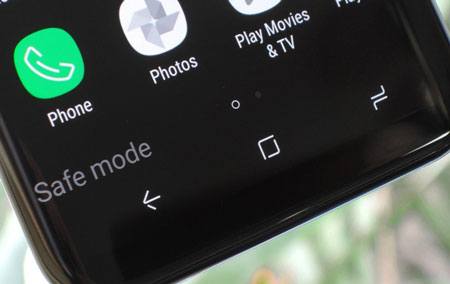
Se o dispositivo funcionar normalmente no Modo de Segurança, desinstale quaisquer aplicativos instalados recentemente ou suspeitos. Reinicie o telefone para sair do Modo de Segurança e verifique se o problema da tela preta foi resolvido.
Se as dicas de software acima não funcionarem, pode ser devido a problemas de sistema mais complexos, como firmware corrompido ou arquivos de sistema danificados. Nesse caso, usar uma ferramenta profissional de reparo da Samsung pode ser uma solução confiável. Android System Repair é uma ferramenta prática que corrige todos os problemas do sistema Android em poucos minutos, incluindo a tela preta da morte da Samsung, e funciona com a maioria dos modelos Samsung de diferentes operadoras.
Principais recursos de reparo do sistema Android :
Para corrigir automaticamente o problema da tela preta da morte em dispositivos Samsung:
01 Inicie o software no seu computador e entre no módulo "Reparo do Sistema".
02 Conecte seu dispositivo Samsung ao PC usando um cabo USB. Em seguida, selecione " Android " > "Reparo Android " > "Reparar agora" para começar.

03 Quando solicitado, escolha "Samsung" como a marca do dispositivo e clique em "Iniciar" para prosseguir.

04 Selecione as informações corretas do dispositivo dentre as opções disponíveis. Marque a caixa "Concordo com o aviso" e clique em "Avançar". Na janela pop-up, digite "000000" e clique em "Confirmar" para continuar.

05 Siga as instruções na tela para colocar seu dispositivo Samsung no Modo Download. Após concluir, clique em "Avançar". O programa fará o download e verificará automaticamente o firmware e, em seguida, corrigirá o problema do sistema que está causando a tela preta.

Se nenhuma das soluções anteriores funcionar, restaurar as configurações de fábrica pode ajudar a resolver o problema da tela preta da morte em dispositivos Samsung. Lembre-se de que esse método apagará todos os dados e configurações do seu aparelho, portanto, use-o apenas como último recurso.
Passo 1. Primeiro, desligue o seu celular Samsung.
Passo 2. Em seguida, pressione e mantenha pressionados os botões "Aumentar Volume" + "Ligar/Desligar" simultaneamente (para modelos mais antigos com botão Home, inclua o botão Home). Solte os botões quando o logotipo da Samsung aparecer para entrar no Modo de Recuperação.
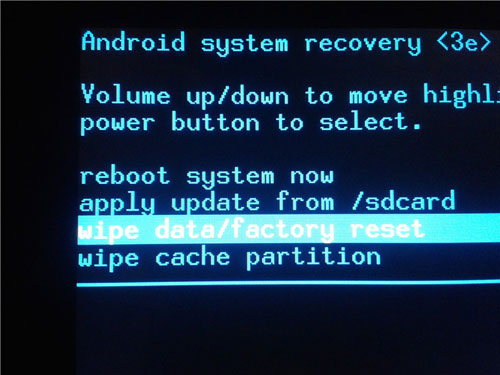
Passo 3. Use os botões de volume para selecionar "Limpar dados/restaurar para as configurações de fábrica" e confirme com o botão Liga/Desliga. Escolha "Sim" para prosseguir. Assim que a restauração for concluída, selecione "Reiniciar o sistema agora" e confirme para reiniciar o dispositivo.
Se nenhuma das soluções acima funcionar, o problema da tela preta pode ser causado por danos no hardware, como uma tela quebrada, falha na placa-mãe ou danos causados por água.
Nesse caso, a opção mais segura é visitar uma assistência técnica autorizada da Samsung. Técnicos certificados podem diagnosticar o problema com precisão e realizar os reparos necessários, incluindo a substituição da tela ou o conserto de componentes internos. Não é recomendável tentar realizar reparos complexos de hardware por conta própria, pois isso pode invalidar a garantia ou causar danos adicionais.

Com os métodos detalhados de solução de problemas mencionados acima, você certamente conseguirá resolver o problema da tela preta da morte em dispositivos Samsung. Se não quiser tentar todos os truques um por um, priorize Android System Repair . Ele tem uma taxa de sucesso maior do que outros métodos comuns. Além disso, o processo automático de detecção e reparo também dispensa o trabalho manual pesado.
Se este guia resolver o seu problema, compartilhe-o com outras pessoas.
Artigos relacionados:
Como corrigir a tela preta no celular Android [6 maneiras eficazes]
Samsung travado no logotipo: causas e 6 soluções eficazes para corrigir o problema.
Como resolver o problema de um tablet Samsung que não liga: 6 soluções?
Seu celular Samsung trava na tela inicial? Confira 11 soluções aqui.




 Download grátis para PC


