Por que o Samsung Galaxy trava constantemente? Qual a solução para resolver esse problema?
- Do Quora
Os smartphones Samsung são reconhecidos por seus recursos avançados, desempenho poderoso e design elegante, o que os torna a escolha preferida de milhões de usuários em todo o mundo. No entanto, mesmo os dispositivos mais confiáveis podem apresentar problemas técnicos, e um dos mais frustrantes é o travamento ou congelamento do aparelho. Um "travamento do Samsung Phone" refere-se a um estado em que o dispositivo deixa de responder: os toques na tela não são registrados, os aplicativos param de funcionar ou a interface congela completamente.
Esse problema pode interromper tarefas diárias, desde fazer ligações importantes até navegar na internet, e pode deixar os usuários se sentindo impotentes. Felizmente, entender as causas principais do travamento de celulares Samsung e ter um conjunto de soluções eficazes à mão pode ajudar a resolver o problema rapidamente. Neste guia, vamos explorar por que os celulares Samsung travam, soluções passo a passo para colocar seu dispositivo de volta em funcionamento e dicas práticas para evitar que o problema se repita.
Um celular Samsung pode travar por diversos motivos, e identificar a causa é o primeiro passo para resolver o problema. Abaixo estão algumas causas comuns de travamento em celulares Samsung:
* Software desatualizado
Executar um sistema operacional ou uma versão de aplicativo desatualizada pode causar problemas de desempenho, incluindo travamentos.
* Processos em segundo plano excessivos
Executar muitos aplicativos ao mesmo tempo ou deixar aplicativos não utilizados abertos em segundo plano consome recursos do sistema e pode fazer com que o telefone trave.
* Pouco espaço de armazenamento
Se o armazenamento interno estiver quase cheio, isso pode deixar o telefone significativamente mais lento e até mesmo travá-lo.
* Aplicativos com defeito
Alguns aplicativos de terceiros podem não estar otimizados para o seu telefone, causando mau funcionamento e afetando o sistema.
* Problemas de hardware
Problemas com a memória, o armazenamento ou a saúde da bateria do telefone também podem fazer com que o dispositivo trave.
* Superaquecimento
Usar o telefone por longos períodos ou em temperaturas extremas pode causar superaquecimento e congelamento do aparelho.
Quando seu celular Samsung trava, o primeiro passo é manter a calma; a maioria dos problemas pode ser resolvida com etapas simples de solução de problemas. Abaixo estão seis soluções eficazes, ordenadas da mais simples (e menos invasiva) para a mais avançada.
A reinicialização forçada é a maneira mais rápida e eficaz de resolver o problema de um celular Samsung travado, pois ignora o sistema que não responde e reinicia o dispositivo. Esse método não apaga nenhum dado, portanto, é seguro usá-lo como primeiro recurso.
Para celulares Samsung modernos (com botão liga/desliga e teclas de volume na lateral):
Pressione e segure simultaneamente o botão "Lateral" (botão Liga/Desliga) e o botão "Diminuir Volume" por 10 a 15 segundos. Solte os botões assim que o logotipo da Samsung aparecer na tela.

Para modelos mais antigos (com botão liga/desliga, teclas de volume e tecla Bixby separados):
Pressione e segure simultaneamente os botões "Power", "Volume Down" e "Bixby" por 10 a 15 segundos até que o logotipo apareça.
Limpar os arquivos de cache acumulados (tanto de aplicativos específicos quanto do sistema) pode resolver problemas de travamento causados por dados temporários corrompidos ou em excesso. Existem duas maneiras de limpar o cache em um telefone Samsung: limpando o cache de aplicativos individuais e limpando a partição de cache do sistema.
Opção 1. Limpar o cache de cada aplicativo individualmente
Se você suspeitar que um aplicativo específico está causando o travamento, siga estas etapas:
Passo 1. Abra o aplicativo Configurações no seu celular Samsung.
Passo 2. Deslize para baixo e toque em "Apps" (ou "Aplicativos", dependendo da versão do seu sistema operacional).
Passo 3. Selecione o aplicativo que você acha que está causando o problema (por exemplo, um navegador, aplicativo de mídia social ou jogo).
Passo 4. Toque em "Armazenamento" (ou "Armazenamento e cache").
Passo 5. Toque em "Limpar cache". Evite tocar em "Limpar dados", a menos que seja necessário, pois isso excluirá todos os dados específicos do aplicativo, como detalhes de login e configurações salvas.

Opção 2. Limpar a partição de cache do sistema
Se o problema de travamento for generalizado, limpar a partição de cache do sistema é mais eficaz. Esse processo limpa arquivos temporários do sistema sem excluir dados pessoais.
Passo 1. Desligue completamente o seu celular Samsung.
Passo 2. Pressione e mantenha pressionadas simultaneamente as teclas "Aumentar volume" e "Lateral" até que o logotipo da Samsung apareça. Solte as teclas assim que o Menu de Recuperação Android for exibido.
Passo 3. Use a tecla "Volume para baixo" para navegar até "Limpar partição de cache".

Passo 4. Pressione a tecla "Lateral" para selecionar a opção.
Passo 5. Navegue até "Sim" usando a tecla "Diminuir Volume" e pressione a tecla "Lateral" para confirmar.
Passo 6. Assim que o processo estiver concluído, selecione "Reiniciar o sistema agora" e pressione a tecla "Lateral" para reiniciar o telefone.
Softwares de sistema desatualizados frequentemente contêm bugs que causam problemas de estabilidade, como travamentos. Atualizar seu celular Samsung para a versão mais recente do Android e da One UI pode corrigir esses bugs e melhorar o desempenho do sistema.
Passos para atualizar o sistema:
Passo 1. Abra o aplicativo Configurações.
Passo 2. Deslize para baixo e toque em "Atualização de software" (ou "Atualização do sistema").

Passo 3. Toque em "Baixar e instalar". O telefone verificará automaticamente se há atualizações disponíveis.
Passo 4. Se houver uma atualização disponível, toque em "Instalar agora" (certifique-se de que seu telefone tenha pelo menos 50% de bateria ou esteja conectado a um carregador para evitar interrupções durante a atualização).
O telefone será reiniciado após a conclusão da atualização. Verifique se o problema de travamento foi resolvido.
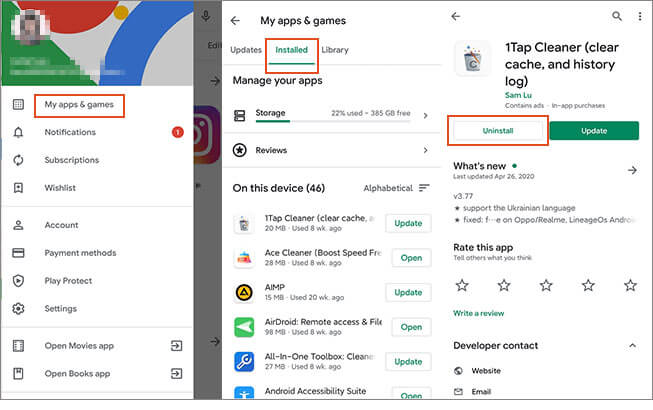
Além disso, certifique-se de que todos os seus aplicativos estejam atualizados. Abra a Google Play Store, toque no ícone do seu perfil, selecione "Gerenciar apps e dispositivo" e, em seguida, toque em "Atualizar tudo" para instalar as versões mais recentes dos seus aplicativos.
O Modo de Segurança é um modo de diagnóstico que executa apenas os aplicativos e serviços essenciais do sistema, desativando todos os aplicativos de terceiros. Se o seu telefone Samsung não travar no Modo de Segurança, isso confirma que o problema é causado por um aplicativo de terceiros problemático.
Passos para entrar no Modo de Segurança:
Passo 1. Desligue completamente o seu telefone.
Passo 2. Pressione e mantenha pressionada a tecla "Lateral" até que o logotipo da Samsung apareça. Assim que o logotipo aparecer, solte a tecla "Lateral" e pressione e mantenha pressionada imediatamente a tecla "Diminuir Volume".
Passo 3. Continue pressionando a tecla "Diminuir Volume" até que o telefone termine de reiniciar. Você verá "Modo de Segurança" exibido no canto inferior esquerdo da tela quando estiver ativo.

Passo 4. Teste seu telefone no Modo de Segurança. Se funcionar sem problemas e sem travamentos, o problema está em um aplicativo de terceiros. Para identificar o aplicativo, saia do Modo de Segurança (reinicie o telefone normalmente) e desinstale os aplicativos instalados recentemente, um por um. Após cada desinstalação, verifique se o problema de travamento retorna.
Se as soluções acima não resolverem o problema de travamento, pode ser necessário restaurar as configurações de fábrica . Esse processo apaga todos os dados do seu telefone (incluindo aplicativos, fotos, contatos e configurações) e o restaura ao estado original de fábrica. Portanto, faça backup de todos os seus dados importantes no Google Drive, Samsung Cloud ou em um computador antes de prosseguir.
Passos para restaurar as configurações de fábrica:
Passo 1. Abra o aplicativo Configurações.
Passo 2. Deslize para baixo e toque em "Gerenciamento Geral" (ou "Sistema" em modelos mais recentes).
Passo 3. Toque em "Redefinir".
Passo 4. Selecione "Restauração de fábrica" (ou "Apagar todos os dados").

Passo 5. Deslize para baixo e toque em "Redefinir" (ou "Apagar todos os dados"). Você pode precisar inserir seu PIN, senha ou padrão para confirmar.
Passo 6. Toque em "Excluir tudo" para iniciar o processo. O telefone será reiniciado e levará alguns minutos para concluir a redefinição.
Se os problemas de software persistirem e a restauração de fábrica não resolver o problema, você pode usar uma ferramenta profissional de reparo do sistema, como Android System Repair . Essa ferramenta foi projetada para corrigir uma ampla gama de problemas do sistema Android , incluindo travamentos, congelamentos, loops de inicialização e telas que não respondem.
Aqui estão os principais recursos do Reparo do Sistema Android :
Como posso resolver automaticamente o problema de travamento do meu celular Samsung?
01 Abra Android System Repair no seu computador e selecione o módulo "Reparo do Sistema".
02 Conecte seu dispositivo Samsung ao computador via USB e, em seguida, selecione " Android " > "Reparo Android " > "Reparar agora".

03 Selecione "Samsung" como a marca do dispositivo e, em seguida, escolha o modelo do seu dispositivo. Concorde com o aviso e clique em "Avançar". Digite "000000" e clique em "Confirmar".

04 Siga as instruções na tela para colocar seu dispositivo Samsung no Modo Download. Depois disso, clique em "Avançar".

O programa 05 Android System Repair fará o download e verificará automaticamente o firmware correto para o seu dispositivo e, em seguida, iniciará o processo de reparo.

Prevenir que seu celular Samsung trave é mais simples do que consertá-lo. Seguindo estas dicas básicas, você garante um bom desempenho e evita travamentos no futuro:
* Mantenha o software e os aplicativos atualizados
Atualizações regulares corrigem erros e melhoram o desempenho. Ative as atualizações automáticas para o seu sistema operacional e aplicativos para manter-se sempre atualizado com os patches mais recentes.
* Gerenciar memória e armazenamento
Feche os aplicativos que não estiver usando para liberar recursos. Deslize o dedo de baixo para cima (ou toque em Aplicativos recentes) e descarte os aplicativos desnecessários.
Certifique-se de que pelo menos 10 a 15% do armazenamento do seu telefone esteja livre. Exclua regularmente arquivos, aplicativos e mídias não utilizados . Use o Cuidado com o Aparelho para otimizar a memória e o armazenamento facilmente.

* Limpe o cache regularmente
Limpe regularmente o cache dos aplicativos para melhorar o desempenho. Você pode fazer isso através da ferramenta Manutenção do Dispositivo ou limpando o cache de cada aplicativo individualmente, conforme necessário.
* Evite o sobreaquecimento
Faça pausas ao usar aplicativos que consomem muitos recursos, como jogos ou edição de vídeo. Mantenha seu telefone longe da luz solar direta e evite usá-lo em ambientes quentes. Além disso, considere remover capas grossas se o seu telefone superaquecer com frequência.
* Instale somente aplicativos confiáveis
Baixe aplicativos exclusivamente da Google Play Store ou da Samsung Galaxy Store. Aplicativos não confiáveis podem causar instabilidade e afetar o desempenho.
* Verificar estado da bateria
Se o seu telefone for mais antigo e apresentar travamentos ou lentidão frequentes, a bateria pode ser a causa do problema. Leve-o a uma assistência técnica autorizada para que seja verificado e, se necessário, substituído.
Sem dúvida, resolver o problema de travamento do celular Samsung e evitar que ele aconteça novamente é relativamente simples. Todas as soluções foram descritas acima, então você pode escolher a que melhor se adapta à sua situação. No entanto, em nossa opinião, o Reparo do Sistema Android é a opção mais eficaz.
Ao simplesmente conectar seu dispositivo ao computador com o software instalado, ele pode detectar e resolver travamentos de celulares Samsung e outros problemas do sistema Android em poucos minutos, sem necessidade de conhecimento técnico. Além disso, estamos sempre disponíveis para ajudá-lo caso encontre alguma dificuldade ao usar o software.
Artigos relacionados:
Samsung travado no logotipo: causas e 6 soluções eficazes para corrigir o problema.
Tela preta da morte da Samsung: causas e 7 soluções
Tela sensível ao toque não funciona em Samsung: 15 soluções confiáveis para reparar a tela.
O que fazer se o botão liga/desliga do seu Samsung não estiver funcionando?




 Download grátis para PC


