"O botão liga/desliga não funciona. Não responde. Consigo reiniciar o telefone, mas o problema persiste. Cometi o erro de desligar o telefone e não consegui ligá-lo novamente. Inicializei no modo de download conectando-o ao computador e pressionando os botões de volume para cima e para baixo simultaneamente. Agora ele está travado no modo de download. Alguma sugestão? Meu aparelho é um S24+, comprado em fevereiro de 2024."
- Do Reddit
O botão liga/desliga é um componente vital dos dispositivos Samsung, responsável por ligar e desligar o aparelho, bem como ativar a tela. No entanto, se o botão liga/desliga apresentar defeito, o dispositivo pode ficar praticamente inutilizável. Este artigo irá guiá-lo pelas possíveis causas de um problema com o botão liga/desliga em dispositivos Samsung e fornecer soluções passo a passo para corrigi-lo. Além disso, discutiremos como ligar seu dispositivo Samsung quando o botão liga/desliga não responde.
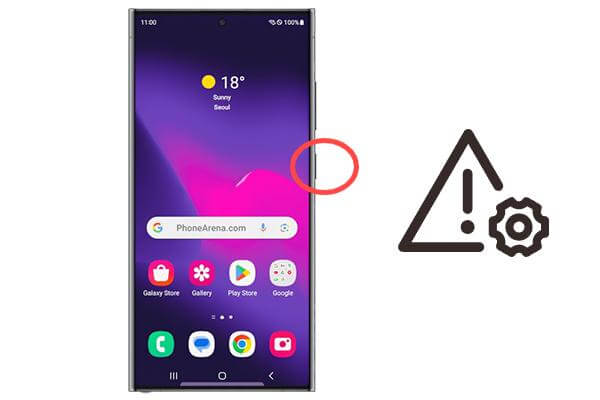
Entender por que o botão liga/desliga do Samsung A55/54/53 não está funcionando é o primeiro passo para resolver o problema. Diversos fatores podem estar causando isso:
Com o tempo, o desgaste pode danificar o botão liga/desliga, tornando-o inoperante.
O acúmulo de sujeira e poeira ao redor do botão pode impedir que ele seja pressionado corretamente.
Problemas de software ou erros de sistema também podem fazer com que o botão liga/desliga pare de funcionar temporariamente.
Problemas internos de hardware, como uma conexão solta ou um circuito defeituoso, podem ser a causa subjacente.
Agora, você pode querer consertar o botão liga/desliga que não está funcionando. Esta seção apresentará 4 soluções rápidas, comuns e viáveis para ajudá-lo a reparar o botão liga/desliga do seu Samsung.
Antes de tirar conclusões precipitadas, certifique-se de que o botão liga/desliga realmente não está funcionando. Tente pressioná-lo várias vezes com diferentes níveis de pressão. Se a tela continuar sem responder e não houver feedback tátil ou som de clique, o botão pode estar danificado. Nesse caso, siga para a próxima solução.
Sujeira e detritos podem se acumular nas frestas ao redor do botão liga/desliga, obstruindo seu movimento. Para limpar a área:
Passo 1. Desligue o seu dispositivo, se possível.
Passo 2. Use uma escova macia ou um palito de dente para remover delicadamente qualquer sujeira ao redor do botão. Se disponível, use ar comprimido para remover quaisquer resíduos restantes.
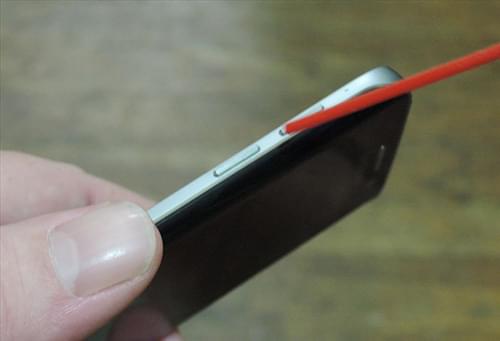
Passo 3. Teste o botão para ver se está funcionando.
Se o botão liga/desliga não estiver fisicamente danificado, mas ainda assim não funcionar, o problema pode ser de software. Uma ferramenta profissional de reparo de sistema, como o System Repair ( Android ) , pode ajudar. Este software de reparo Android pode ajudar a resolver diversos problemas relacionados ao seu dispositivo Android , incluindo o mau funcionamento do botão liga/desliga causado por problemas de sistema.
Principais funcionalidades do System Repair ( Android ):
Como usar a ferramenta para resolver o problema do "botão liga/desliga Samsung não funciona":
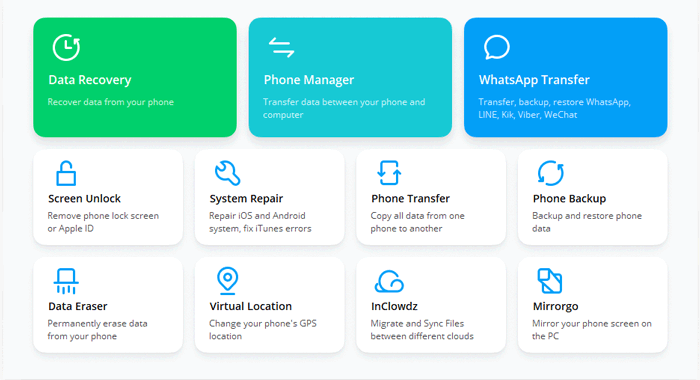
01 Inicie o programa no seu PC e conecte seu telefone Samsung. Selecione "Reparo do Sistema" e, na tela seguinte, escolha " Android " e clique em "Iniciar" para prosseguir.
02 Selecione o nome, a operadora, o país/região e o modelo do seu telefone. Em seguida, inicialize o telefone no Modo Download.

03 Assim que o dispositivo estiver no Modo de Download, o firmware começará a ser baixado automaticamente na plataforma. Basta digitar "000000" no espaço fornecido para confirmar.
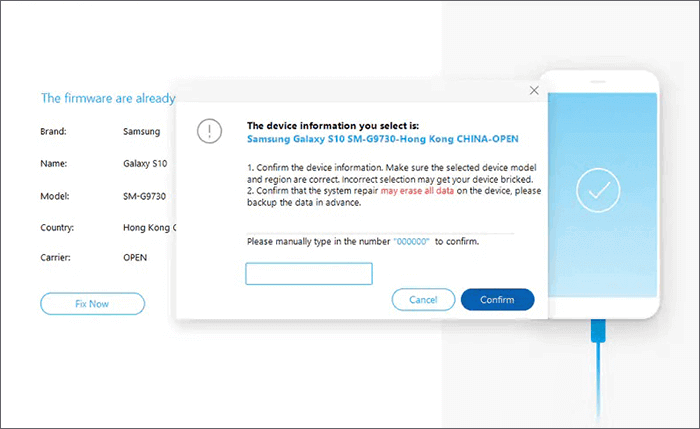
04 Aguarde a conclusão do reparo e clique em "Concluído". O problema com o botão liga/desliga da Samsung que não funciona devido a problemas no sistema será resolvido.

Se nenhuma das soluções acima funcionar, o problema pode estar relacionado ao hardware. Nesse caso, o melhor é entrar em contato com o suporte da Samsung ou levar seu dispositivo a uma assistência técnica autorizada. Tentar consertar problemas internos de hardware por conta própria pode causar danos adicionais.
Se o botão liga/desliga do seu tablet Samsung não estiver funcionando e você não conseguir ligá-lo, aqui estão alguns métodos alternativos para ativar o seu dispositivo:
Às vezes, simplesmente conectar seu Samsung A55 a um carregador pode ativar a tela. Veja como fazer:
Passo 1. Conecte seu tablet Samsung a um carregador.
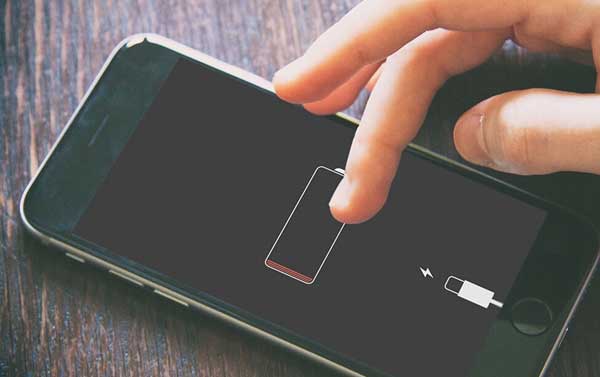
Passo 2. Aguarde alguns segundos. Se a bateria estiver fraca, a tela deverá acender automaticamente quando o carregamento começar. Assim que a tela acender, você poderá usar o dispositivo normalmente.
Se o seu tablet Samsung tiver desbloqueio por impressão digital ou reconhecimento facial ativado, você pode ignorar completamente o botão liga/desliga:
Passo 1. Pressione o botão "início" ou toque na tela (se compatível) para ativar o recurso de desbloqueio por impressão digital ou reconhecimento facial.
Passo 2. Coloque o dedo no sensor de impressões digitais ou posicione o rosto em frente à câmera para desbloquear o dispositivo.
Os dispositivos Samsung geralmente incluem um recurso que permite programar o ligar/desligar automático:
Passo 1. Acesse "Configurações" > "Assistência do dispositivo" > "Bateria" > "Ligar e desligar programado".
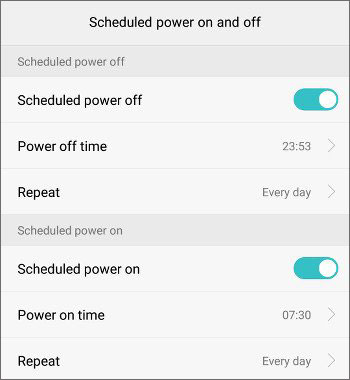
Passo 2. Defina um horário para que o dispositivo ligue e desligue automaticamente todos os dias. Você pode usar esse recurso para ligar o dispositivo sem precisar usar o botão liga/desliga.
Se você tiver a depuração USB ativada em seus dispositivos Samsung , poderá usar comandos ADB para ativar o dispositivo:
Passo 1. Conecte seu tablet a um computador via USB.
Passo 2. No computador, abra um prompt de comando ou terminal.
Passo 3. Digite o seguinte comando: "adb shell input keyevent 26" e pressione "Enter". Seu dispositivo deverá ligar.

Com os métodos apresentados neste artigo, você poderá resolver facilmente o problema do botão liga/desliga do seu Samsung. Seja limpando o botão, usando a ferramenta de reparo de software System Repair ( Android ) ou explorando outros métodos para ligá-lo, essas soluções podem ajudá-lo a recuperar o controle do seu dispositivo. Se o problema persistir, buscar ajuda profissional é a melhor opção para evitar maiores complicações.
Artigos relacionados:
Como reiniciar um celular Android sem usar o botão liga/desliga?
[Resolvido] Bateria do Samsung descarregando rápido: causas e soluções
Seu celular Samsung trava na tela inicial? Confira 11 soluções aqui.
Como resolver o problema de um tablet Samsung que não liga: 6 soluções?




 Download grátis para PC


