"Já notei isso várias vezes. Quando a bateria do meu S24 Ultra descarrega até cerca de 15%, a porcentagem começa a cair muito mais rápido (cerca de 1% a cada 20 segundos com a tela ligada) até chegar a zero. Uso o recurso de proteção de bateria. Alguém mais está passando pela mesma situação? Alguma ideia do que pode estar causando isso?"
- do Reddit
A bateria do seu Samsung também descarrega rápido? Qual a razão para a bateria do Samsung descarregar tão rápido? Existe alguma maneira de resolver esse problema? Fique tranquilo; neste artigo, explicaremos os motivos e ajudaremos você a solucionar o problema de descarga rápida da bateria do Samsung S24/25 Ultra. Continue lendo.
Descobrir a causa é o primeiro passo para resolver o problema. Vários fatores podem levar ao rápido consumo da bateria de um Samsung, como muitos aplicativos rodando em segundo plano, configurações de brilho da tela muito altas, vulnerabilidades do sistema ou dos aplicativos, desgaste da bateria, etc.
Até agora, discutimos os principais motivos pelos quais as baterias dos celulares Samsung descarregam rapidamente. Você sabe como podemos resolver esse problema? Vamos ver 7 soluções nesta seção:
Algumas funcionalidades pouco utilizadas (como serviços de localização, Bluetooth, etc.) e aplicativos tendem a consumir muita bateria em segundo plano, fazendo com que a bateria do Samsung descarregue rapidamente. Podemos economizar bateria desativando-os. Vamos usar como exemplo o Bluetooth e aplicativos não utilizados.
Passo 1. Acesse as Configurações do seu Samsung.
Passo 2. Toque em "Conexões" e desative o Bluetooth.

Você também pode deslizar o dedo para baixo na barra de menu para encontrar o ícone do Bluetooth e pressioná-lo e segurá-lo para desligá-lo.
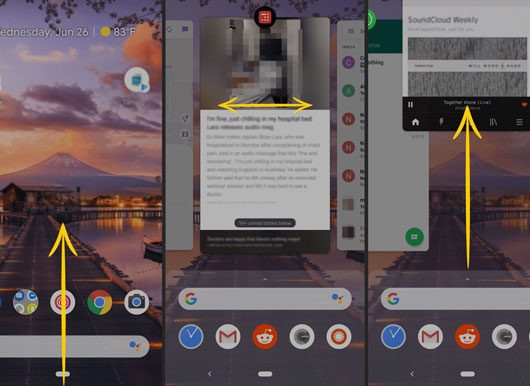
Passo 1. Deslize o dedo de baixo para cima e você verá uma lista dos aplicativos que estão sendo executados em segundo plano.
Passo 2. Deslize para a esquerda ou para a direita para alternar entre os aplicativos. Quando encontrar um que deseja fechar, deslize-o para cima. Se quiser fechar todos os aplicativos de uma só vez, basta tocar no botão "Limpar tudo" na tela.
Você percebeu que seu celular Samsung está esquentando demais durante o uso? Não se preocupe, clique no link abaixo para saber mais sobre as causas e soluções para o superaquecimento do seu Samsung Galaxy.
Quando as coisas esquentam demais: entendendo e resolvendo o superaquecimento do seu celular Samsung.Mesmo depois de desativar esses aplicativos pouco usados, eles ainda podem consumir bateria. Uma abordagem mais completa seria colocar os aplicativos não utilizados em modo de suspensão, o que pode reduzir ainda mais o consumo de bateria. Siga estes passos para fazer isso:
Passo 1. Abra o aplicativo "Configurações" no seu dispositivo Samsung. Deslize para baixo e toque em "Bateria e assistência do aparelho".
Passo 2. No menu "Bateria e cuidados com o dispositivo", selecione "Bateria" > "Limites de uso em segundo plano".
Passo 3. Aqui, você encontrará a opção "Suspender aplicativos não utilizados". Ative essa opção.
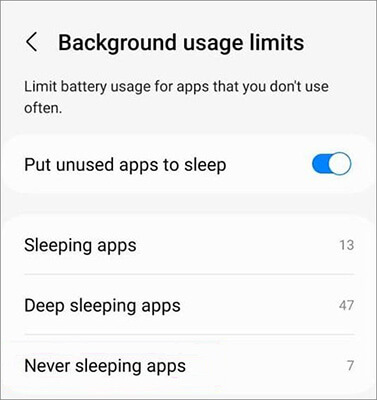
Passo 4. Você pode adicionar aplicativos à lista de sono desejada tocando no sinal "+". Selecione os aplicativos desejados e toque em "Adicionar".
Leia mais: Seu celular Samsung está travando na tela de inicialização ? Clique aqui para ver 11 soluções.
A tela desempenha um papel significativo no consumo de bateria. Reduzir o brilho da tela, ativar o ajuste automático de brilho e usar temas escuros ou o modo noturno podem ajudar a diminuir o consumo de energia. Você pode acessar as Configurações do seu telefone e selecionar "Tela". Lá, você pode ajustar o brilho da tela e ativar o modo escuro.

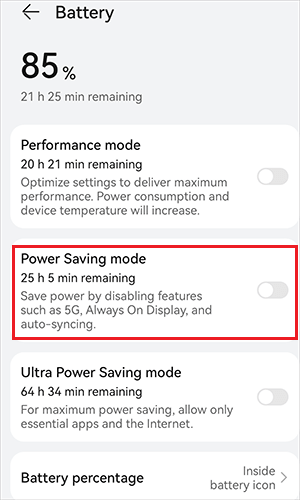
Os celulares Samsung geralmente vêm equipados com um modo de economia de energia, que restringe certas funções e aplicativos para economizar bateria. Você pode seguir estes passos para resolver o problema de consumo rápido da bateria do Samsung S24/25 Ultra ativando o modo de economia de energia:
Passo 1. Acesse as Configurações e selecione "Bateria".
Passo 2. Em seguida, ative o "Modo de economia de energia".
A bateria do seu Samsung descarrega rápido? Você pode usar o recurso de otimização de bateria do seu telefone para ajustar automaticamente o consumo de bateria dos aplicativos, garantindo que a energia seja distribuída de forma eficiente e evitando que a bateria descarregue rapidamente. Para isso, siga este guia:
Passo 1. Acesse as Configurações do seu dispositivo Samsung. Em seguida, selecione "Bateria e assistência do aparelho".
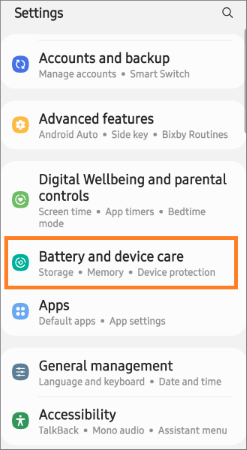
Passo 2. Isso detectará automaticamente problemas de bateria no seu celular Samsung. Se houver algum problema, clique em "Corrigir agora" para otimizar a bateria automaticamente. Você também pode clicar em "Mostrar aplicativos que causam problemas" para restringir aplicativos que consomem muita bateria.
Você também pode gostar: Se o seu celular Samsung apresentar a tela preta da morte , este artigo explicará as possíveis causas e ajudará você a resolver o problema facilmente.
Problemas no sistema e nos aplicativos podem levar ao consumo anormal da bateria. Portanto, podemos corrigir o problema de drenagem rápida da bateria do Samsung Galaxy S24/25 verificando e atualizando regularmente o sistema e os aplicativos.
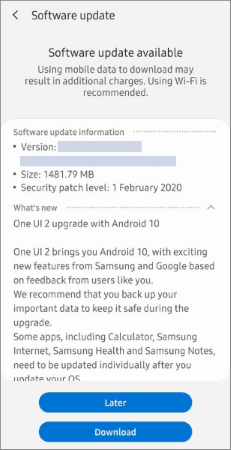
Passo 1. Acesse o menu Configurações e selecione "Atualização de software".
Passo 2. Se houver atualizações disponíveis, clique em "Baixar" e instale a versão mais recente do sistema.
Passo 1. Abra a Samsung App Store.
Passo 2. Clique no botão "Atualizar" ao lado dos aplicativos que podem ser atualizados na lista. Você também pode clicar em "Atualizar tudo" no canto superior direito para atualizar todos os aplicativos disponíveis de uma só vez.
Se o seu celular Samsung estiver apresentando consumo rápido de bateria devido a problemas no sistema, você pode experimentar o Samsung Repair , um programa profissional de reparo de sistemas Samsung. Ele pode corrigir todos os problemas causados por falhas no sistema, como consumo rápido de bateria, loop de inicialização , travamentos do sistema e muito mais.
Em que a Assistência Técnica da Samsung pode te ajudar?
Abaixo, segue um guia passo a passo sobre como solucionar o problema de bateria descarregando rapidamente em um Samsung, com o auxílio do Serviço de Reparo Samsung:
01 Após iniciar o Samsung Repair no seu computador, selecione "Reparar" e escolha "Reparo Android ". Em seguida, conecte seu telefone Samsung ao PC através de um cabo USB.

02 Selecione a marca, o nome, o modelo, o país e a operadora do seu celular Samsung na interface. Após selecionar, clique em "Avançar" depois de digitar "000000" para confirmar.

03 Para entrar no modo de download no seu dispositivo Samsung, siga as instruções na tela. Em seguida, clique em "Avançar" para permitir que a ferramenta baixe o firmware da Samsung e inicie o procedimento de atualização no seu telefone. Assim que o procedimento for concluído, o problema estará resolvido.

Seguindo este guia completo, você poderá resolver com confiança o problema da bateria do seu Samsung que descarrega muito rápido. Seja ajustando configurações, atualizando aplicativos ou até mesmo usando softwares especializados, cada método oferece uma solução potencial que pode ajudá-lo a superar esse desafio. No entanto, o Serviço de Reparo da Samsung se destaca como a melhor opção para as suas necessidades.
Artigos relacionados:
Os 9 melhores softwares de reparo para celulares Android para corrigir problemas Android
Tela sensível ao toque não funciona em Samsung: 15 soluções confiáveis para reparar a tela.
Seu celular Samsung não para de reiniciar? Descubra rapidamente os motivos e resolva o problema.




 Download grátis para PC


