"Meu tablet trava aleatoriamente enquanto estou usando! Desliguei a tela por alguns segundos, apertei o botão Home e funcionou bem por alguns minutos antes de travar novamente. Em dez minutos, ele trava de 8 a 10 vezes. Já desliguei, liguei e restaurei as configurações de fábrica. Nada disso resolveu o problema. Além disso, ganhei este tablet em um concurso, então não tenho garantia. Por favor, me ajudem!"
- iFixit.com
Um tablet Samsung travado pode ser extremamente frustrante, especialmente quando a tela não responde, os botões não funcionam ou o dispositivo fica preso em uma única página. Esse problema pode ocorrer em diversos modelos do Samsung Galaxy Tab e pode surgir repentinamente durante o uso diário.
A boa notícia é que, na maioria dos casos, um tablet Samsung travado pode ser consertado sem a necessidade de um profissional. Neste guia, explicaremos por que seu tablet Samsung está travado e apresentaremos soluções passo a passo para solucionar o problema, desde reinicializações simples até métodos de reparo mais avançados.
Diversos fatores podem contribuir para o congelamento do tablet Samsung na tela de inicialização, incluindo:
Você pode consultar as instruções a seguir para consertar o tablet Samsung travado em poucos minutos.
Em primeiro lugar, você pode forçar a reinicialização do tablet desta forma.

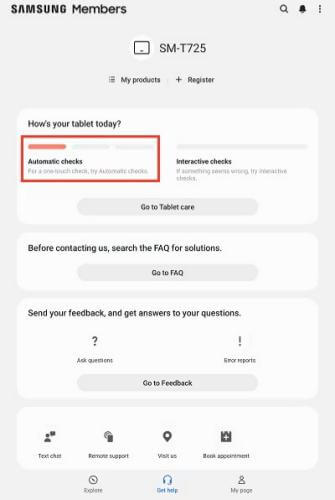
Sempre que seu dispositivo voltar a responder, você poderá usar o Samsung Members para verificar o desempenho dele. Veja como:
Se você não atualiza a versão do software há muito tempo, pode consultar as etapas abaixo para atualizar o sistema operacional do seu tablet Samsung.

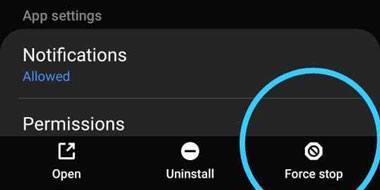
Suponha que seu tablet Samsung trave ou apresente falhas durante o uso de um determinado aplicativo. Você pode atualizar a versão do software para corrigir os problemas. Se isso não funcionar, desinstale o aplicativo que está causando o problema.
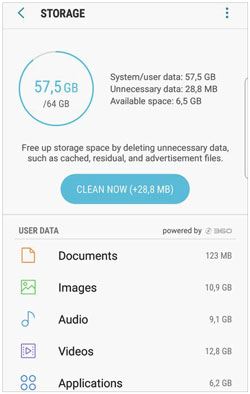
Você também pode liberar mais espaço para que tudo funcione sem problemas.
Suponha que você tenha instalado recentemente algum aplicativo novo no seu tablet. Nesse caso, você pode iniciar o dispositivo no Modo de Segurança e excluir os aplicativos problemáticos.
Como reiniciar um tablet travado no Modo de Segurança?

E se todos os métodos acima não resolverem o problema da tela congelada do tablet Samsung? Nesse caso, você pode usar uma ferramenta profissional de terceiros chamada Android Repair para corrigir o problema de travamento do tablet Samsung. Ela corrige a maioria dos erros do sistema Android em todos os principais celulares e tablets Samsung em minutos, sem a necessidade de conhecimentos técnicos.
Os principais destaques do Android Repair:
Nota: A operação a seguir causará perda de dados no tablet. Portanto, recomendamos que você faça um backup completo do seu dispositivo Samsung antes de repará-lo.
Como descongelar a tela do tablet em poucos cliques?
01 Inicie Android Repair no seu computador e acesse o módulo "Reparo do Sistema".
02 Em seguida, conecte seu tablet Samsung ao PC usando um cabo USB e selecione " Android " > "Reparo Android " > "Reparar agora" para iniciar o reparo do seu tablet Samsung. Quando solicitado, escolha "Samsung" como a marca do dispositivo e clique em "Iniciar" para prosseguir com o reparo.

03 Selecione as informações corretas do dispositivo nas categorias relevantes e marque a caixa "Concordo com o aviso" antes de tocar em "Avançar" para continuar.
Em seguida, digite "000000" na janela pop-up e clique no botão "Confirmar".

04 Siga as instruções na tela para colocar seu tablet Samsung no modo de download. Em seguida, toque em "Avançar" para baixar o firmware do seu dispositivo. O firmware corrigirá imediatamente o problema de travamento do tablet Samsung assim que for baixado e verificado.

A restauração de fábrica deve ser usada como último recurso, pois apaga todos os dados. Você encontrará duas maneiras de restaurar as configurações de fábrica do seu tablet Samsung com problemas.
Opção 1. Nas Configurações

Opção 2. Via modo de recuperação
Para tablets Samsung com botão Home:
*Pressione e mantenha pressionados os botões "Aumentar Volume" + "Início" + "Ligar/Desligar" simultaneamente.
*Solte todos os botões quando o dispositivo entrar no modo de recuperação.
Para tablets Samsung sem botão Home:
* Pressione e mantenha pressionados os botões "Aumentar Volume" + "Ligar/Desligar" simultaneamente.
* Solte os botões quando o dispositivo entrar no modo de recuperação.

Suponha que o travamento constante do seu tablet Samsung seja devido a problemas de hardware. Você pode levar seu tablet Samsung e o comprovante de compra a uma assistência técnica da Samsung para que o aparelho seja verificado por técnicos. Caso seja constatado algum problema, eles oferecerão um plano de manutenção e repararão os componentes.

Nunca é agradável quando seu tablet Samsung trava no meio de um jogo ou enquanto você assiste a um vídeo. Felizmente, você pode tentar as soluções práticas acima para resolver o problema por conta própria. Se você quiser uma solução mais rápida e confiável, pode ir direto para o Método 7 e usar Android Repair para corrigir o problema automaticamente, o que oferece uma taxa de sucesso maior e economiza tempo.
Se nenhum desses métodos funcionar, sua última opção é entrar em contato com a Central de Atendimento ao Cliente da Samsung para obter assistência profissional. Se este guia ajudou você a resolver o problema de um tablet Samsung travado, sinta-se à vontade para compartilhá-lo com outras pessoas que possam estar enfrentando o mesmo problema.
Artigos relacionados:
Como resolver o problema de um tablet Samsung que não liga: 6 soluções?
9 maneiras de corrigir a tela branca da morte em tablets Android
Como recuperar arquivos apagados de um tablet Samsung com ou sem backup







 Download grátis para PC

 Baixar para Mac

