A série Samsung Galaxy Tab S oferece uma tela imersiva perfeita para assistir a vídeos, e a tela grande e o desempenho rápido a tornam uma ótima alternativa ao PC. Apesar de todas as qualidades do tablet Samsung, a perda de dados durante o uso não está totalmente evitável. Existem muitos motivos que levam à perda de dados, como operações incorretas, restauração de fábrica , falha do sistema, etc. Então, como recuperar arquivos apagados de um tablet Samsung?
Além da lixeira, este artigo também mostrará três outros métodos para recuperar dados de tablets Samsung, incluindo o mais comum, o Samsung Cloud. Continue lendo.
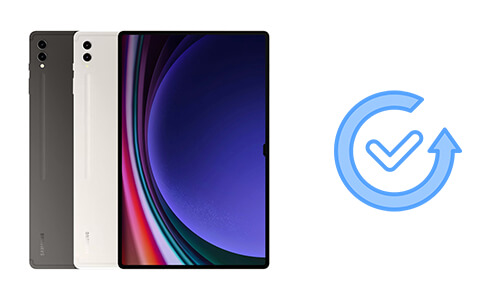
Se você apagou arquivos acidentalmente no seu tablet Samsung e não fez um backup, pode recuperá-los através da Lixeira ou usando um programa de recuperação de dados para tablets Samsung.
O aplicativo Meus Arquivos em tablets Samsung geralmente inclui uma função semelhante à Lixeira, usada para armazenar arquivos excluídos recentemente. Se o arquivo foi excluído recentemente (os arquivos na Lixeira geralmente são mantidos por 30 dias) e não foi removido da Lixeira, você pode restaurá-lo diretamente de lá.
Passo 1. Localize e toque no ícone "Meus Arquivos" na tela inicial.
Passo 2. No aplicativo Meus Arquivos, procure e toque na pasta "Lixeira".

Passo 3. Na Lixeira, procure o arquivo que deseja restaurar. Pressione e segure o arquivo para selecioná-lo e, em seguida, toque no botão "Restaurar" para iniciar o processo de restauração. O arquivo restaurado retornará ao seu local original ou a um local especificado por você.
Precisa recuperar os dados do seu tablet Samsung, mas não tem um backup? Recomendamos fortemente o Coolmuster Lab.Fone for Android . É um programa profissional e confiável para recuperação de dados de tablets Samsung, especializado em recuperar arquivos apagados . Este programa pode recuperar diversos tipos de arquivos, incluindo mensagens, contatos, registros de chamadas, fotos, documentos, vídeos e músicas.
Coolmuster Lab.Fone for Android pode te ajudar:
Coolmuster Lab.Fone for Android torna a recuperação de dados do seu tablet Samsung rápida e simples. Conecte seu tablet Samsung ao computador e, com apenas alguns cliques, seus arquivos apagados poderão ser recuperados e salvos no computador.
Quer saber mais detalhes? Baixe gratuitamente a versão necessária do Coolmuster Lab.Fone for Android e confira os passos abaixo:
Com Coolmuster Lab.Fone for Android , você pode recuperar arquivos apagados da memória interna de um tablet Samsung em 3 etapas:
01 Conecte o tablet Samsung ao computador
Baixe e abra Coolmuster Lab.Fone for Android no seu computador e conecte o tablet Samsung ao computador com um cabo USB. Você precisa habilitar a depuração USB no seu tablet Samsung para que o programa o detecte corretamente. Feito isso, você verá uma interface como a abaixo. Selecione os arquivos que deseja recuperar e clique em "Avançar".

02 Selecione o modo de digitalização
Se você selecionou arquivos de mídia, pode escolher o modo "Verificação Rápida" ou "Verificação Profunda" para analisá-los. O modo "Verificação Profunda" exige que você faça o root do seu dispositivo Android para que todos os arquivos sejam analisados.

03 Recuperar arquivos apagados de um tablet Samsung
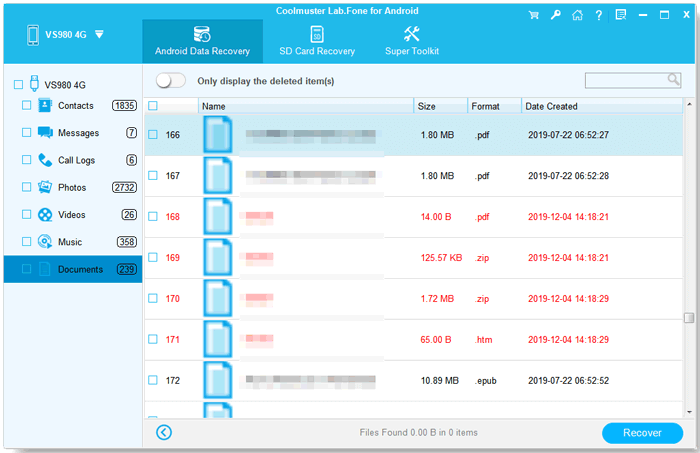
Após a verificação, você verá os arquivos existentes e excluídos no seu tablet Samsung exibidos na tela. Você pode ativar a opção "Exibir somente os itens excluídos". Selecione os arquivos desejados e clique em "Recuperar" para recuperá-los do seu tablet Samsung. Os arquivos serão salvos no seu computador e você poderá transferi-los para o seu tablet quando quiser.
Assista ao guia em vídeo (aproximadamente 3 minutos):
01 Conecte seu cartão SD ao PC
Após iniciar o programa, acesse o modo "Recuperação do Cartão SD". Remova o cartão SD do seu tablet Samsung e insira-o no OC com um leitor de cartão SD. Clique em "Avançar" para continuar.

02 Selecione o cartão SD
O cartão SD inserido será exibido aqui. Selecione-o e clique em "Avançar" para iniciar a verificação dos arquivos armazenados nele.

03 Recuperar arquivos apagados do cartão SD do tablet Samsung
Após a digitalização, os arquivos recuperáveis, incluindo fotos, vídeos, músicas e documentos, serão exibidos na tela. Selecione os arquivos desejados e clique no botão "Recuperar".

Aqui está o guia em vídeo para recuperar arquivos de um cartão SD (aproximadamente 2 minutos e 14 segundos):
Se você fez backup dos arquivos antes de perdê-los, então você tem muita sorte! Nesta seção, vamos mostrar como recuperar arquivos apagados de tablets Samsung usando alguns aplicativos de backup comuns.
O Samsung Cloud é um serviço de armazenamento em nuvem oferecido pela Samsung Electronics aos seus usuários. Se você já ativou o backup no Samsung Cloud, poderá restaurar os arquivos excluídos por meio da nuvem. No entanto, observe que isso pode substituir alguns dos seus dados existentes no tablet.
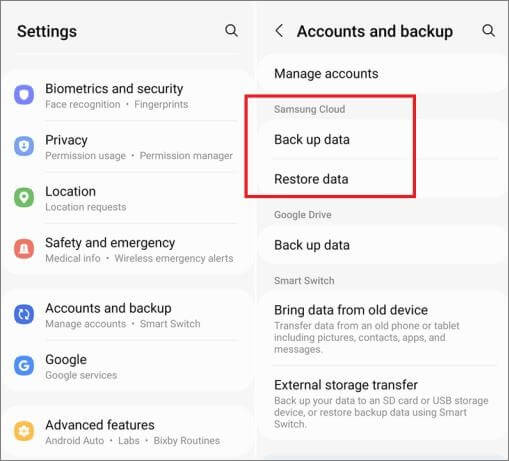
Passo 1. Abra o aplicativo "Configurações" no seu tablet Samsung.
Passo 2. Toque em "Contas e backup" > "Restaurar dados" em "Samsung Cloud".
Passo 3. Selecione os dados que deseja recuperar e toque em "Restaurar".
Saiba mais: O backup do Samsung Cloud falhou ? Aqui estão 7 dicas simples para você.
Se você não gosta do Samsung Cloud, existem opções alternativas de armazenamento em nuvem para fazer backup dos seus dados, como o Google Drive. Supondo que seu tablet Samsung esteja sincronizado com serviços de nuvem como o Google Drive e que seus arquivos já estejam salvos em backup, você poderá restaurá-los a partir do Google Drive.
Como recuperar arquivos apagados de um tablet Samsung?
Passo 1. No seu tablet Samsung ou em qualquer dispositivo compatível, abra o aplicativo Google Drive ou acesse o site do Google Drive .
Passo 2. No Google Drive, navegue até os arquivos que você fez backup anteriormente e localize-os.
Passo 3. Baixe os arquivos para o seu tablet Samsung ou utilize o recurso de sincronização para restaurá-los aos locais correspondentes no seu dispositivo.

Para evitar a perda de dados, lembre-se sempre de fazer backup do seu dispositivo Samsung . Existem várias maneiras de fazer isso: você pode fazer backup de fotos pelo aplicativo Google Fotos, sincronizar documentos com o Google Drive ou Dropbox. E se você quiser fazer backup de todos os arquivos em um computador, um software útil chamado Coolmuster Android Assistant pode ajudar.
Este programa permite fazer backup e restaurar arquivos Android com um único clique. Ele suporta todos os tipos de dados, incluindo aplicativos, músicas, fotos, vídeos, livros, mensagens e contatos. É também um excelente software de gerenciamento de arquivos, com o qual você pode acessar e gerenciar os dados do seu tablet ou celular Samsung diretamente no computador. Você pode assistir ao tutorial em vídeo a seguir para o aplicativo de backup Android .
Tudo isso foi sobre como recuperar arquivos apagados de um tablet Samsung. Sinceramente, em muitos casos, a perda de dados acontece sem um backup, então a maneira mais eficaz de recuperar arquivos apagados de um tablet Samsung é usar um programa de recuperação de dados para tablets Samsung, como Coolmuster Lab.Fone for Android . Se você apagar algo importante por acidente no seu tablet Samsung, não se desespere; baixe Coolmuster Lab.Fone for Android e ele ajudará você a recuperar seus arquivos de forma fácil e rápida.
Artigos relacionados:
Como recuperar arquivos apagados de um tablet Android com ou sem backup.
A Samsung tem arquivos excluídos recentemente? Descubra a resposta e recupere-os.
Como recuperar fotos apagadas permanentemente de um Samsung? [5 melhores métodos]
6 maneiras de recuperar vídeos apagados em celulares Samsung [Leitura obrigatória]







 Download grátis para PC
 Download gratuito para Mac


