Seu celular Samsung armazena muitos vídeos preciosos gravados em eventos importantes, como festas de aniversário, casamentos ou formaturas? Ninguém quer ver esses vídeos tão queridos desaparecerem, mas a perda de dados pode acontecer por diversos motivos imprevisíveis, como exclusões acidentais, falhas no cartão SD, restauração de fábrica, ataques de vírus, etc.
Se isso acontecer com o seu celular Samsung, não se desespere; ainda existem maneiras de recuperar seus vídeos. Aqui, mostramos 6 maneiras de recuperar vídeos apagados em um Samsung. Continue lendo para saber mais detalhes.

Precisa recuperar vídeos apagados do seu celular Samsung? Um dos métodos mais simples e eficazes é usar um software de recuperação de terceiros. Coolmuster Lab.Fone for Android se destaca como uma ferramenta de recuperação de dados Android de primeira linha. Independentemente de seus vídeos estarem armazenados na memória interna ou no cartão SD, ele pode ajudá-lo a recuperá-los com eficiência.
Além da recuperação de vídeos, o programa também é capaz de recuperar diversos tipos de dados, incluindo contatos, mensagens, fotos, músicas e muito mais. Os recursos robustos do Coolmuster Lab.Fone for Android não apenas permitem a recuperação rápida de dados perdidos em caso de exclusão acidental, como também oferecem serviços abrangentes de recuperação de dados, garantindo que seus dados móveis nunca se tornem uma lembrança perdida para sempre.
Principais funcionalidades do Coolmuster Lab.Fone for Android :
Bem-vindo(a)! Baixe a versão gratuita do Coolmuster Lab.Fone for Android e experimente:
A seguir, forneceremos instruções detalhadas sobre como recuperar dados tanto do cartão de memória interno quanto do cartão SD externo do seu telefone Samsung usando Coolmuster Lab.Fone for Android .
Como recuperar vídeos apagados em um Samsung:
01 Depois de instalar o software no seu computador, inicie a aplicação.
02 Conecte seu celular Samsung ao computador usando um cabo de dados. Se necessário, habilite a depuração USB no seu celular Samsung. Após a conexão ser estabelecida com sucesso, selecione "Vídeos" nas opções de dados a seguir e clique em "Avançar".

03 Você pode optar pelo modo "Verificação Rápida" ou "Verificação Profunda". Após selecionar a opção desejada, clique em "Continuar" para iniciar a verificação de dados no seu telefone Android .

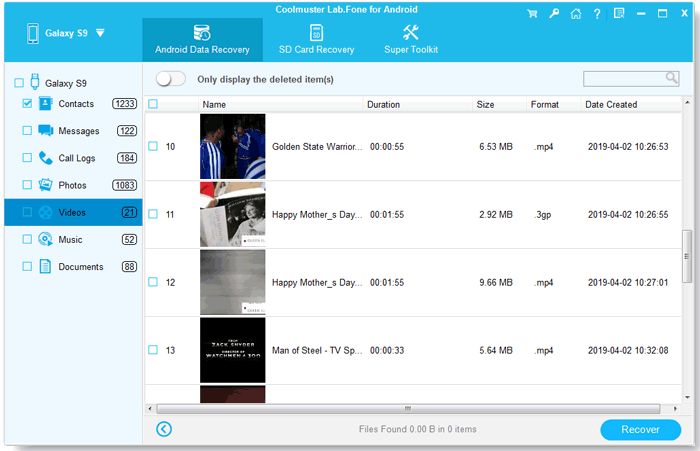
04 Selecione os vídeos que deseja recuperar e clique em "Recuperar" para iniciar o processo.
Como recuperar vídeos apagados de um cartão SD em um dispositivo Samsung:
01 Comece abrindo o Lab.Fone para Android no seu PC e selecione "Recuperação de Cartão SD". Conecte seu cartão SD ao PC usando um leitor de cartão SD. Em seguida, clique em "Avançar" para prosseguir.

02 Selecione o cartão SD inserido e clique em "Avançar" para iniciar a digitalização.

03 Após a verificação, todos os arquivos recuperáveis no cartão SD são exibidos na interface. Selecione o tipo "Vídeos", marque os vídeos que deseja restaurar e clique no botão "Recuperar".

Assim como em sistemas de computador, alguns dispositivos Android possuem uma lixeira que permite recuperar arquivos apagados dentro de um determinado período. Veja como recuperar vídeos apagados através da lixeira Android :
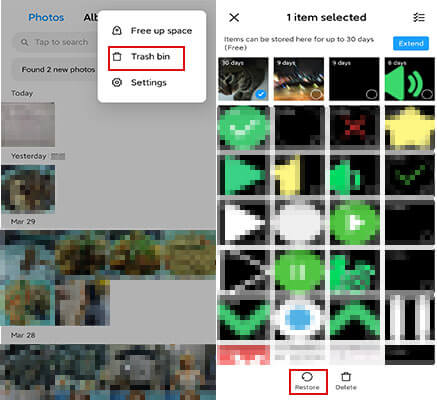
Passo 1. Abra o aplicativo Galeria no seu dispositivo Samsung e localize a opção "Lixeira".
Passo 2. Na lixeira, procure e selecione os vídeos que deseja recuperar. Você pode selecionar vários arquivos pressionando e segurando ou marcando as respectivas caixas de seleção.
Passo 3. Clique na opção "Restaurar" ou "Recuperar" para restaurar os arquivos de vídeo excluídos ao local original.
O Samsung Smart Switch é uma ferramenta oficial e multifuncional de gerenciamento fornecida pela Samsung que permite fazer backup e restaurar os dados do seu dispositivo . Veja como recuperar vídeos apagados permanentemente de um dispositivo Samsung usando o Samsung Kies:
Passo 1. Baixe e instale a versão mais recente do Samsung Kies no site oficial da Samsung. Após a instalação, execute o programa.
Passo 2. Use um cabo USB para conectar seu dispositivo Samsung ao computador e aguarde até que o Samsung Kies detecte seu dispositivo.
Passo 3. Na interface principal do Samsung Kies, selecione a opção "Restaurar" e, em seguida, selecione os vídeos desejados.
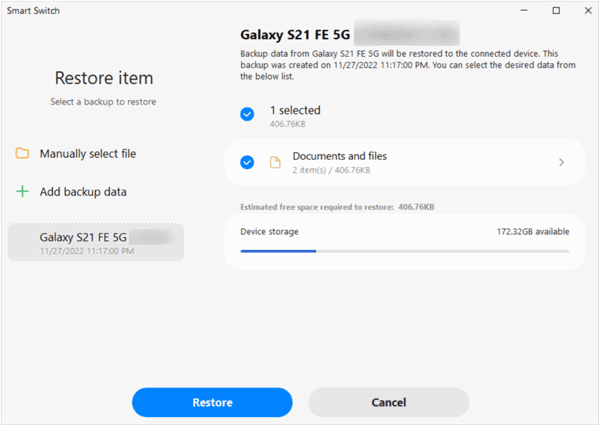
Passo 4. Clique em "Restaurar" para iniciar o processo de recuperação. Após a conclusão da recuperação, desconecte o telefone do computador.
O Samsung Cloud é um serviço em nuvem oferecido pela Samsung para facilitar o backup e a recuperação de dados do seu celular. Se seus vídeos foram salvos automaticamente no Samsung Cloud, você pode restaurá-los sem precisar de um computador ou outras ferramentas de terceiros. Veja como recuperar vídeos apagados no seu Samsung usando o Samsung Cloud:
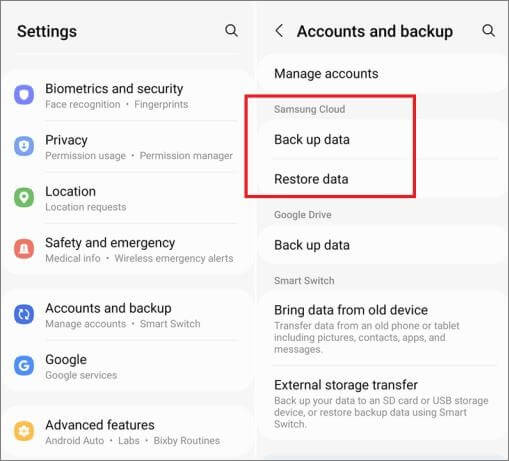
Passo 1. Nas Configurações do seu telefone Samsung, localize e abra a opção "Contas e backup".
Passo 2. Certifique-se de estar conectado à sua conta Samsung Cloud e, em seguida, localize a marca "Samsung Cloud".
Passo 3. Clique em "Restaurar dados", selecione o arquivo de backup, selecione os vídeos que deseja restaurar e clique em "Restaurar". Aguarde a conclusão do processo de recuperação.
Saiba mais: Como recuperar vídeos apagados de um celular Android sem root ? Consulte este artigo para escolher um método profissional.
O Google Drive, um poderoso serviço de armazenamento em nuvem, também pode ser usado para backup e recuperação de dados do celular. Se você configurou um backup automático no seu Google Drive, poderá encontrar vídeos apagados nesse aplicativo. Veja como recuperar vídeos apagados em um Samsung usando o Google Drive:
Passo 1. Inicie o aplicativo Google Drive no seu celular Samsung e certifique-se de estar conectado à sua conta do Google.
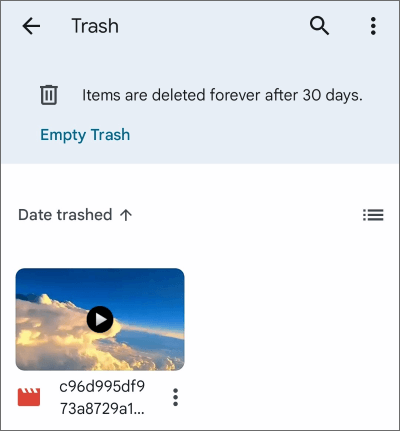
Passo 2. Na interface principal do Google Drive, encontre e clique na opção "Lixeira".
Passo 3. Na lixeira, localize os arquivos de vídeo excluídos, selecione-os, toque no ícone de três pontos no canto inferior direito e selecione "Restaurar" para retornar os arquivos de vídeo ao local original.
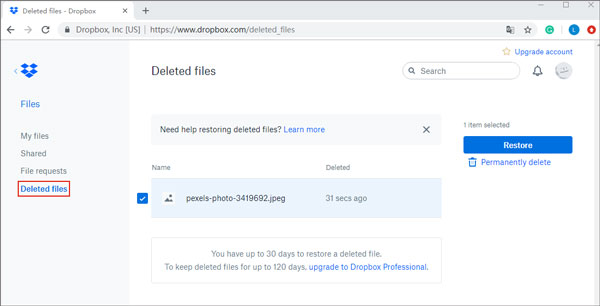
O Dropbox é outro serviço de armazenamento em nuvem bastante conhecido que oferece recursos de recuperação de arquivos. Ele permite que você mantenha seus arquivos excluídos por 30 dias. Se você fez backup de seus vídeos no Dropbox, veja como recuperar vídeos excluídos usando o Dropbox:
Passo 1. Abra o aplicativo Dropbox no seu celular Samsung e certifique-se de estar conectado à sua conta do Dropbox.
Passo 2. Na interface principal do Dropbox, encontre e clique na opção "Arquivos excluídos" no lado esquerdo.
Passo 3. Em "Arquivos excluídos", navegue até encontrar os arquivos de vídeo excluídos, selecione-os e clique em "Restaurar" para retornar os arquivos de vídeo ao local original.
Utilizando os métodos mencionados acima, você pode optar pelo que melhor se adapta às suas necessidades para recuperar vídeos apagados do seu celular Samsung. Seja por meio de ferramentas de recuperação especializadas, recursos da lixeira ou serviços em nuvem, essas diversas opções oferecem flexibilidade. Coolmuster Lab.Fone for Android é uma ótima opção que você pode baixar e experimentar.
Esperamos que os métodos descritos neste artigo sejam úteis para você recuperar com sucesso arquivos de vídeo importantes e trazer tranquilidade ao seu uso de dispositivos móveis.
Artigos relacionados:
Como transferir vídeos da Samsung para o computador?
Como recuperar vídeos apagados do cartão SD: Recuperação de vídeos do cartão SD (comprovada)
Como recuperar fotos apagadas do Samsung sem complicações? (Passos específicos incluídos)
Um guia sobre como recuperar imagens apagadas do WhatsApp em dispositivos Samsung de 5 maneiras.







 Download grátis para PC
 Download gratuito para Mac


