A Samsung possui uma pasta "Apagados Recentemente"? Sim, a maioria dos celulares e tablets Samsung possui esse recurso. Se você é um usuário novo de um dispositivo Samsung Galaxy, talvez não o conheça. Você pode restaurar suas fotos apagadas a partir do álbum "Apagados Recentemente", que preserva suas imagens e vídeos apagados por 30 dias. Além disso, você pode usar outros métodos para recuperar seus arquivos apagados no seu dispositivo Samsung.
A Samsung possui uma pasta de itens excluídos recentemente? Sim . Os smartphones Samsung incluem um recurso chamado "Lixeira" que salva vídeos e fotos excluídos por até 30 dias; você pode encontrar os itens excluídos recentemente no seu Samsung aqui.
Isso significa que, se você quiser recuperar arquivos excluídos em até 30 dias, poderá fazê-lo diretamente da Lixeira, sem a necessidade de ferramentas ou aplicativos adicionais. No entanto, se o prazo de 30 dias for ultrapassado ou a Lixeira estiver vazia, você precisará usar técnicas alternativas para restaurar suas informações.
A seguir, apresentaremos quatro métodos diferentes para ajudá-lo a recuperar arquivos apagados do seu celular Samsung . Você pode selecionar o método que melhor se adequa às suas circunstâncias específicas.
Este é o método mais simples e direto, exigindo apenas alguns passos para recuperar seus arquivos apagados da Lixeira. Siga estes passos para recuperar uma foto do Samsung apagada recentemente:
Passo 1. Ligue seu telefone Samsung e abra o aplicativo Galeria.
Passo 2. Toque nos três pontos no canto inferior e selecione a opção "Configurações".
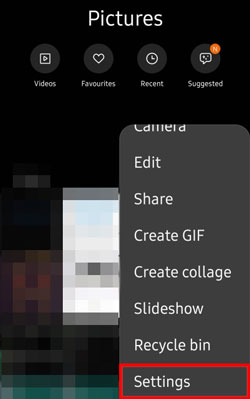
Passo 3. Na página Configurações, encontre e toque na opção "Lixeira".
Passo 4. Na página Lixeira, você pode ver as fotos e os vídeos que excluiu, juntamente com o tempo de retenção restante.
Passo 5. Selecione os arquivos que deseja recuperar e toque no botão "Restaurar" no canto inferior direito. Seus arquivos serão restaurados para o local original e você poderá encontrá-los na Galeria.
Observação: essa estratégia funciona desde que você respeite o período de retenção de 15 dias. Se seus arquivos foram excluídos há mais de 15 dias ou se você esvaziou a Lixeira, talvez seja necessário buscar métodos alternativos de recuperação.
Se você não conseguir recuperar seus arquivos da Lixeira ou se quiser recuperar outros tipos de arquivos, como contatos, mensagens, músicas, documentos etc., pode usar um software profissional de recuperação de dados Android , como Coolmuster Lab.Fone for Android . Essa ferramenta pode ajudá-lo a restaurar arquivos apagados do seu Samsung sem precisar de um backup. Você pode visualizar os arquivos apagados antes de recuperá-los.
Principais funcionalidades do Coolmuster Lab.Fone for Android :
Seguindo estes passos, você poderá recuperar vídeos e outros arquivos apagados recentemente do seu Samsung:
01 Instale e abra o software no seu computador e, em seguida, use um cabo USB para conectar seu telefone Samsung ao computador.
02 Ative a depuração USB no seu telefone. Depois de conectado, escolha os tipos de arquivo que incluem os arquivos que você deseja recuperar. Clique em "Avançar" para prosseguir.

03 Escolha entre o modo "Verificação Rápida" ou "Verificação Profunda" ao digitalizar arquivos de mídia. Após selecionar o modo desejado, clique em "Continuar" para iniciar o processo de digitalização de dados no seu telefone Samsung.

04 Após o rápido processo de digitalização, todos os arquivos existentes e perdidos serão categorizados à esquerda. Selecione os dados que deseja recuperar e clique em "Recuperar" para iniciar a recuperação dos arquivos do seu celular Samsung.

Desde que você tenha configurado o backup no seu celular Samsung, você pode recuperar seus arquivos usando o Samsung Cloud. Você pode recuperar suas fotos, vídeos, contatos, notas, mensagens, configurações e outros dados da nuvem a qualquer momento, pois o Samsung Cloud faz backup deles para você. Siga estes passos para restaurar os arquivos excluídos recentemente do Samsung Cloud:
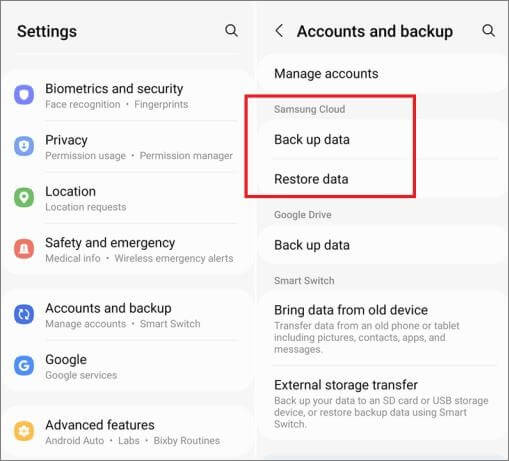
Passo 1. Acesse o aplicativo Configurações no seu telefone Samsung.
Passo 2. Toque na opção "Contas e backup" e selecione "Samsung Cloud".

Passo 3. Na página do Samsung Cloud, clique na opção "Restaurar" e, em seguida, escolha o tipo de dados que deseja recuperar, como fotos, vídeos, contatos e assim por diante.
Passo 4. Clique no botão "Restaurar" e seus dados serão restaurados da nuvem para o seu telefone. Você poderá visualizá-los nos respectivos aplicativos.
Se você já usou o Google Drive para fazer backup de suas fotos e vídeos, pode usá-lo novamente para restaurar seus arquivos. O Google Drive oferece 15 GB de espaço de armazenamento gratuito, permitindo que você salve seus arquivos na nuvem e os recupere de qualquer dispositivo. Siga estes passos:
Passo 1. Abra seu celular Samsung e acesse o aplicativo Google Drive.
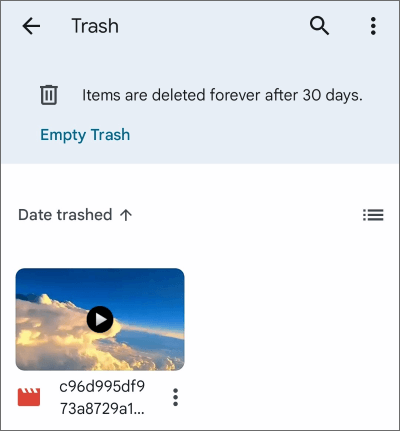
Passo 2. Na página do Google Drive, clique nas três linhas horizontais no canto superior esquerdo e selecione a opção "Lixeira".
Passo 3. Na página Lixeira, você pode ver os arquivos que excluiu, juntamente com o tempo de retenção restante de cada um.
Passo 4. Selecione os arquivos que deseja recuperar, toque nos três pontos no canto e escolha a opção "Restaurar". Seus arquivos serão restaurados para o local original e você poderá visualizá-los no Google Drive ou no aplicativo Galeria.
Agora você pode encontrar facilmente suas fotos excluídas no álbum "Apagados Recentemente" do Samsung. Se este método não estiver disponível, você pode usar as outras 4 maneiras acima para recuperar suas fotos e arquivos excluídos. Além disso, Coolmuster Lab.Fone for Android pode ajudar você a restaurar arquivos excluídos quando você não tiver nenhum backup. Esperamos que essas dicas tenham sido úteis para você.
Artigos relacionados:
5 maneiras eficazes de recuperar arquivos apagados de um tablet Samsung
Achados e Perdidos: Dicas de Especialistas para Recuperar Dados do Samsung Notes
Um guia sobre como recuperar imagens apagadas do WhatsApp em dispositivos Samsung de 5 maneiras.
6 maneiras de recuperar vídeos apagados em celulares Samsung [Leitura obrigatória]







 Download grátis para PC
 Download gratuito para Mac


