Manter suas anotações seguras é crucial. Seja para fins profissionais ou acadêmicos, anotar pontos-chave durante reuniões ou aulas é essencial. Hoje em dia, muitas pessoas dependem de seus celulares para fazer anotações, o que pode acarretar riscos como perda de dados, roubo ou danos ao aparelho , levando à possível perda de informações importantes armazenadas no Samsung Notes.
Perder anotações importantes, sejam elas relacionadas ao trabalho, aos estudos ou a lembretes pessoais, pode ser angustiante. Portanto, saber como recuperar dados do Samsung Notes torna-se essencial nessas situações. Este artigo irá guiá-lo por métodos eficazes para restaurar seus dados do Samsung Notes com segurança.
Sim. Se você apagar notas importantes por engano, pode restaurá-las da lixeira, que guarda todos os arquivos apagados por um período, geralmente 30 dias. No entanto, você pode perder suas notas ao restaurar as configurações de fábrica do seu telefone ou ao desinstalar o aplicativo de notas.
Então, como recuperar notas apagadas permanentemente no Samsung Notes? Felizmente, a Samsung oferece uma maneira de recuperar arquivos de notas por meio da sincronização na nuvem. Se você tiver ativado o recurso Notas na sincronização na nuvem, seus arquivos estarão armazenados com segurança na nuvem e você poderá recuperá-los facilmente.
Você pode precisar de:
Existem vários métodos para ajudar a restaurar o Samsung Notes. No entanto, o método mais adequado dependerá de como você perdeu os arquivos. Abaixo, você encontrará instruções detalhadas sobre diversas maneiras de recuperar o Samsung Notes.
A maioria dos celulares Samsung possui uma pasta "lixeira" no aplicativo de notas. Sempre que você apaga notas, elas são movidas para a lixeira e permanecem lá por um tempo, após o qual são apagadas permanentemente. Portanto, durante esse período, você ainda pode recuperar os arquivos de notas caso os tenha apagado acidentalmente. Após esse período, será impossível recuperar as notas da lixeira, pois elas serão apagadas permanentemente.
Estas etapas irão orientá-lo sobre como restaurar notas do Samsung Notes sem backup, a partir da pasta Lixeira:
Passo 1. Comece selecionando o aplicativo Samsung Notes no seu dispositivo. Em seguida, clique na guia "Menu".
Passo 2. Selecione a pasta "Lixeira" na lista suspensa. Você encontrará seus arquivos de notas excluídos aqui.
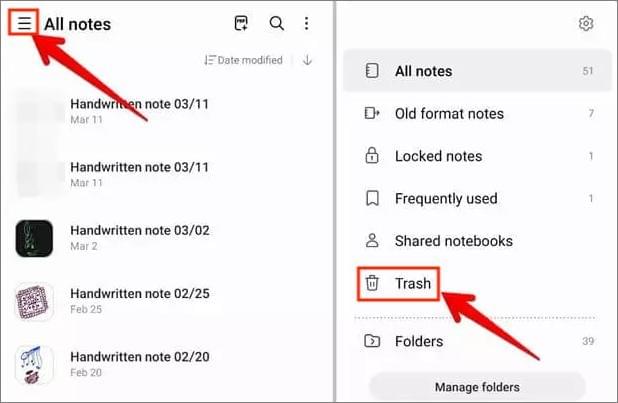
Passo 3. Selecione os arquivos que deseja recuperar e clique em "Restaurar" no menu que aparece.
Observação: Os arquivos na lixeira geralmente só podem ser salvos por 30 dias.
Você perdeu suas anotações do Samsung Notes após restaurar as configurações de fábrica do seu dispositivo e deseja recuperá-las? Não se preocupe, existe uma solução. Uma das principais vantagens dos dispositivos Samsung é que eles vêm com o Samsung Cloud, um serviço de armazenamento em nuvem onde você pode recuperar seus arquivos posteriormente.
Ao usar o Samsung Cloud , você pode recuperar suas anotações facilmente. O Samsung Cloud não só recupera anotações perdidas, como também outros dados, como vídeos, fotos, contatos e documentos.
O procedimento para recuperar notas através da nuvem da Samsung é fácil. No entanto, você só poderá recuperar notas se tiver feito um backup delas anteriormente. ( Observação: o backup na nuvem da Samsung falhou? Verifique aqui >> )
Veja abaixo como recuperar seus dados do Samsung Notes:
Passo 1. No seu celular Samsung, clique no aplicativo "Notas" para abri-lo. Em seguida, clique nas três linhas no canto superior esquerdo da tela. Depois disso, procure um ícone de engrenagem e toque nele para garantir que você tenha feito backup das notas no seu celular Samsung. Normalmente, o Samsung Notes será sincronizado com o Samsung Cloud.
Passo 2. Volte para a tela inicial do dispositivo, pressione o aplicativo "Notas" por alguns segundos e selecione "Desinstalar" no menu.
Passo 3. Após desinstalar o aplicativo, reinstale-o pela Play Store. Abra-o e conceda as permissões necessárias.
Passo 4. Quando vir a mensagem no ecrã a pedir para ativar a sincronização com a Samsung Cloud, clique na opção "Definições" para aceder à secção "Definições do Notes". A partir daí, selecione "Sincronizar com a Samsung Cloud", clique na opção "Permitir" e, em seguida, ative a sincronização do Samsung Notes.
Agora, aguarde enquanto suas anotações são sincronizadas e recuperadas da Samsung Cloud. Após a conclusão do processo de restauração, você verá seus arquivos excluídos de volta no aplicativo Samsung Notes.
P1. Se eu desinstalar o Samsung Notes, vou perder tudo?
Depende se você fez um backup ou não. Se você salvou o Samsung Notes na Samsung Cloud ou no cartão SD, não perderá tudo ao desinstalar o aplicativo, então poderá recuperar o Samsung Notes mesmo após a desinstalação. Mas se você desinstalar o aplicativo Notes antes de fazer um backup, perderá tudo.
P2. O que acontecerá depois que eu restaurar as configurações de fábrica do meu dispositivo Samsung?
Restaurar as configurações de fábrica de um dispositivo Samsung apaga todos os arquivos, deixando-o como novo, apenas com os aplicativos pré-instalados. Todos os aplicativos instalados posteriormente também serão apagados. Você pode recuperar seus arquivos se tiver feito um backup Android antes da restauração de fábrica .
Coolmuster Lab.Fone for Android é considerado o melhor método para recuperar dados apagados em dispositivos Samsung e outros dispositivos Android . Este software permite a recuperação de arquivos apagados Android , como músicas, fotos, documentos e muito mais, da memória interna ou do cartão SD, sem necessidade de backup. Além disso, permite visualizar os arquivos e recuperá-los seletivamente.
Principais funcionalidades do Coolmuster Lab.Fone for Android :
Abaixo estão os passos que você pode seguir para restaurar arquivos Samsung através do Coolmuster Lab.Fone for Android :
01 Instale e inicie Coolmuster Lab.Fone for Android
Primeiro, baixe o software no computador e execute-o.
02 Conectar dispositivo Samsung ao PC
Agora, pegue o cabo USB, conecte o telefone ao computador e certifique-se de que a depuração USB esteja ativada. Você verá seu dispositivo na tela com os arquivos disponíveis. Escolha os tipos de dados específicos que deseja restaurar e pressione "Avançar".

03 Arquivos de digitalização
Você pode escolher o modo "Verificação Rápida" ou o modo "Verificação Profunda" para digitalizar seus arquivos. Após selecionar o modo de digitalização, clique em "Continuar" para iniciá-la.

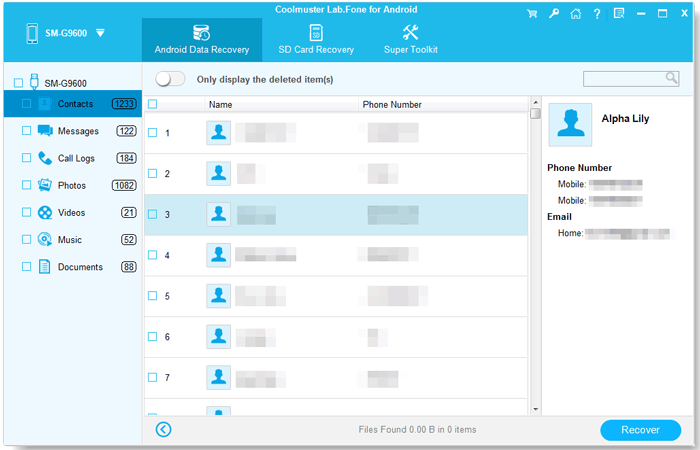
04 Recuperar Arquivos
Selecione os arquivos que deseja restaurar. Por exemplo, você pode clicar em "Contatos" e tocar no botão "Recuperar" para restaurar os contatos apagados do seu dispositivo Samsung. Os dados serão armazenados no seu computador e você poderá transferi-los para o seu celular posteriormente.
O aplicativo Samsung Notes provou ser um recurso essencial para a maioria das pessoas, especialmente estudantes, empresários e funcionários. Perder arquivos de anotações importantes seria um desastre.
Felizmente, você pode recuperar suas anotações facilmente se tiver um backup. Os métodos descritos neste guia ajudarão a recuperar as anotações do seu Samsung Notes. Além disso, se você perdeu outros arquivos, recomendamos o uso Coolmuster Lab.Fone for Android , pois é uma solução confiável e legítima para recuperar quaisquer arquivos apagados em dispositivos Android .
Artigos relacionados:
[Modo Odin Android ] Como sair do Modo Odin em dispositivos Samsung?
Seu celular Samsung não para de reiniciar? Descubra rapidamente os motivos e resolva o problema.
Seu celular Samsung trava na tela inicial? Confira 11 soluções aqui.
2 maneiras de recuperar mensagens de texto apagadas do cartão SIM Android







 Download grátis para PC
 Download gratuito para Mac

 Baixar para PC
 Baixar para Mac

