"Eu estava tentando transferir minhas fotos do meu Galaxy S25 para um pen drive usando o Explorador de Arquivos Windows no meu computador. A pasta 'Câmera' do celular foi renomeada por engano, e eu desfiz a renomeação sem perceber o que tinha acontecido. Agora todas as minhas fotos nessa pasta sumiram!!! Elas também não estão no computador. Imagino que as fotos ainda estejam na memória interna, mas ocultas. Alguma sugestão? Até mesmo algum software confiável para usar?"
- Um usuário do Android Central
Precisa recuperar dados do seu Samsung Galaxy após perder arquivos importantes ou informações relevantes? Geralmente, você pode recuperar rapidamente os arquivos apagados do Galaxy S25 a partir de um backup, caso já exista. No entanto, se você se esqueceu de fazer backup do seu Samsung Galaxy S25 Ultra/S25, como recuperá-los? Nesse caso, você precisará de uma ferramenta profissional de recuperação de dados para Samsung Galaxy S26/S25.
Estas são duas abordagens científicas para a recuperação de arquivos do Samsung Galaxy. Independentemente do seu caso, você encontrará uma solução eficaz neste artigo.
Sim, é possível. Ao contrário de um computador, que permite restaurar dados apagados da Lixeira para o local original, o celular Samsung não possui uma Lixeira. No entanto, isso não significa que a recuperação de dados de um Samsung Galaxy seja impossível.
Se você parar de usar seu Samsung Galaxy S26/S25 Edge o mais rápido possível após a perda de dados, evitará em grande parte a criação de novos dados que sobrescrevam os arquivos perdidos. Você também pode restaurar os itens excluídos a partir do arquivo de backup anterior, caso tenha feito backups regulares do seu dispositivo.
Assim, recomendamos que você faça backups regulares do seu Samsung Galaxy no dia a dia, desligue o Wi-Fi/dados móveis e desligue o aparelho antes de recuperar os dados apagados com a ajuda do software de recuperação da Samsung.
A melhor maneira de recuperar arquivos apagados no Galaxy S6 é usando Coolmuster Lab.Fone for Android . Ele facilita a recuperação de fotos, músicas, documentos e outros dados apagados da memória interna ou do cartão SD do Samsung, mesmo sem backup. Além disso, permite visualizar o conteúdo antes de escolher o que recuperar.
Os principais recursos do Coolmuster Lab.Fone for Android :


Como recuperar fotos apagadas do Galaxy S25 sem backup?
1. Instale e execute o programa no seu computador. Conecte seu celular Samsung Galaxy ao computador através de um cabo USB e ative a depuração USB no seu celular, conforme solicitado.
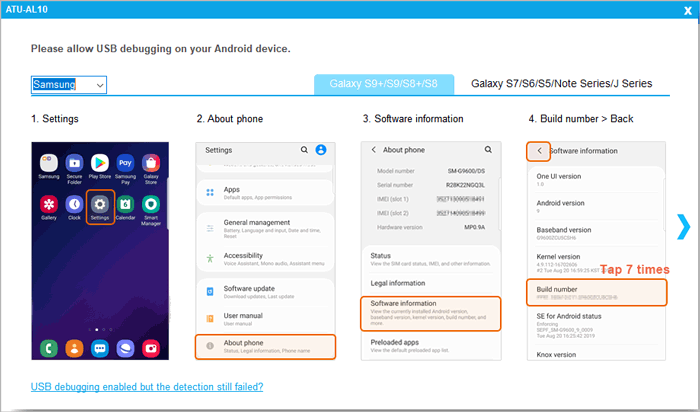
2. Quando o programa reconhecer seu telefone, você verá a interface de seleção de dados. Escolha os tipos de dados que deseja analisar e clique em Avançar . Em seguida, siga as instruções na tela até que todos os dados do seu dispositivo sejam analisados.

Nota: Se não encontrar os arquivos desejados, faça o root do seu dispositivo e tente novamente.
3. Toque em Fotos no painel esquerdo, visualize e selecione as fotos que deseja recuperar e toque no botão Recuperar no canto inferior direito para iniciar a recuperação de dados do Samsung Galaxy S6.

Leitura complementar:
Recuperação de dados de cartão SD Samsung: Como recuperar dados de um cartão SD Samsung?
Os 5 melhores aplicativos de recuperação de SMS Android que você precisa conhecer (com tutoriais)
Geralmente, a pasta "Apagados Recentemente", localizada no aplicativo Fotos, mantém as imagens e vídeos apagados por até 30 dias antes de removê-los permanentemente. Portanto, se você nunca apagar as fotos ou vídeos excluídos do álbum "Apagados Recentemente", há uma grande chance de você precisar restaurar as imagens apagadas dessa pasta.
Vamos ver como funciona.
1. Abra o aplicativo Fotos no seu celular Samsung Galaxy e toque na seção Álbuns .
2. Deslize a tela para baixo para encontrar e selecionar o álbum " Excluídos recentemente ".
3. Selecione as fotos que deseja restaurar e toque no botão Restaurar .
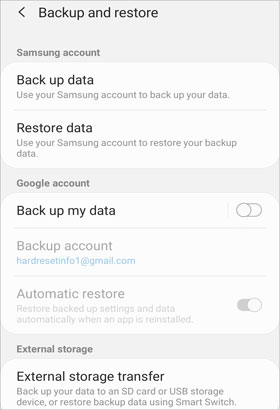
A maioria dos smartphones Samsung vem com um recurso de backup integrado. Se você tiver sincronizado os dados do seu Samsung com o recurso de backup antes de perdê-los, poderá restaurá-los diretamente no seu telefone.
Para restaurar arquivos excluídos do backup local:
1. Acesse as Configurações do dispositivo > Contas e backup > Backup e restauração > Restaurar dados .
2. Selecione seu dispositivo Samsung Galaxy e, em seguida, os arquivos que deseja restaurar.
3. Clique no botão Restaurar abaixo.
Após ler este artigo, você poderá escolher o método de recuperação de dados do seu Samsung Galaxy S6 mais adequado às suas necessidades. Para quem não possui backup do dispositivo, recomendamos Coolmuster Lab.Fone for Android . Como mencionado anteriormente, você poderá visualizar todos os dados escaneados e selecionar os arquivos desejados para recuperação com apenas alguns cliques. Além disso, você terá acesso a suporte online instantâneo sempre que encontrar dificuldades.
Artigos relacionados:
4 maneiras de recuperar registros de chamadas apagados em aparelhos Samsung
Como transferir contatos de um OPPO para um Samsung de 7 maneiras fáceis?
Como recuperar dados sem depuração USB quando a tela Android não responde?
Como recuperar capturas de tela apagadas de um celular Android com sucesso? (Comprovado)









 Baixar para PC
 Baixar para Mac

