O cartão SD da Samsung é uma ferramenta muito portátil e prática que permite expandir o espaço de armazenamento do seu celular Samsung . No entanto, operações incorretas, formatação acidental, danos físicos, ataques de vírus, falhas do sistema , etc., podem levar à perda de dados no seu cartão microSD da Samsung.
Para resolver o problema de como recuperar dados do seu cartão SD Samsung, tudo o que você precisa é de um software de recuperação de dados para cartões SD Samsung poderoso. Neste artigo, apresentaremos um programa eficaz para você realizar a recuperação de dados do seu cartão SD Samsung. Siga este guia passo a passo para recuperar fotos, vídeos, áudios e documentos do seu cartão SD Samsung com facilidade.
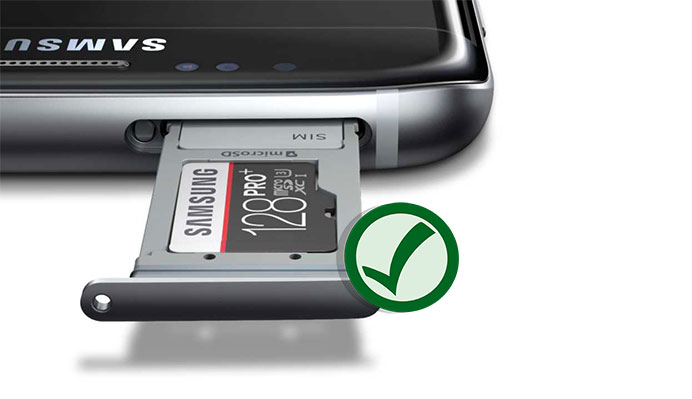
É possível recuperar dados de um cartão SD? Na verdade, a recuperação de dados de cartões micro SD da Samsung é possível. Os arquivos apagados ainda estão armazenados no seu cartão SD da Samsung de forma invisível e inacessível, aguardando que novos dados os sobreponham.
Portanto, se ocorrer perda de dados, você deve parar de usar o cartão SD e procurar um software de recuperação de dados para cartões SD da Samsung o mais rápido possível para recuperar os dados perdidos.
Usar Coolmuster Lab.Fone for Android é a melhor maneira de recuperar dados de cartões SD da Samsung. É uma ferramenta profissional de recuperação de dados para Android que oferece dois modos de recuperação: Recuperação de Dados Android e Recuperação de Cartão SD. Com o modo de Recuperação de Cartão SD, você pode recuperar facilmente dados apagados, incluindo fotos, vídeos, músicas e documentos do cartão SD da Samsung.
Confira os principais recursos do Coolmuster Lab.Fone for Android :
Baixe Coolmuster Lab.Fone for Android e siga os passos abaixo para realizar a recuperação do cartão microSD da Samsung:
Como faço para recuperar dados do meu cartão SD Samsung?
01 Baixe e abra o software de recuperação de cartão SD da Samsung no seu computador e entre no modo de recuperação de cartão SD. Remova o cartão SD do seu celular Samsung e, em seguida, use um leitor de cartão SD para conectá-lo ao computador.

02 Clique em "Avançar" e você será direcionado para uma página que mostra o cartão SD inserido. Selecione o cartão micro SD da Samsung e clique em "Avançar" para iniciar a verificação dos dados apagados no cartão SD da Samsung.

03 Após a conclusão da verificação, todos os arquivos recuperáveis serão exibidos na tela e categorizados por tipo. Você pode selecionar o arquivo desejado e clicar no botão "Recuperar" para recuperar os dados do cartão SD da Samsung.

Aqui está o guia em vídeo (aproximadamente 2 minutos e 14 segundos):
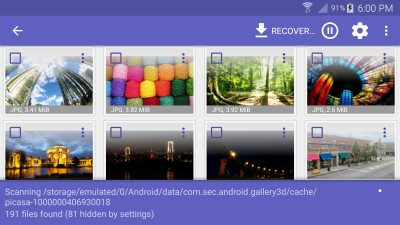
Outra opção para recuperação de dados de cartões SD da Samsung é usar o DiskDigger. Essa ferramenta é especializada em recuperar arquivos perdidos de cartões de memória, incluindo cartões SD, e pode ser uma boa alternativa quando os métodos tradicionais não funcionam. Embora o DiskDigger seja frequentemente usado para recuperar imagens, ele também suporta vários outros tipos de arquivos, como vídeos, áudios e documentos.
Veja como recuperar dados do seu cartão SD Samsung usando o DiskDigger:
Passo 1. Baixe e instale o DiskDigger no seu dispositivo Android ou computador. A versão Android permite recuperar arquivos perdidos diretamente do seu dispositivo Samsung , enquanto a versão para desktop é ideal para recuperação em PC.
Passo 2. Abra o DiskDigger e conceda as permissões necessárias para acessar o seu cartão SD Samsung. Se estiver usando o aplicativo Android , certifique-se de que a depuração USB esteja ativada no seu dispositivo.
Passo 3. Assim que o aplicativo detectar seu cartão SD Samsung, selecione a unidade que deseja verificar. Você terá a opção de escolher uma verificação profunda para um processo de recuperação mais completo, que pode demorar mais, mas recuperar mais dados.
Passo 4. Após a conclusão da verificação, o DiskDigger exibirá todos os arquivos recuperáveis. Você poderá visualizá-los e selecionar aqueles que deseja restaurar.
Passo 5. Por fim, toque em "Recuperar" para salvar os arquivos selecionados no seu telefone ou transferi-los para o seu computador.
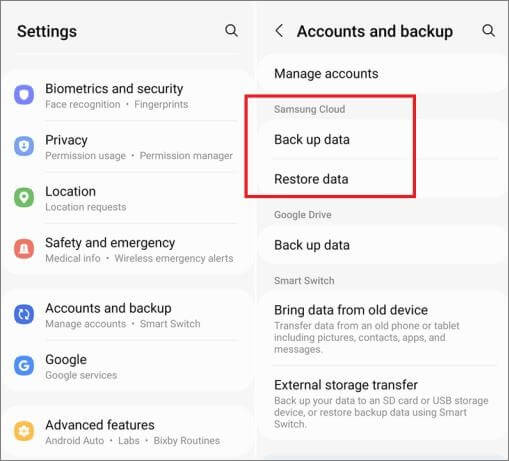
Muitos celulares oferecem serviço de nuvem para que os usuários possam fazer backup de dados facilmente. Também existem aplicativos de backup na nuvem disponíveis na Google Play Store que permitem aos usuários enviar arquivos para a nuvem para backup. Se você ativou o backup automático no seu celular, pode tentar restaurar os dados do seu cartão SD Samsung pela nuvem ou por meio de algum aplicativo de serviço de nuvem. Nesta seção, vamos abordar os métodos de recuperação de dados de cartão SD Samsung usando o serviço de nuvem da Samsung.
Passo 1. Abra o aplicativo Configurações no seu Samsung e selecione "Contas e backup".
Passo 2. No ícone "Samsung Cloud", escolha "Restaurar dados". Em seguida, selecione os dados que deseja recuperar e toque em "Restaurar".
1. Posso recuperar dados de um cartão SD Samsung danificado?
Sim, mesmo que seu cartão SD esteja fisicamente danificado, a recuperação de dados geralmente é possível usando software profissional de recuperação. No entanto, danos físicos graves podem exigir serviços especializados em recuperação de dados.
2. Quanto tempo leva para recuperar os dados após a exclusão?
O ideal é tentar a recuperação o mais rápido possível. Quanto mais tempo você esperar, maiores serão as chances de os dados apagados serem sobrescritos por novos arquivos, dificultando a recuperação.
3. Posso recuperar dados de um cartão SD Samsung bloqueado?
Sim, a maioria das ferramentas de recuperação, incluindo Coolmuster Lab.Fone for Android , consegue recuperar dados de cartões SD bloqueados ou criptografados, desde que você consiga desbloquear ou descriptografar o cartão usando as credenciais corretas.
Ao constatar a perda de dados no seu cartão SD, você pode verificar primeiro se consegue encontrar os arquivos apagados em backups anteriores. No entanto, devido a uma conexão Wi-Fi instável ou outros motivos, pode ser difícil encontrar os arquivos perdidos nos backups em nuvem. É aí que o software de recuperação de cartão SD da Samsung - Coolmuster Lab.Fone for Android - entra em ação. Você pode usar o modo de Recuperação de Cartão SD para recuperar arquivos apagados do cartão SD com facilidade.
Além disso, ele também permite recuperar arquivos apagados da memória interna Android e do cartão SIM. Baixe e experimente, é a solução ideal para recuperação de dados Android .
Artigos relacionados:
Como resolver o problema "Não consigo excluir arquivos do cartão SD Android ? 7 soluções
Como realizar a recuperação de dados do cartão SD no Android [Leitura obrigatória em 2026]
Como recuperar arquivos de um cartão SD formatado no Android [Resolvido]

 Android Recuperação
Recuperação de dados do cartão SD Samsung: como recuperar dados do cartão SD Samsung
Android Recuperação
Recuperação de dados do cartão SD Samsung: como recuperar dados do cartão SD Samsung







 Download grátis para PC
 Download gratuito para Mac
