Seu celular Android está ficando sem espaço? Você quer apagar arquivos do cartão Android para liberar espaço, mas não Android ? Se você está enfrentando um problema com o cartão SD que impede a exclusão de arquivos, não se preocupe; você está no lugar certo. Neste artigo, vamos abordar alguns problemas que impedem a exclusão de arquivos do cartão SD, como as causas, como resolvê-los e como apagá-los. Vamos lá!
Existem muitos motivos pelos quais você pode não conseguir excluir arquivos de um cartão SD no Android . Aqui, apresentaremos alguns dos motivos mais comuns:
Não conseguir apagar arquivos do cartão SD Android pode ser frustrante, mas não é impossível resolver o problema. Nesta seção, apresentaremos 7 métodos eficazes.
Não consegue apagar fotos do cartão SD Android ? A maneira mais fácil de resolver isso é remover o cartão SD do celular Android e inseri-lo novamente. Às vezes, devido a um cartão SD mal encaixado, os arquivos podem não ser apagados.
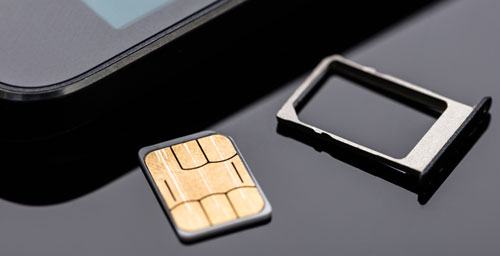
Se reinserir o cartão SD ainda não resolver o problema, recomenda-se trocar o cartão SD para outro telefone ou computador e verificar se os arquivos podem ser excluídos. Isso pode ajudar a detectar se o problema com o próprio cartão SD está causando a impossibilidade de excluir arquivos do cartão SD Android .

Alguns cartões SD possuem uma chave de proteção contra gravação na lateral e, se essa chave estiver na posição "Bloquear", você não poderá excluir arquivos. Siga os passos abaixo para verificar se o cartão SD não está protegido:
Passo 1. Remova o cartão SD do telefone e verifique se a pequena chave deslizante está na posição "travada".
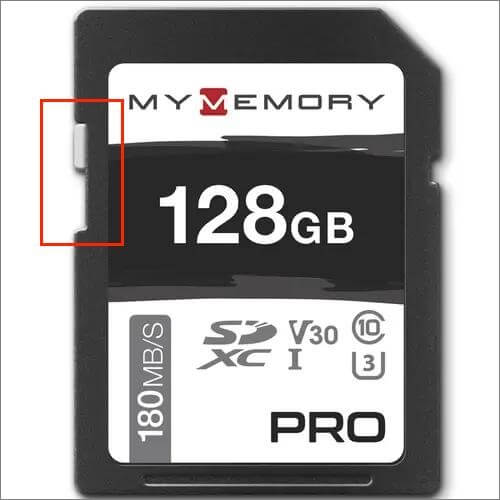
Passo 2. Se a chave estiver desligada, o cartão está bloqueado e a exclusão ou modificação do conteúdo é proibida. Você pode deslizar a chave para cima para desbloqueá-lo. Agora, insira o cartão e veja se esses arquivos podem ser excluídos.
Se o arquivo for somente leitura, isso também pode impedir a exclusão de arquivos do cartão SD Android . O CMD pode ser usado para excluir arquivos com atributos somente leitura. Veja a seguir os passos específicos:
Passo 1. Insira o cartão SD no computador. Em um computador Windows , pressione as teclas "Win" + "R", digite "cmd" e pressione "Enter". Se for um Mac , abra a pasta "Aplicativos", depois vá para a pasta "Utilitários" e encontre o aplicativo "Terminal".
Passo 2. Agora, digite o seguinte comando e pressione a tecla "Enter" após digitar cada um:
parte do disco
listar disco
selecionar disco #
atributos disco limpar somente leitura
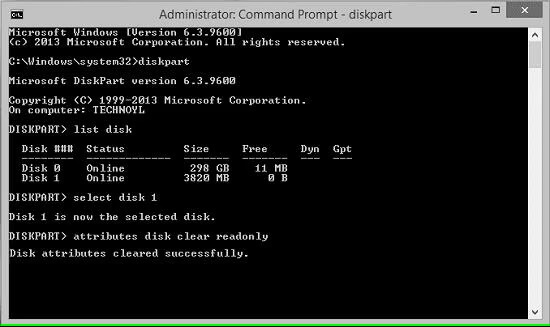
Passo 3. Após a conclusão, digite "exit" e pressione "Enter" para fechar o prompt de comando.
Não consegue apagar arquivos do cartão SD Android ? Se os métodos acima não funcionarem, você pode tentar modificar o registro. Observe que isso requer privilégios de administrador. Veja como fazer:
Passo 1. Pressione as teclas "Win" + "R", digite "regedit" e pressione "Enter". Navegue até o Editor do Registro.
Passo 2. Acesse o seguinte caminho:
HKEY_LOCAL_MACHINE\SYSTEM\CurrentControlSet\Control\StorageDevicePolicies
Passo 3. No painel direito, procure um valor chamado "WriteProtect". Se o valor de "WriteProtect" for 1, isso indica que o cartão SD está protegido contra gravação. Você precisa alterá-lo para 0.
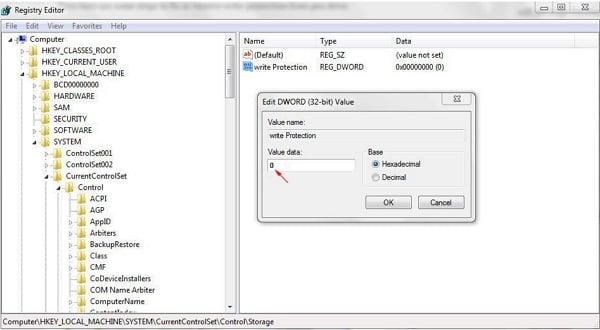
Passo 4. Salve as alterações e feche a janela do registro.
Se o cartão SD estiver danificado, isso também pode impedir a exclusão de fotos do cartão SD Android . Portanto, podemos reparar o cartão SD danificado e verificar se isso resolve o problema. Siga o guia passo a passo para solucionar o problema "Não consigo excluir arquivos do cartão SD".
Passo 1. Após conectar o cartão SD ao computador, abra o Explorador de Arquivos, clique com o botão direito do mouse na unidade do cartão SD e selecione "Propriedades".
Passo 2. Mude para a aba "Ferramentas" e clique no botão "Verificar".
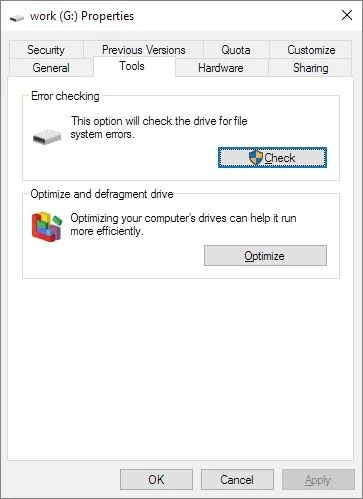
Passo 3. Se houver erros, o sistema solicitará que você os corrija. Siga as instruções para a operação.
Se nenhum dos métodos acima for eficaz, você pode tentar formatar o cartão SD. Observe que a formatação apagará todos os dados. Portanto , faça um backup dos dados do seu cartão SD antes de realizar esta operação. Abaixo estão as instruções para formatar o cartão SD:
Passo 1. Conecte seu cartão SD a um computador. Em seguida, localize o cartão SD no Explorador de Arquivos.
Passo 2. Clique com o botão direito do mouse no cartão SD e selecione a opção "Formatar" na janela pop-up.
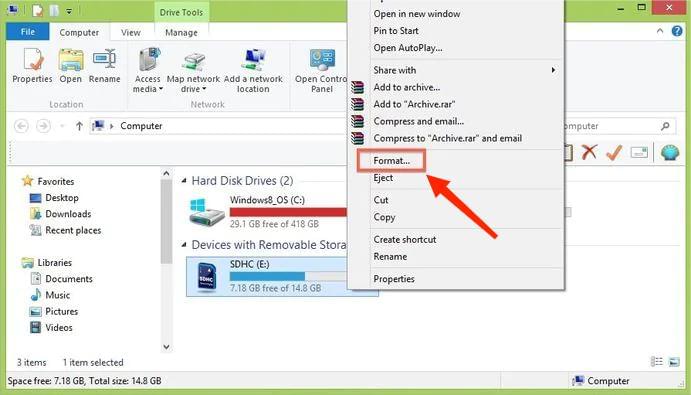
Passo 3. Escolha o sistema de arquivos (normalmente FAT32) e clique no botão "Iniciar".
Utilizando os métodos acima, você provavelmente já corrigiu os problemas do seu cartão SD. Então, como apagar arquivos do cartão SD no Android ? Para isso, siga o guia:
Passo 1. Abra o aplicativo Gerenciador de Arquivos no seu dispositivo Android e navegue até o seu cartão SD.

Passo 2. Navegue até a pasta no cartão SD e encontre o arquivo que deseja excluir.
Passo 3. Pressione e segure o arquivo que deseja excluir. Selecione a opção "Excluir" no menu pop-up. Em seguida, confirme o arquivo que deseja excluir.
Se você acidentalmente apagar arquivos importantes do seu cartão SD que não deseja perder, pode recuperá-los com o Coolmuster Lab.Fone for Android . Este software de recuperação de dados de alta qualidade consegue recuperar diversos tipos de dados apagados de cartões SD, como imagens, vídeos, músicas, etc. Ele também pode transferir diretamente os dados existentes do seu cartão SD para o seu computador, mantendo a qualidade original.
Principais funcionalidades do Coolmuster Lab.Fone for Android
Abaixo segue o guia do Coolmuster Lab.Fone for Android sobre como recuperar arquivos apagados de cartões SD :
01 Baixe e execute Coolmuster Lab.Fone for Android no seu computador. Em seguida, selecione o modo "Recuperação do Cartão SD". Insira o cartão SD em um leitor de cartões e conecte o leitor ao computador.

02 Prossiga selecionando "Avançar" e você verá o cartão SD inserido exibido na tela. Selecione o cartão SD e clique em "Avançar" para iniciar o processo de digitalização.

03 Assim que o processo de digitalização for concluído, os arquivos excluídos do cartão SD serão categorizados por tipo. Selecione os dados que deseja recuperar e visualize os arquivos excluídos do cartão SD. Escolha o arquivo desejado e clique em "Recuperar" para obtê-lo.

Você conseguiu resolver o problema de "não consigo apagar arquivos do cartão SD no Android " depois de ler este artigo? Você pode escolher o método que melhor se adapta às suas necessidades. No artigo, também recomendamos Coolmuster Lab.Fone for Android . Se você quer recuperar arquivos apagados do seu cartão SD, por que não experimentar?
Artigos relacionados:
Por que o cartão SD continua apagando arquivos? Como corrigir isso no PC e Android
Recuperação de dados de cartão SD Samsung: como recuperar dados de um cartão SD Samsung
Os 11 melhores softwares de recuperação de memória para Android que você precisa conhecer.
Como corrigir um cartão SD corrompido no Android ? [Guia completo]

 Android Recuperação
Como resolver o problema: Não consigo excluir arquivos do cartão SD Android ? 7 soluções
Android Recuperação
Como resolver o problema: Não consigo excluir arquivos do cartão SD Android ? 7 soluções







 Download grátis para PC
 Download gratuito para Mac
