Seu cartão SD Android está corrompido? Os cartões SD são dispositivos de armazenamento úteis, pois permitem salvar e visualizar arquivos como fotos, músicas, vídeos e documentos. Eles são compatíveis com quase todos os dispositivos Android . Um dos principais problemas dos cartões SD é que podem ser corrompidos facilmente, causando perda inesperada de dados.
Este artigo abordará o tema de cartões SD Android corrompidos e as possíveis soluções para o problema. Naturalmente, também apresentaremos opções para recuperar dados do cartão SD reparado.
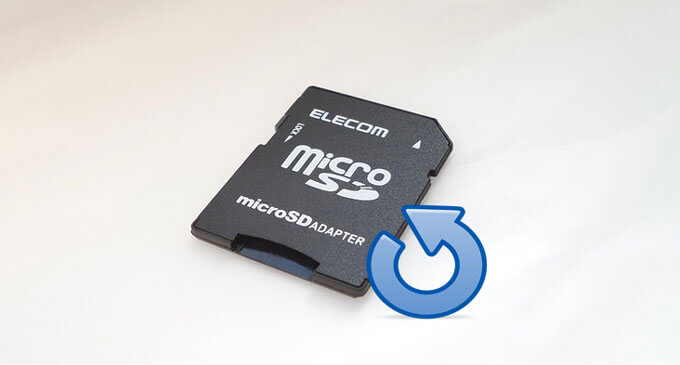
Um cartão SD corrompido não funciona corretamente. Isso significa que você não poderá acessar nem usar os arquivos armazenados. Normalmente, um cartão SD corrompido exibirá um erro quando você o conectar ao computador, câmera digital, celular etc.
Abaixo estão os sinais comuns de que um cartão SD Android está danificado ou corrompido:
O que fazer se o seu cartão SD continuar apagando arquivos no seu celular Android , ou se você não conseguir apagar arquivos do cartão SD no seu celular Android ? Por que isso acontece e como resolver o problema em um computador?
Existem várias maneiras de consertar um cartão SD danificado em um celular Android . Nesta seção, discutiremos seis soluções diferentes. Continue lendo para aprender como implementar cada uma delas em detalhes.
Esta solução irá analisar o seu cartão SD danificado e possivelmente identificar/corrigir quaisquer erros nele. Se o seu telefone indicar que o cartão SD está danificado, você pode seguir os passos abaixo para corrigi-lo rapidamente usando a ferramenta de reparo Windows :
Passo 1. Conecte o cartão SD danificado ao seu computador. Pressione "Tecla Windows + R" para abrir o Explorador Windows .
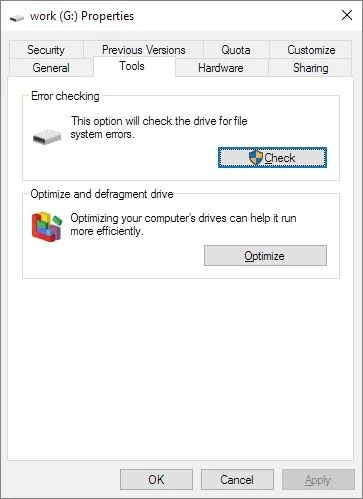
Passo 2. Selecione seu cartão SD, vá para "Propriedades" e toque em "Ferramentas".
Passo 3. Em seguida, toque no botão "Verificar". O sistema começará a verificar seu cartão SD em busca de erros. Assim que o processo de verificação for concluído, você poderá visualizar o resultado e corrigir o problema no seu cartão SD.
Se Windows não reconhecer seu cartão SD, ele não será exibido em lugar nenhum. Uma solução rápida é reinstalar os drivers do cartão SD. Esse processo é bastante simples e envolve os seguintes passos:
Passo 1. Pressione as teclas "Logotipo Windows + X" para abrir o Gerenciador de Dispositivos. Em seguida, expanda a opção "Unidades de disco", clique com o botão direito do mouse no primeiro driver e selecione "Desinstalar".
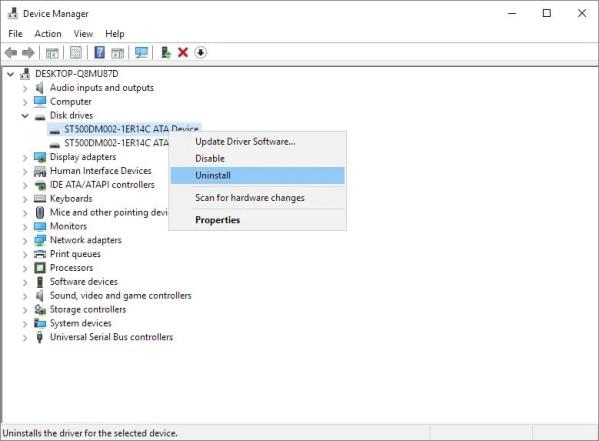
Passo 2. Clique em "OK" e desconecte o cartão SD.
Passo 3. Reinicie o computador e reconecte o cartão SD após alguns instantes. O sistema começará a instalar os drivers mais recentes para o seu cartão SD. Quando o processo for concluído, o cartão SD será detectado, caso não haja mais problemas.
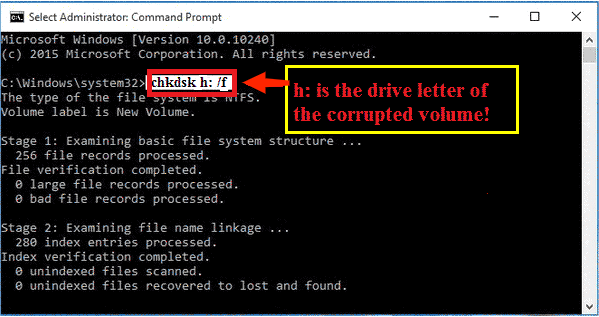
O comando CHKDSK ajuda a verificar seu cartão SD em busca de erros e corrigir setores defeituosos. Este comando é uma das melhores opções, pois permite reparar o cartão SD sem formatá-lo. Abaixo estão os passos para verificar erros no cartão SD Android usando o CHKDSK:
Passo 1. Pressione as teclas "Logotipo Windows + R", digite "cmd" na barra de pesquisa e pressione "Enter".
Passo 2. Quando a janela do Prompt de Comando for exibida, cole o seguinte comando e pressione "Enter": "chkdsk h: /f".
O comando acima irá analisar seu cartão SD e reparar quaisquer setores defeituosos. Esse processo pode levar alguns minutos, então você precisa ter paciência.
Às vezes, o sistema pode não detectar o seu cartão SD devido a uma falha no adaptador ou leitor de cartão SD. Você pode tentar usar um leitor de cartão diferente para verificar se esse é o problema. É normal que os leitores de cartão se desloquem com o tempo e apresentem mau funcionamento. Se, ao usar um leitor de cartão diferente, o computador não detectar o seu cartão SD, você poderá acessar os arquivos.
Outra opção a tentar nesta situação é usar uma porta USB diferente. Algumas portas podem não detectar o adaptador USB conectado ao seu cartão SD.
Se você possui um cartão SD corrompido e deseja reutilizá-lo, a melhor opção é formatá-lo. Esse processo apagará todos os dados e arquivos do seu cartão SD. Siga os passos abaixo para aprender como corrigir um cartão SD corrompido em um celular formatando-o:
Passo 1. Conecte o cartão SD com defeito ao seu computador. Acesse o "Explorador de Arquivos" e localize o cartão SD.
Passo 2. Clique com o botão direito do mouse no cartão SD e selecione a opção "Formatar".
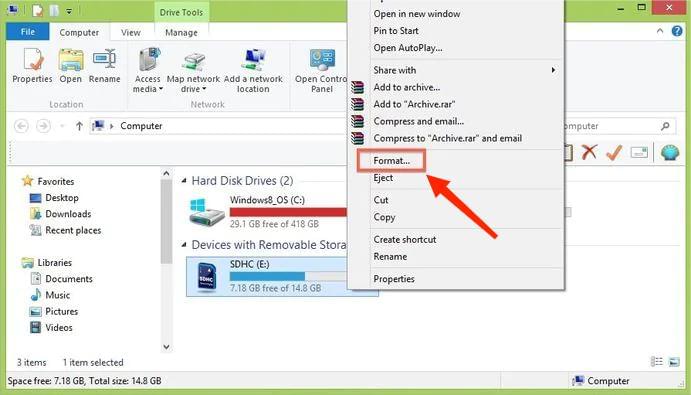
Passo 3. Selecione o sistema de arquivos para o qual deseja formatar o cartão SD. Em seguida, clique em "Iniciar" para iniciar o processo de formatação. Assim que a formatação for concluída, você poderá usar seu cartão SD novamente.
Windows pode detectar seu cartão SD como corrompido se a letra da unidade atribuída a ele entrar em conflito com outras unidades. Para tornar seu cartão SD legível, você pode tentar atribuir uma letra de unidade diferente. Siga os passos abaixo:
Passo 1. Acesse o Gerenciamento de Disco Windows .
Passo 2. Clique com o botão direito do mouse no seu cartão SD e escolha a opção "Alterar letra da unidade e caminhos".
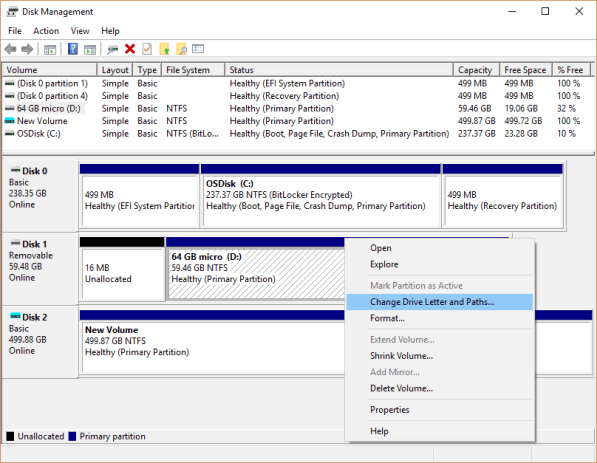
Passo 3. Escolha uma nova letra de unidade para o seu cartão SD e clique em "OK" para salvar as alterações. Agora você pode voltar ao Explorador de Arquivos e verificar se o cartão está legível.
Após consertar com sucesso o seu cartão SD corrompido, o próximo passo é recuperar quaisquer dados que possam ter sido perdidos ou danificados durante o processo de reparo. A maneira mais recomendada de recuperar dados de um cartão SD corrompido é por meio de uma ferramenta de terceiros, como Coolmuster Lab.Fone for Android . Essa ferramenta eficiente permite recuperar diferentes tipos de dados de um cartão SD danificado, como vídeos, documentos, fotos e músicas.
Após recuperar os dados com esta ferramenta, você pode salvá-los no seu computador. A grande vantagem do Coolmuster Lab.Fone for Android é que ele recupera seus arquivos mantendo a qualidade e o formato originais. Seus principais recursos incluem:
Siga os passos abaixo para recuperar dados de um cartão SD corrompido usando Coolmuster Lab.Fone for Android :
01 Baixe, instale e execute o aplicativo em seu computador.
02 Em seguida, clique na opção "Recuperação de cartão SD" e conecte o cartão SD corrompido usando um leitor de cartão SD.

03 Clique no botão "Avançar". Assim que o sistema exibir uma lista de unidades conectadas, selecione seu cartão SD e clique em "Avançar". Coolmuster Lab.Fone for Android começará a verificar seu cartão SD em busca de arquivos.

04 Assim que o processo de digitalização terminar, você verá uma lista de arquivos que podem ser recuperados, como vídeos, fotos, documentos e áudios. Navegue pelos arquivos, escolha os que deseja recuperar e clique no botão "Recuperar". O sistema recuperará e salvará os arquivos selecionados em seu computador.

Lidar com um cartão SD corrompido pode ser frustrante, mas com a abordagem correta, você pode restaurá-lo ao seu estado original. Após reparar o cartão SD com sucesso usando os métodos descritos neste artigo, é essencial recuperar quaisquer dados perdidos para garantir que nada importante seja perdido no processo. Usar uma ferramenta confiável como Coolmuster Lab.Fone for Android ajudará você a recuperar seus arquivos em seu formato e qualidade originais. Basta seguir os passos cuidadosamente e você conseguirá consertar seu cartão SD e restaurar seus arquivos importantes.
Artigos relacionados:
Os 9 melhores softwares de reparo para celulares Android para corrigir problemas Android
5 maneiras eficazes de corrigir o problema da tela preta da morte Android
Como recuperar vídeos apagados do cartão SD
Como recuperar fotos apagadas do cartão SD em um celular Android







 Download grátis para PC
 Download gratuito para Mac


