Embora os cartões SD sejam uma maneira conveniente de expandir a capacidade de armazenamento em PCs e dispositivos Android , eles também apresentam desvantagens. Um problema frequente que confunde os usuários é a exclusão inexplicável de arquivos de seus cartões SD. Como corrigir um cartão SD que continua excluindo arquivos sozinho? Este guia de solução de problemas visa desvendar as causas desse problema e fornecer soluções práticas passo a passo para resolvê-lo.
Por que todos os meus arquivos desapareceram do meu cartão SD? Antes de tentar qualquer solução, é essencial identificar a causa do problema. Seu cartão SD pode estar excluindo seus arquivos por diversos motivos. Abaixo estão algumas causas prováveis:
1. Mau funcionamento do cartão SD : O cartão SD pode estar com defeito, causando perda de arquivos.
2. Vírus ou malware : Se o seu computador ou celular estiver infectado com um vírus ou malware, isso pode resultar na exclusão de arquivos.
3. Exclusão acidental : Às vezes, os usuários podem excluir arquivos acidentalmente.
4. Problemas com o sistema de arquivos : Podem ocorrer problemas com o sistema de arquivos no cartão SD, levando à exclusão de arquivos.
5. Remoção insegura : Ao remover o cartão SD do seu computador ou dispositivo, certifique-se de realizar uma ejeção segura. A remoção direta do cartão SD sem ejeção segura pode causar danos ao sistema de arquivos.
6. Espaço de armazenamento insuficiente : Se o cartão SD estiver ficando sem espaço de armazenamento, isso pode resultar na exclusão de arquivos.
7. Problemas de compatibilidade do dispositivo : Às vezes, o cartão SD pode ser incompatível com o dispositivo, resultando em perda de arquivos.
Se você estiver enfrentando problemas com um cartão SD que continua apagando arquivos do seu PC, considere estas soluções:
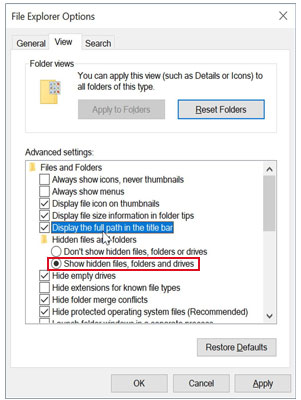
Às vezes, arquivos podem ficar ocultos devido a falhas do sistema. Para exibi-los, ajuste as configurações do seu explorador de arquivos para mostrar arquivos e pastas ocultos. Veja abaixo o passo a passo detalhado:
Passo 1. Insira o cartão SD no computador Windows .
Passo 2. Abra "Este Computador", acesse seu cartão SD e clique em "Exibir".
Passo 3. Selecione "Opções" e marque a caixa de seleção ao lado de "Mostrar arquivos, pastas e unidades ocultos". Em seguida, toque no botão "Aplicar".
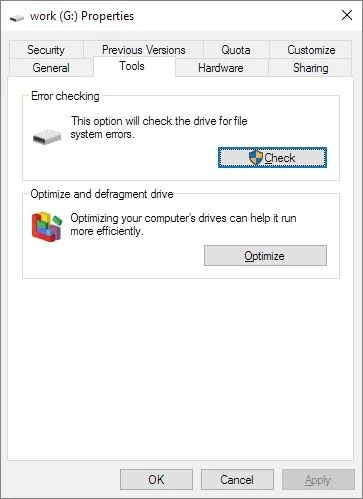
Windows oferece uma ferramenta integrada de verificação de erros para identificar e corrigir erros do sistema de arquivos. Execute essa ferramenta no seu cartão SD para resolver quaisquer problemas em potencial. Aqui está um guia passo a passo sobre como corrigir o problema de exclusão contínua de arquivos no cartão SD.
Passo 1. Insira o cartão SD no seu PC.
Passo 2. Clique com o botão direito do mouse na unidade do cartão SD no Explorador de Arquivos.
Passo 3. Selecione "Propriedades" e navegue até a guia "Ferramentas".
Passo 4. Em "Verificação de erros", clique em "Verificar" para iniciar o processo de verificação de erros.
Formatar o cartão SD pode restaurá-lo ao normal, eliminando quaisquer problemas com o sistema de arquivos. Certifique-se de ter um backup dos seus dados antes de optar por essa solução. Para isso, siga estes passos:
Passo 1. Clique com o botão direito do mouse na unidade do cartão SD no Explorador de Arquivos.
Passo 2. Selecione "Formato" e escolha o sistema de arquivos desejado.
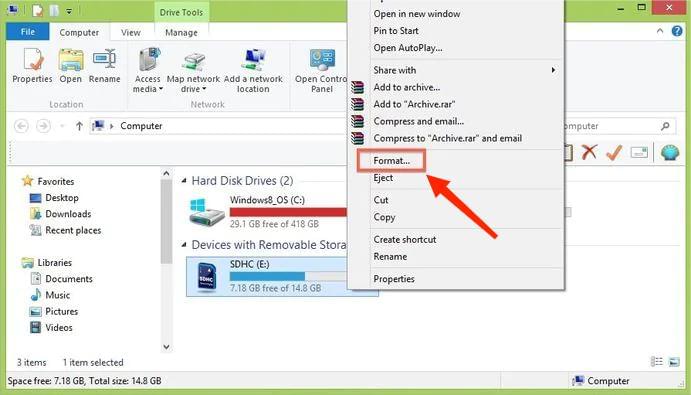
Passo 3. Clique em "Iniciar" para começar o processo de formatação.
O CHKDSK (Verificar Disco) é um utilitário de linha de comando que verifica e resolve erros em cartões SD. Executar o CHKDSK pode ajudar a recuperar arquivos apagados e reparar um cartão SD que está constantemente perdendo arquivos. Siga estes passos:
Passo 1. Abra o Prompt de Comando com privilégios de administrador.
Passo 2. Digite "chkdsk g: /r /f" (substitua g pela letra da unidade do seu cartão SD).
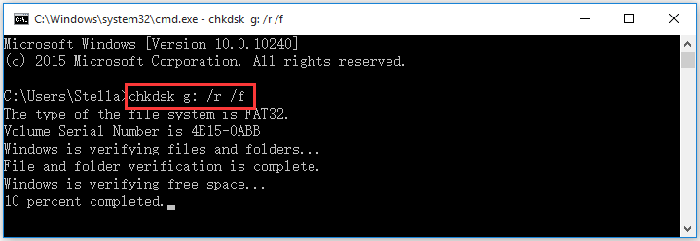
Passo 3. Pressione "Enter" para iniciar o processo CHKDSK.
Passo 4. Siga as instruções na tela e permita que a ferramenta corrija quaisquer erros detectados.
Por que meu cartão SD continua se desconectando sozinho? Se você está enfrentando o problema de "arquivos desaparecerem do cartão micro SD Android ", considere as seguintes soluções.
Desmonte o cartão SD do seu dispositivo e, em seguida, insira-o novamente. Essa ação simples geralmente resolve problemas de conectividade que levam à exclusão de arquivos.
Passo 1. Acesse as "Configurações" do seu dispositivo Android .
Passo 2. Selecione "Armazenamento" ou "Manutenção do dispositivo".
Passo 3. Selecione "Desmontar cartão SD" e confirme.
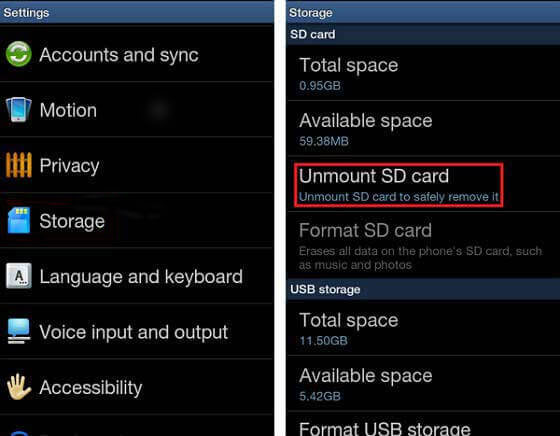
Passo 4. Remova fisicamente o cartão SD e, em seguida, insira-o novamente.
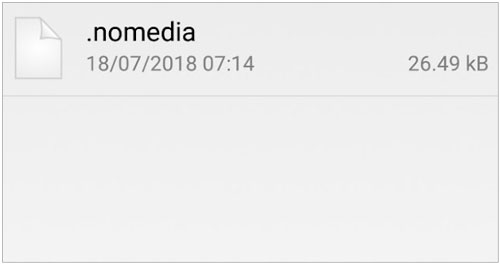
Por que meu cartão SD continua apagando meus arquivos? A presença de um arquivo ".nomedia" em um diretório pode impedir que os arquivos de mídia sejam reconhecidos. Exclua esse arquivo para garantir que seus arquivos de mídia sejam reconhecidos. Vamos percorrer os passos para corrigir o problema de "arquivos desaparecidos do cartão micro SD Android " passo a passo:
Passo 1. Use um aplicativo gerenciador de arquivos no seu dispositivo Android .
Passo 2. Navegue até a pasta que contém seus arquivos de mídia.
Passo 3. Procure um arquivo chamado ".nomedia" e exclua-o.
Alguns aplicativos de terceiros podem interferir no funcionamento correto do seu cartão SD. Desinstale quaisquer aplicativos instalados recentemente ou suspeitos para verificar se o problema persiste. Siga os passos para desinstalar aplicativos, conforme descrito abaixo:
Passo 1. Abra as "Configurações" no seu dispositivo Android .
Passo 2. Vá para "Aplicativos" e selecione "Gerenciar aplicativos".
Passo 3. Identifique e toque no ícone "Desinstalar" para desinstalar aplicativos instalados recentemente ou suspeitos.

Agora que entendemos as causas e soluções para o problema de "o cartão SD continua apagando arquivos", você pode usar um software profissional de terceiros, como Coolmuster Lab.Fone for Android , para recuperar dados apagados diretamente do cartão SD .
Este software de recuperação analisa cartões SD para localizar dados apagados e, em seguida, os recupera juntando os fragmentos. Não é necessário fazer root no cartão SD, o que torna o processo mais eficiente. Além disso, ele pode recuperar fotos, músicas, vídeos e documentos apagados.
Principais funcionalidades do Coolmuster Lab.Fone for Android
Vamos prosseguir com o processo de recuperação de arquivos apagados do cartão SD diretamente pelo Coolmuster Lab.Fone for Android seguindo os passos abaixo.
01 Após a instalação, inicie o software e selecione a aba "Recuperação de Cartão SD" no menu superior.
02 Insira o cartão SD no seu computador usando um leitor de cartões SD.

03 Clique em "Avançar" e todos os cartões SD inseridos no seu computador serão exibidos. Basta selecionar a unidade de disco que deseja verificar e clicar em "Avançar" para iniciar o processo de verificação.

04 Após a conclusão do processo de digitalização, você verá uma lista de todos os tipos de arquivo recuperáveis. Visualize os arquivos, selecione os que deseja recuperar e clique no botão "Recuperar" para salvá-los em seu computador.

Tutorial em vídeo:
Como seu cartão SD continua apagando arquivos, você pode usar os métodos aprendidos neste guia para corrigir o problema. E você pode recuperar seus arquivos apagados do cartão SD com Coolmuster Lab.Fone for Android , mesmo que não tenha nenhum backup. Obrigado pela leitura.
Artigos relacionados:
Recuperação de dados de cartão SD Samsung: Como recuperar dados de um cartão SD Samsung
Como realizar a recuperação de dados do cartão SD no Android [Leitura obrigatória em 2026]
Como recuperar vídeos apagados do cartão SD: Recuperação de vídeos do cartão SD (comprovada)
2 maneiras de recuperar mensagens de texto apagadas do cartão SIM Android

 Android Recuperação
Por que o cartão SD continua excluindo arquivos? Como corrigi-lo no PC e Android
Android Recuperação
Por que o cartão SD continua excluindo arquivos? Como corrigi-lo no PC e Android







 Download grátis para PC
 Download gratuito para Mac
