Resumindo:
As fotos perdidas devido a uma "Formatação Rápida" podem ser recuperadas com sucesso usando software automatizado ou ferramentas gratuitas de linha de comando, desde que você pare de usar o cartão imediatamente para evitar que os dados sejam sobrescritos.
Seja por ter clicado no botão errado da sua câmera ou por ter sido obrigado a formatar um cartão corrompido para torná-lo legível novamente, se você se esquecer de fazer backup das fotos armazenadas no cartão, perderá suas preciosas imagens.
Felizmente, a formatação não apaga suas fotos imediatamente; ela simplesmente marca o espaço de armazenamento como "disponível". Contanto que você não tenha sobrescrito esse espaço com novos dados, suas imagens ainda estarão lá. Você pode recuperar fotos do cartão SD formatado com as seguintes soluções de recuperação. Vamos começar.

Uma das maneiras mais fáceis de recuperar fotos de um cartão SD formatado é usando o Coolmuster Data Recovery . Este software profissional de recuperação foi desenvolvido para recuperar arquivos apagados, formatados e perdidos de diversos dispositivos de armazenamento, incluindo cartões SD, pen drives, discos rígidos externos, etc.
Por que Coolmuster Data Recovery se destaca:
Baixe o Coolmuster Data Recovery.
Para recuperar fotos de um cartão SD formatado com Coolmuster Data Recovery:
01 Baixe o Coolmuster Data Recovery no seu computador e instale-o. Em seguida, execute-o e insira o cartão SD formatado no computador usando um leitor de cartões.
02 Selecione o modo "Recuperação de Formatação" na interface principal (se precisar de uma verificação mais profunda, você poderá optar posteriormente pela Recuperação Bruta). Selecione seu cartão SD na lista de unidades disponíveis e clique em "Iniciar Verificação". O software irá procurar por vestígios dos seus arquivos formatados.
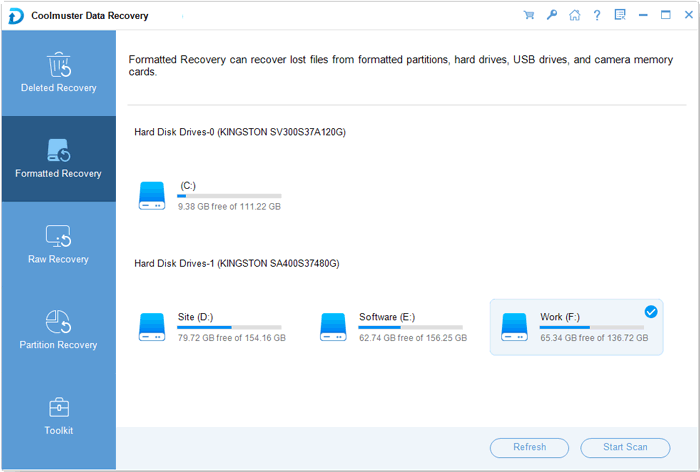
03 Após a conclusão da verificação, navegue pelas fotos encontradas. Marque as caixas ao lado das imagens que deseja salvar e clique no botão "Recuperar para o computador" para salvá-las no disco rígido do seu computador.

Aqui está um guia em vídeo que você pode seguir para recuperar suas fotos com facilidade (cerca de 2 minutos):
Para quem prefere uma solução completa, gratuita e de código aberto, o PhotoRec é uma excelente escolha. Ele ignora completamente o sistema de arquivos e acessa diretamente os dados subjacentes, o que significa que pode recuperar imagens com segurança mesmo de cartões gravemente corrompidos ou formatados.
Aqui está o guia:
Passo 1: Baixe o pacote TestDisk/PhotoRec do site oficial e extraia os arquivos. Execute o arquivo "photorec_win.exe".
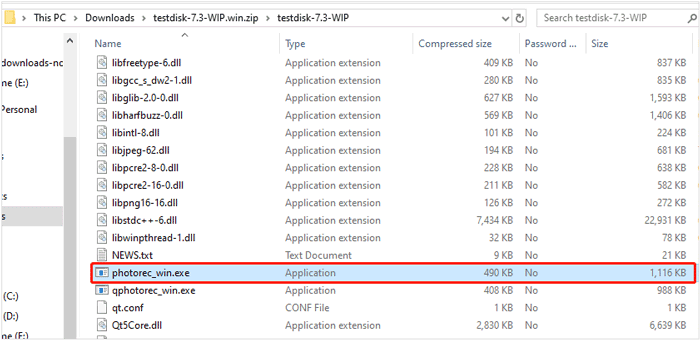
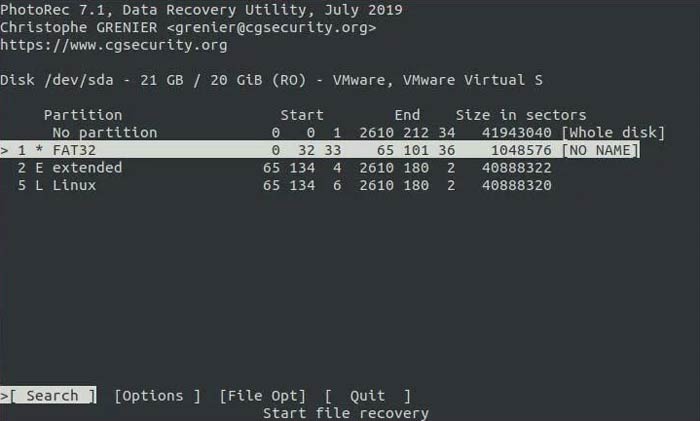
Passo 2: Use as teclas de seta para selecionar seu cartão SD na lista de discos e pressione "Enter". Selecione o estilo de partição (geralmente Intel para cartões mais antigos ou EFI GPT para cartões mais novos e de alta capacidade) e selecione a partição principal.
Passo 3: Escolha "Outro" (já que o cartão foi formatado, você quer que ele procure por assinaturas em EXT2/EXT3/FAT/NTFS). Em seguida, selecione "Inteiro" para verificar todo o espaço do cartão SD formatado.
Passo 4: Escolha uma pasta no seu computador onde os arquivos recuperados serão salvos. Pressione "C" para confirmar e o PhotoRec começará a recuperar suas imagens perdidas.
O iCare Data Recovery é outro utilitário confiável, conhecido por seus poderosos algoritmos de varredura profunda. Seu recurso "Recuperação Avançada de Arquivos" é especificamente projetado para lidar com unidades formatadas e erros de partição. Se você não deseja uma ferramenta de recuperação com interface de linha de comando, o iCare Recovery pode ser uma escolha prática.
Para recuperar fotos de um cartão formatado com o iCare Recovery:
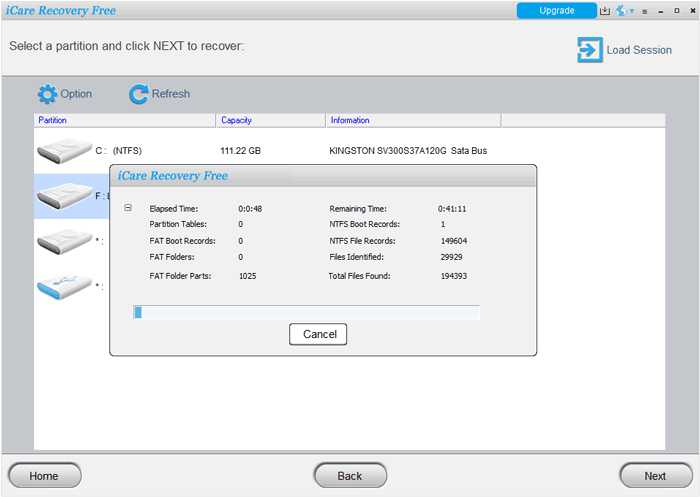
Passo 1: Conecte seu cartão SD ao computador e abra o iCare Data Recovery. Em seguida, clique em "Recuperação de unidade formatada" na tela inicial.
Passo 2: Selecione a letra da unidade que corresponde ao seu cartão SD formatado e clique em "Avançar" para iniciar a verificação. Deixe o software realizar uma busca completa. Isso pode levar algum tempo, dependendo do tamanho do cartão.
Passo 3: Examine as pastas geradas, visualize as miniaturas para verificar suas fotos, selecione-as e clique em "Recuperar" para extraí-las para um local seguro em seu computador.
Se você usa Windows 10 ou 11 e prefere não baixar aplicativos de terceiros, a Microsoft oferece sua própria ferramenta de linha de comando chamada Windows File Recovery. Ela é gratuita, segura e altamente personalizável. Embora esse método seja gratuito, requer alguma familiaridade com operações de linha de comando.
Eis os passos:
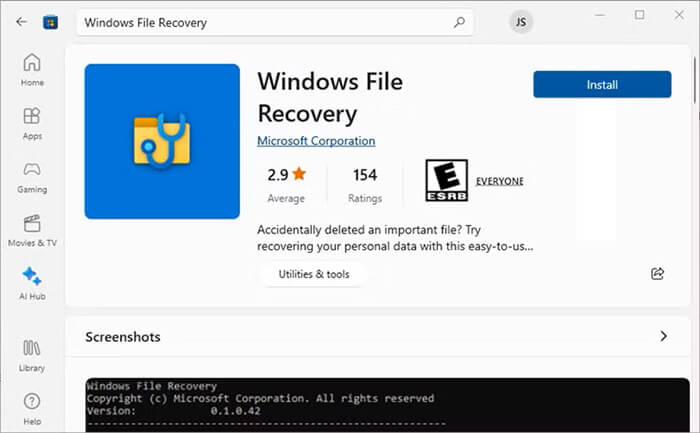
Passo 1: Baixe Windows File Recovery da Microsoft Store. Execute a ferramenta, que abrirá uma janela do Prompt de Comando com privilégios de administrador.
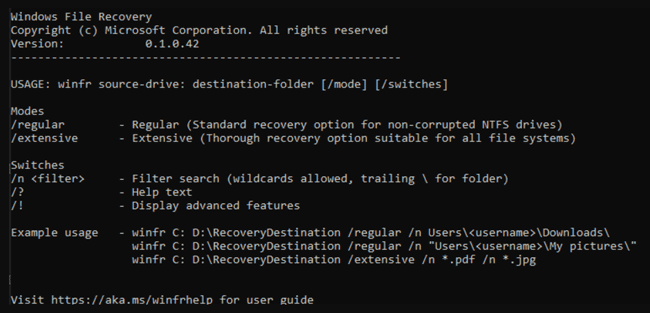
Passo 2: A estrutura básica do comando é: "winfr unidade-de-origem: unidade-de-destino: [/modo] [/opções]".
Passo 3: Como um cartão SD normalmente usa o sistema de arquivos FAT32 ou exFAT e já foi formatado, você deve usar o "Modo de assinatura" (/x). Supondo que seu cartão SD seja a unidade E: e você queira salvar arquivos na unidade D:, digite: "winfr E: D: /x /y:JPEG,PNG".
Passo 4: Pressione "Y" para iniciar a verificação. A ferramenta criará uma pasta de recuperação na unidade de destino contendo as imagens restauradas.
Independentemente da ferramenta escolhida, a recuperação de dados depende muito de como você manuseia o cartão imediatamente após a perda de dados. Lembre-se destas três regras de ouro:
Regra 1: Pare de usar o cartão imediatamente. No momento em que perceber que seu cartão foi formatado, ejete-o. Não tire mais fotos e não navegue pelo cartão. Gravar até mesmo um único kilobyte de novos dados pode sobrescrever permanentemente suas fotos apagadas.
Regra 2: Nunca recupere dados para o mesmo cartão. Ao salvar suas imagens restauradas, sempre salve-as no disco rígido local do seu computador ou em um disco rígido externo. Salvá-las de volta para o mesmo cartão SD durante o processo de recuperação pode corromper os dados que você está tentando resgatar.
Regra 3: Garanta uma fonte de alimentação estável. As verificações de recuperação de dados podem demorar bastante e consumir muita capacidade de processamento. Certifique-se de que seu laptop esteja conectado a uma fonte de energia para que não desligue durante o processo, o que pode causar erros lógicos permanentes no cartão SD.
P1: O tipo de formatação importa?
Sim, imensamente.
Formatação rápida: Esta é a opção padrão na maioria das câmeras e computadores. Ela apaga o caminho do diretório dos seus arquivos, mas mantém os dados intactos, aumentando as chances de recuperação.
Formatação completa (formatação de baixo nível): Esta opção sobrescreve completamente o cartão com zeros para verificar a existência de setores defeituosos. Se uma formatação completa for realizada, os dados serão apagados permanentemente e não poderão ser recuperados por softwares comerciais.
Q2: Todos os formatos de imagem são recuperáveis?
Sim. Formatos padrão como JPEG, PNG e GIF são excepcionalmente fáceis de serem encontrados por ferramentas de recuperação devido às suas assinaturas de arquivo previsíveis. Formatos RAW profissionais (como CR2/CR3 para Canon, NEF para Nikon ou ARW para Sony) também são altamente recuperáveis, embora você deva garantir que o software de recuperação escolhido liste explicitamente o formato RAW da sua câmera como compatível.
P3: E quanto aos cartões SD fisicamente danificados?
Se o seu cartão SD estiver partido ao meio, gravemente danificado ou completamente irreconhecível por qualquer computador (sem apresentar qualquer sinal de atividade no Gerenciamento de Disco), o software não poderá ajudá-lo. Nesses casos, sua única opção é enviar o cartão para um laboratório profissional de perícia digital, onde especialistas podem remover manualmente o chip de memória flash NAND e ler os dados usando técnicas de bypass de hardware.
Formatar acidentalmente um cartão SD sem fazer backup das suas fotos está longe de ser uma situação desesperadora. Utilizando ferramentas fáceis de usar como Coolmuster Data Recovery ou o iCare, ou alternativas de linha de comando como o PhotoRec e Windows File Recovery, você tem uma grande chance de recuperar suas imagens intactas. Lembre-se apenas de agir rapidamente, parar de gravar dados no cartão e sempre manter um backup secundário das suas memórias no futuro!
Artigos relacionados:
Como recuperar um cartão SD formatado sem complicações (métodos comprovados)
Como mover vídeos para o cartão SD | Otimize o armazenamento Android
Como corrigir um cartão SD corrompido no Android ? [Guia completo]
Por que o cartão SD continua apagando arquivos? Como corrigir isso no PC e Android







 Download grátis para PC
 Download gratuito para Mac


