Com o uso generalizado de pen drives nos dias de hoje, as chances de serem corrompidos ou danificados aumentam. Além disso, formatar um pen drive acidentalmente pode ser um pesadelo, principalmente se ele contiver dados importantes. No entanto, não precisa se desesperar. Você pode recuperar arquivos de um pen drive formatado com 4 soluções. Vamos começar!
Coolmuster Data Recovery é uma ferramenta fácil de usar, criada para ajudar na recuperação de dados de unidades USB formatadas. Seus dados foram perdidos devido a uma formatação acidental ou outros motivos? Este software pode ajudá-lo a recuperá-los. Contanto que os dados não tenham sido sobrescritos, você ainda tem uma chance de recuperá-los. Além disso, este software é eficaz na recuperação de uma ampla variedade de tipos de arquivos , incluindo documentos, fotos, vídeos e muito mais.
Principais funcionalidades do Coolmuster Data Recovery:
Baixe o Coolmuster Data Recovery.
Para recuperar arquivos de um pen drive formatado com este software:
01 Baixe e instale a ferramenta Coolmuster Data Recovery no seu computador. Em seguida, conecte o pen drive formatado ao computador.
02 Abra o software e escolha o modo "Recuperação de formatação" no painel esquerdo. Em seguida, selecione sua unidade USB e clique em "Iniciar verificação".
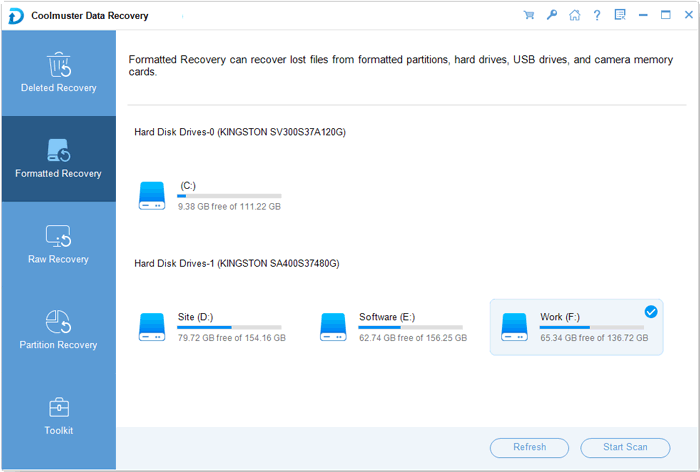
03 Em seguida, visualize os arquivos que podem ser recuperados. Selecione os que deseja restaurar e clique em "Recuperar para o computador" para salvá-los em seu computador.

O TestDisk é uma ferramenta de recuperação de dados de código aberto altamente eficaz para recuperar partições e arquivos perdidos de um pen drive formatado. Ele funciona reparando tabelas de partição e sistemas de arquivos. O TestDisk é especialmente útil quando a estrutura de partições do seu pen drive foi danificada, mas pode exigir algum conhecimento técnico para ser usado com eficácia.
Para recuperar seus dados de uma unidade USB formatada com o TestDisk:
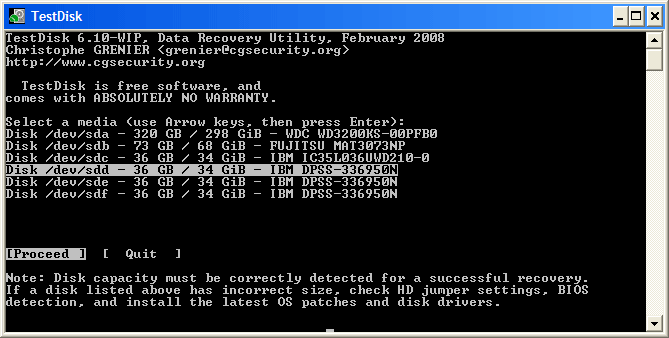
Passo 1: Abra o TestDisk (ele usa uma interface de linha de comando) e selecione "Criar" para iniciar um novo arquivo de log.
Passo 2: Selecione seu pen drive na lista de mídias. Normalmente, a ferramenta detecta a tabela de partições automaticamente (geralmente "Intel" ou "EFI GPT").
Passo 3: Navegue até "Avançado", selecione sua partição e use o comando "Recuperar" ou "Listar" para localizar e copiar seus arquivos para um local seguro.
Windows File Recovery é uma ferramenta gratuita da Microsoft, disponível na Microsoft Store, que permite recuperar arquivos de unidades formatadas ou corrompidas . Embora seja uma ferramenta poderosa, a interface de linha de comando pode ser desafiadora para iniciantes. Se você se sente confortável com ferramentas de linha de comando, esta é uma ótima opção para recuperar dados.
Eis como:
Passo 1: Baixe e instale Windows File Recovery da Microsoft Store.
Passo 2: Esta ferramenta funciona através do Prompt de Comando. Abra a ferramenta e use o seguinte formato de comando: winfr unidade-de-origem: pasta-de-destino /extensive.
Passo 3: Se o seu USB for a unidade E: e você quiser salvar arquivos em C:\Recovery, digite: winfr E: C:\Recovery /extensive.
Passo 4: Pressione "Y" para iniciar a verificação. O modo "Extensivo" foi projetado especificamente para unidades que foram formatadas.

O PhotoRec é o software complementar do TestDisk. Enquanto o TestDisk se concentra em partições, o PhotoRec ignora o sistema de arquivos e busca os dados subjacentes (recuperação), tornando-o perfeito para unidades formatadas. No entanto, ele pode recuperar arquivos com nomes genéricos, então talvez seja necessário organizar os dados recuperados.
Para recuperar dados de uma unidade USB formatada com o PhotoRec:
Passo 1: Execute o arquivo photorec_win.exe no seu computador e selecione sua unidade USB.
Passo 2: Você pode escolher "Opções de Arquivo" para selecionar tipos de arquivo específicos (como .jpg ou .pdf) para acelerar o processo.
Passo 3: Selecione a opção "Verificação completa" para pesquisar toda a área formatada. Em seguida, escolha uma pasta no seu disco rígido interno para armazenar os arquivos recuperados.

P1: Posso recuperar dados apagados do meu pen drive formatado usando o Prompt de Comando (chkdsk)?
Não. O chkdsk foi projetado para encontrar e reparar erros na estrutura do sistema de arquivos ou marcar setores defeituosos. Ele não possui a capacidade de "desformatar" uma unidade ou reconstruir arquivos excluídos. Em alguns casos, executá-lo em uma unidade corrompida pode, na verdade, dificultar a recuperação de dados, alterando a estrutura da unidade.
Q2: O comando ATTRIB consegue recuperar arquivos perdidos de uma unidade USB formatada?
Não. O comando `attrib` é usado para alterar atributos de arquivos (como "Oculto" ou "Somente leitura"). Embora seja uma solução popular para "vírus de atalho" que ocultam seus arquivos, ele não pode recuperar dados que foram removidos por meio de formatação.
P3: Quanto a Geek Squad cobra pela recuperação de dados?
Os preços da Geek Squad variam bastante dependendo da gravidade da perda de dados. Em geral:
Formatar um pen drive não significa que seus dados estejam perdidos para sempre. Se você prefere a simplicidade de uma interface gráfica, pode optar pelo Coolmuster Data Recovery . Este software permite recuperar seus arquivos de um dispositivo de armazenamento com apenas alguns cliques. Não são necessários conhecimentos técnicos. Lembre-se sempre da regra de ouro da recuperação de dados: pare de usar o pen drive imediatamente até que o processo de recuperação esteja concluído para garantir que seus arquivos permaneçam intactos.
Artigos relacionados:
Como recuperar arquivos apagados no seu Android [Funciona]
Como recuperar arquivos excluídos permanentemente do Google Drive [Atualizado]
Como recuperar dados do cartão SD em dispositivos Android
[4 maneiras principais] Como usar o iPhone como unidade USB em passos simples?






 Download grátis para PC
 Download gratuito para Mac


